Liste déroulante
"Demande de fonctionnalité : champ de recherche dans la liste déroulante de Google Forms"- Google Docs Editors Community
Pays, taille, service, magasin : certaines questions ont une longue liste de réponses. En choix multiples, chaque option est affichée sur la page et les gens doivent toutes les faire défiler pour atteindre la question suivante. Une liste déroulante garde la liste dans un menu court. Dans Formfacade, vous ajoutez une liste déroulante depuis l'onglet Edit et collez toute la liste depuis une feuille de calcul au lieu de taper chaque choix. Quand une liste a plus de 1000 choix, Formfacade transforme la liste déroulante en champ de recherche, pour que personne n'ait à faire défiler des milliers de noms.
Créez votre formulaire et suivez les étapes ci-dessous.
Comment créer une liste déroulante ?
- Cliquez sur Créer votre formulaire, nommez votre formulaire, cliquez sur Build form puis sur Proceed.
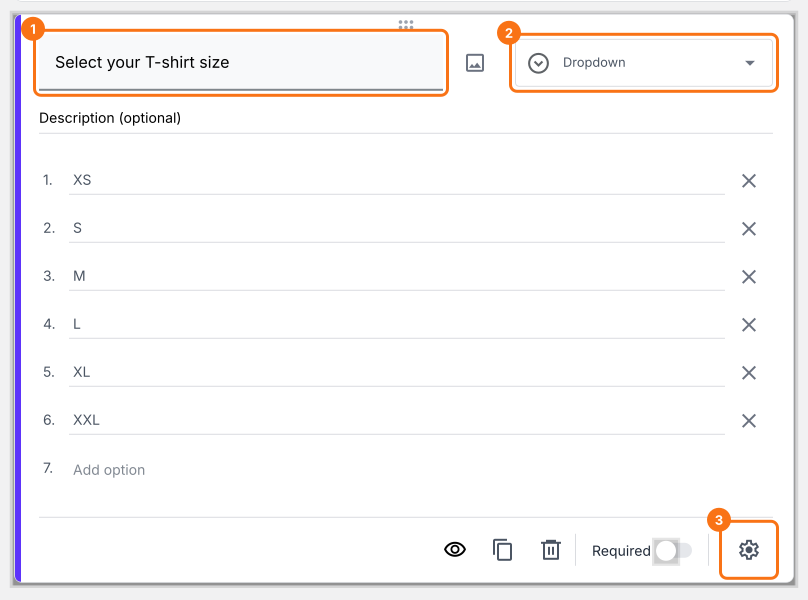
- Cliquez sur l'onglet "Edit"

- Cliquez sur l'icône + (Add field) dans la barre d'outils à droite et saisissez votre question
- Sélectionnez Dropdown dans la liste des types de question
- Tapez le premier choix de réponse dans la première zone, puis cliquez sur Add option et tapez le suivant. Faites de même pour chaque choix de réponse.
- Activez l'interrupteur Required pour rendre la question obligatoire, comme ci-dessous
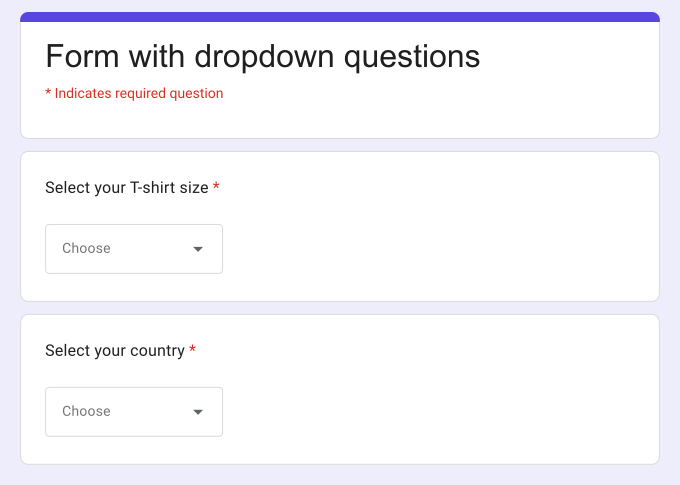
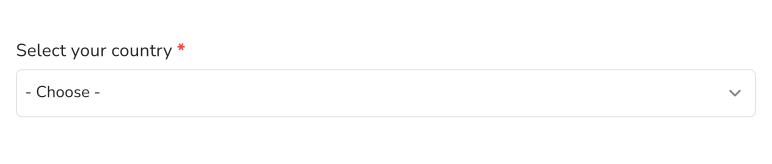
Ce que voient vos utilisateurs
La question à liste déroulante permet aux utilisateurs de choisir une réponse dans une [longue] liste d'options. Elle ressemble à une question à choix multiples, qui permet aux utilisateurs de ne choisir qu'une réponse parmi les choix proposés.
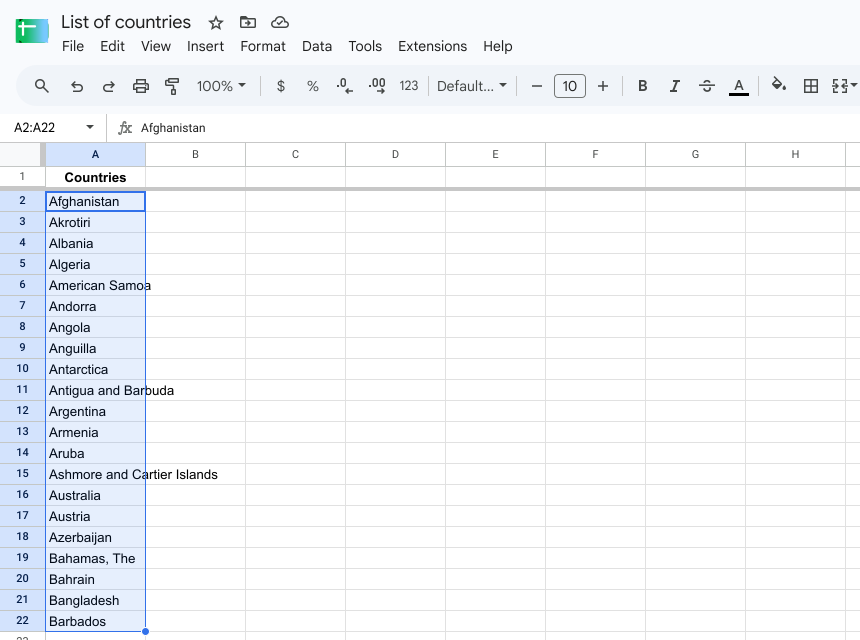
Astuce :
Au lieu d'ajouter chaque choix à la main, vous pouvez copier les choix de réponse depuis une feuille de calcul (ou un autre outil) et les coller dans la première option de réponse.
Liste déroulante ou choix multiples
Les questions à liste déroulante et à choix multiples permettent aux utilisateurs de choisir une réponse dans une liste de choix prédéfinis. Comment décider entre une liste déroulante et des choix multiples ?
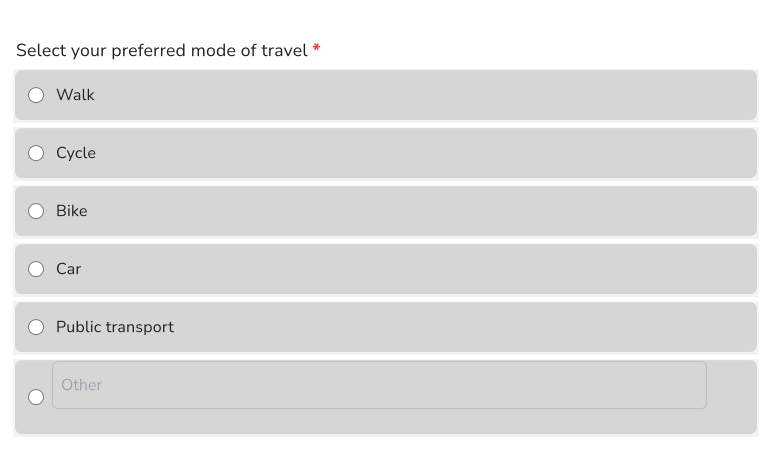
Si vous voulez que toutes les options de réponse restent visibles pour les utilisateurs, utilisez des questions à choix multiples. Vos utilisateurs peuvent lire, comparer et choisir. Vous pouvez même ajouter une image à chaque option. De plus, le type de question à choix multiples vous permet de proposer une option "other" pour que les utilisateurs ajoutent leur propre réponse.
Si vous avez une longue liste de choix, utilisez le type de question à liste déroulante. Elle ne prend pas trop de place sur le formulaire et ne surcharge pas l'utilisateur d'informations inutiles. Formfacade rend l'expérience encore meilleure en transformant la liste déroulante en champ de recherche si le nombre de choix dépasse 1000. Ainsi, les utilisateurs n'ont pas à faire défiler une longue liste de choix !
Résumé
Si vous avez une longue liste de choix de réponse, une question à choix multiples va remplir votre formulaire. Avec la question à liste déroulante dans Formfacade, les utilisateurs choisissent une réponse dans un menu court et vous pouvez coller la liste depuis une feuille de calcul au lieu de taper chaque choix. Créez votre formulaire et suivez les étapes ci-dessus.
Dernière mise à jour :