¿Cómo calcular la fecha final a partir de la fecha de inicio y la duración que elige el usuario?

"Hacer que una pregunta de fecha tenga por defecto 1 año después de la fecha de envío"- Google Docs Editors Community

Cuando las personas se inscriben a una membresía o una suscripción en Google Forms, quieren saber cuándo termina en cuanto eligen una fecha de inicio y un plazo. Google Forms no tiene campos calculados, así que el formulario no puede decírselo. Puedes calcularla después en la hoja de Google Sheets vinculada, pero para entonces ya enviaron el formulario y tú tienes que enviar cada fecha de fin. Con Formfacade, una fórmula Calculate con la función ADD suma el plazo a la fecha de inicio y la fecha de fin aparece en el formulario en el momento en que eligen. Se guarda con la respuesta, así que puedes ordenar tus renovaciones por fecha de fin en Google Sheets.

Estas son tres formas de obtener una fecha de fin a partir de una fecha de inicio y un plazo, con lo que le falta a cada una.

Tomemos el ejemplo de un formulario de suscripción. Los usuarios eligen la fecha de inicio y el plazo de suscripción que prefieren y el formulario debe mostrar automáticamente la fecha de fin según lo que eligieron. Usaremos la función ADD para sumar dinámicamente los meses de la pregunta de suscripción a la fecha de inicio que ingresa el usuario y calcular la fecha de fin.

3 formas de obtener la fecha de fin

1. Pedir la fecha de fin en una segunda pregunta de fecha

Agrega otra pregunta Date y pide a las personas que ingresen la fecha en que termina su suscripción.
Dónde se queda corto: cada persona cuenta los meses a su manera, así que tienes que revisar cada respuesta.

2. Calcularla en la hoja de Google Sheets vinculada

Vincula el formulario a una hoja de Google Sheets y agrega una columna junto a las respuestas con =EDATE(fecha de inicio, número de meses).
Dónde se queda corto: la fecha de fin solo existe después de enviar el formulario. La persona que lo llena nunca la ve y tienes que enviársela.

3. Mostrar la fecha de fin en el formulario con Formfacade

  • Haz clic en Crear tu formulario, ponle nombre a tu formulario, haz clic en Build form y luego en Proceed.
  • Haz clic en la pestaña "Edit"
Las pestañas Edit, Preview, Share y Responses, con Edit marcado
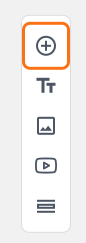
  • Haz clic en el ícono + (Add field) de la barra de herramientas de la derecha.
  • Escribe "Start date" como pregunta y selecciona Date en la lista de tipos de pregunta
  • Vuelve a hacer clic en el ícono +
  • Escribe "Choose the number of months (subscription)" como pregunta y selecciona Dropdown en la lista de tipos de pregunta
  • Escribe 3 en el primer cuadro, luego haz clic en Add option y escribe 6. Vuelve a hacer clic en Add option y escribe 12.
  • Vuelve a hacer clic en el ícono +
  • Escribe "End date" como pregunta y selecciona Date en la lista de tipos de pregunta
La barra de herramientas a la derecha de la pestaña Edit, con el ícono + marcado
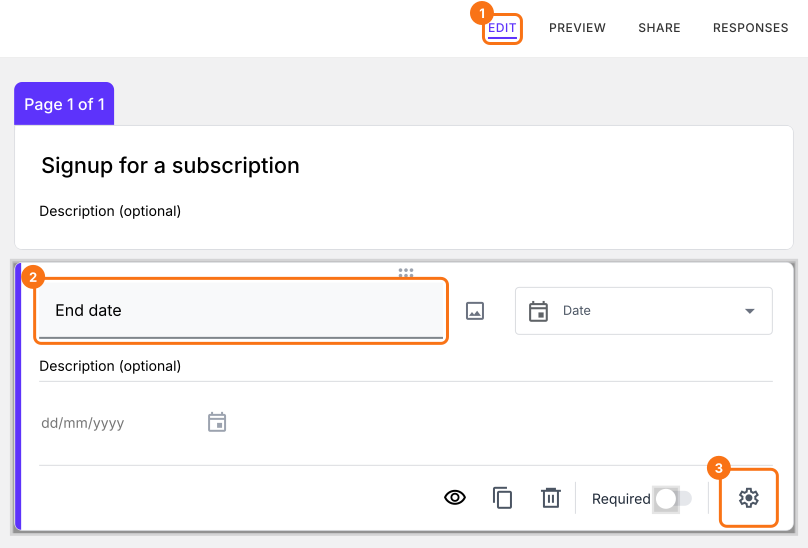
Haz clic en la pregunta End date y luego en el ícono ⚙️.
El formulario en Formfacade, con la pestaña EDIT, la pregunta End date y su ícono de engranaje marcados
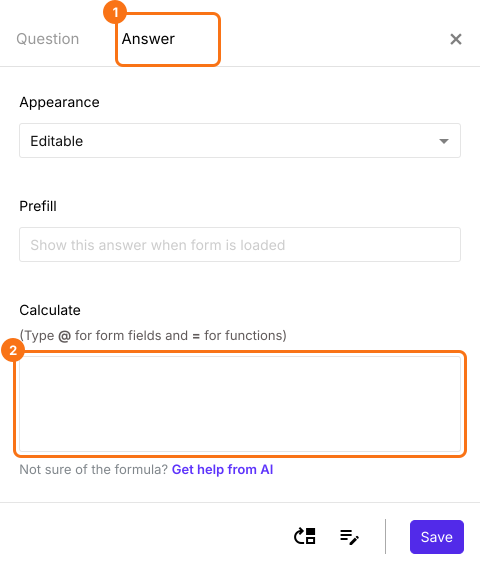
Selecciona la pestaña "Answer" y escribe la fórmula que suma la suscripción elegida a la fecha de inicio.
El panel de configuración del campo con la pestaña Answer y el cuadro Calculate marcados

Opciones de respuesta numéricas en la pregunta de suscripción
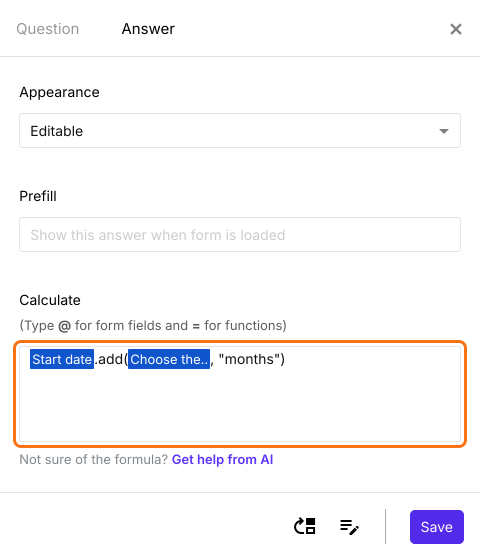
La suscripción es una pregunta desplegable con tres opciones de respuesta numéricas: 3, 6 y 12. Podemos usarlas directamente para sumar los meses a la fecha de inicio y calcular la fecha de fin.
Puedes sumar meses a una fecha indicando "months" como unidad en la función ADD.
Sintaxis:
start_date.add(number_of_months, "months")
Nota: para ingresar start_date y number_of_months, escribe @ en la opción Calculate y selecciona en la lista la pregunta de fecha de inicio y la de suscripción.
Escribe la fórmula en la opción Calculate de la pregunta de fecha de fin, como se muestra abajo. Haz clic en Save.
El cuadro Calculate con el campo Start date, .add, el campo de suscripción y "months"

Opciones de respuesta de texto en la pregunta de suscripción
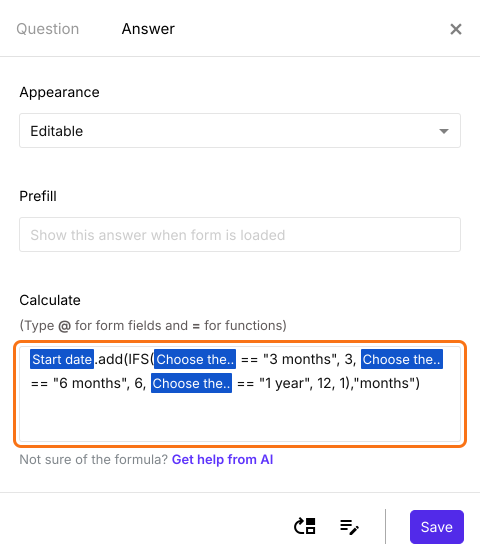
Si quieres usar opciones de respuesta de texto como 3 months, 6 months y 1 year en la pregunta desplegable de suscripción, tendrás que usar la función IFS para asignar un valor numérico a cada opción de texto. Por ejemplo:
start_date.add(IFS(subscription == "3 months", 3, subscription == "6 months", 6, subscription == "1 year", 12, 1),"months")
Nota: para ingresar start_date y subscription, escribe @ en la opción Calculate y selecciona en la lista la pregunta de fecha de inicio y la de suscripción.
Puedes usar las funciones ADD e IFS para calcular automáticamente la fecha de fin, como se muestra abajo.
El cuadro Calculate con el campo Start date, .add y una fórmula IFS que convierte 3 months, 6 months y 1 year en 3, 6 y 12
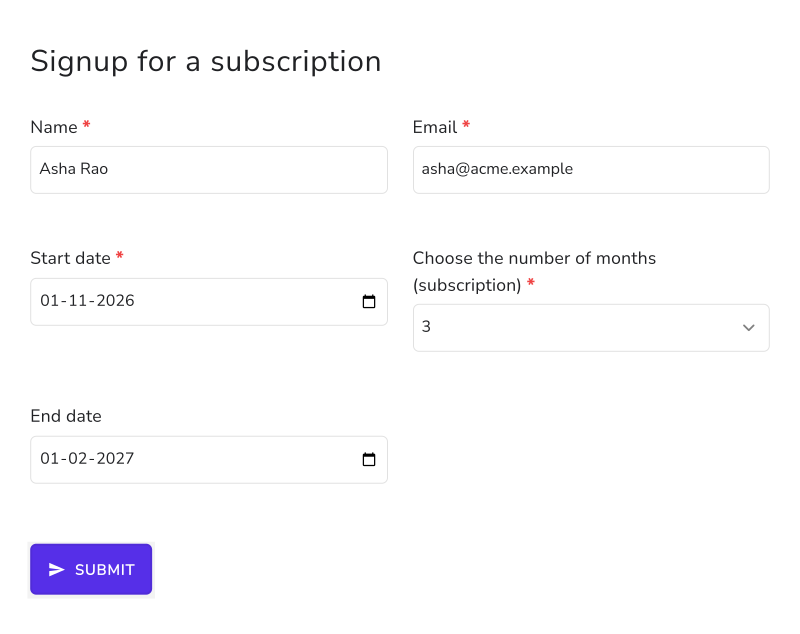
En cuanto el usuario elige la fecha de inicio y la suscripción, el formulario muestra la fecha de fin.
El formulario Signup for a subscription con fecha de inicio el 1 de noviembre de 2026, un plazo de 3 meses y fecha de fin el 1 de febrero de 2027

Resumen

Cuando las personas eligen una fecha de inicio y un plazo, Google Forms no puede mostrarles la fecha de fin y una fórmula en Google Sheets solo la calcula después de que envían el formulario. Con Formfacade, escribes una fórmula ADD en la opción Calculate de un campo y el formulario muestra la fecha de fin en cuanto eligen. Crea tu formulario y sigue los pasos de arriba. Si tienes preguntas, escribe a soporte.

Última actualización: