Come calcolare la data di fine in base alla data di inizio e alla durata scelta dall'utente?
"Impostare una domanda di tipo data con valore predefinito a 1 anno dalla data di invio"- Google Docs Editors Community
Quando le persone si iscrivono a un abbonamento o a una tessera associativa con Google Forms, vogliono sapere quando scade appena scelgono una data di inizio e una durata. Google Forms non ha un campo calcolato, quindi il modulo non può dirglielo. Puoi calcolarla dopo nel foglio Google Sheets collegato, ma a quel punto hanno già inviato, e ogni data di fine la mandi tu. Con Formfacade, una formula Calculate con la funzione ADD aggiunge la durata alla data di inizio, e la data di fine compare nel modulo nel momento in cui scelgono. Viene salvata con la risposta, così puoi ordinare i tuoi rinnovi per data di fine in Google Sheets.
Ecco tre modi per ottenere una data di fine da una data di inizio e una durata, e dove ognuno non basta.
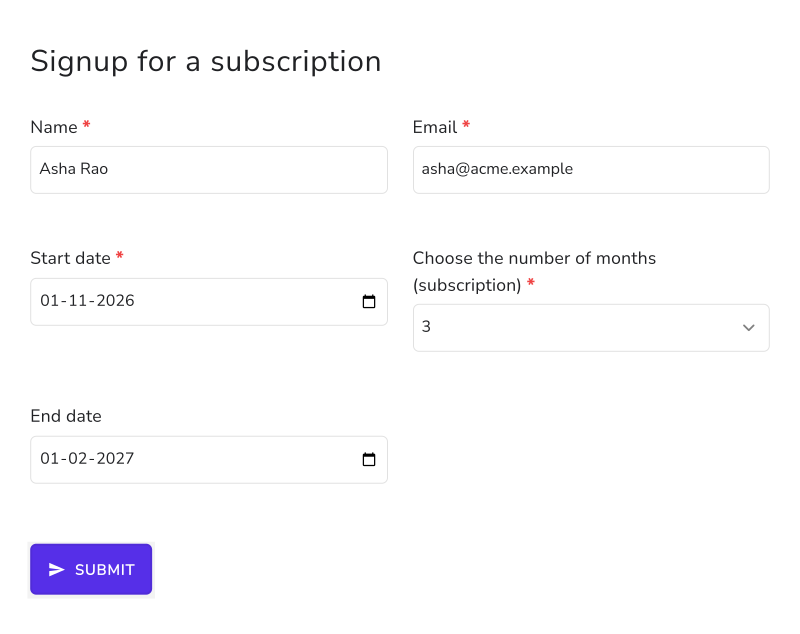
Prendiamo l'esempio di un modulo di abbonamento. Gli utenti scelgono la data di inizio e la durata dell'abbonamento che preferiscono, e il modulo deve mostrare in automatico la data di fine in base a questa scelta. Useremo la funzione ADD per aggiungere in automatico i mesi della domanda sull'abbonamento alla data di inizio inserita dall'utente e calcolare la data di fine.
3 modi per ottenere la data di fine
1. Chiedere la data di fine in una seconda domanda di data
Aggiungi un'altra domanda Date e chiedi alle persone di inserire la data in cui finisce il loro abbonamento.
Dove non basta: ognuno conta i mesi in modo diverso, quindi devi controllare ogni risposta.
2. Calcolarla nel foglio Google Sheets collegato
Collega il modulo a un foglio Google Sheets e aggiungi una colonna accanto alle risposte con =EDATE(data di inizio, numero di mesi).
Dove non basta: la data di fine esiste solo dopo l'invio del modulo. Chi compila il modulo non la vede mai, e devi mandargliela tu.
3. Mostrare la data di fine nel modulo con Formfacade
Clicca su Crea il tuo modulo, dai un nome al modulo, clicca su Build form e clicca su Proceed.
Clicca sulla scheda "Edit"
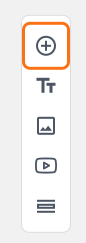
Clicca sull'icona + (Add field) nella barra degli strumenti a destra.
Scrivi "Start date" come domanda e seleziona Date nell'elenco dei tipi di domanda
Clicca di nuovo sull'icona +
Scrivi "Choose the number of months (subscription)" come domanda e seleziona Dropdown nell'elenco dei tipi di domanda
Scrivi 3 nella prima casella, poi clicca su Add option e scrivi 6. Clicca di nuovo su Add option e scrivi 12.
Clicca di nuovo sull'icona +
Scrivi "End date" come domanda e seleziona Date nell'elenco dei tipi di domanda
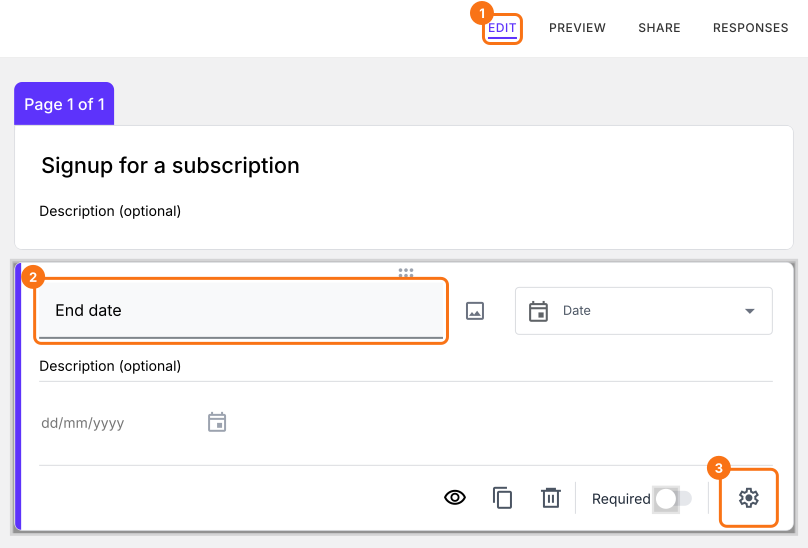
Clicca sulla domanda End date, poi sull'icona ⚙️.
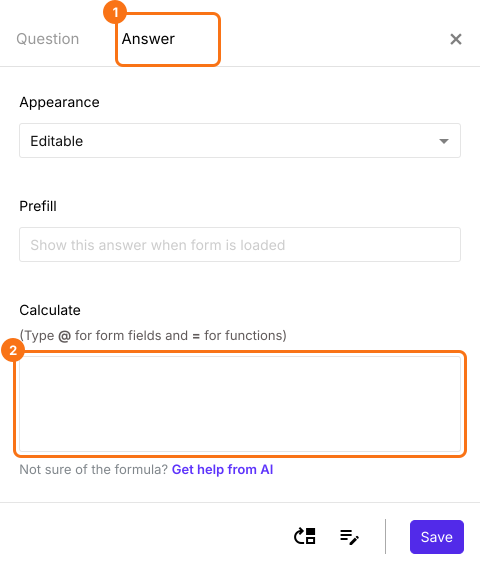
Seleziona la scheda "Answer" e scrivi la formula che aggiunge l'abbonamento scelto alla data di inizio.
Opzioni di risposta numeriche nella domanda sull'abbonamento
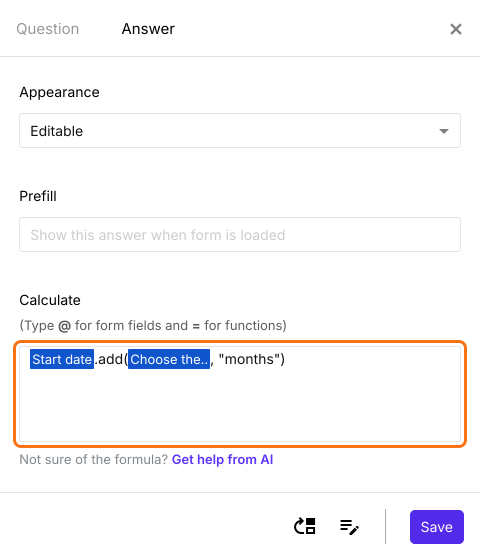
L'abbonamento è una domanda a elenco a discesa con tre opzioni di risposta numeriche: 3, 6 e 12. Possiamo usarle direttamente per aggiungere i mesi alla data di inizio e calcolare la data di fine.
Puoi aggiungere mesi a una data indicando "months" come unità nella funzione ADD.
Sintassi:
start_date.add(number_of_months, "months")
Nota: per inserire start_date e number_of_months, digita @ nell'opzione Calculate e seleziona dall'elenco le domande sulla data di inizio e sull'abbonamento.
Scrivi la formula nell'opzione Calculate della domanda sulla data di fine, come mostrato sotto. Clicca su Save.
Opzioni di risposta di testo nella domanda sull'abbonamento
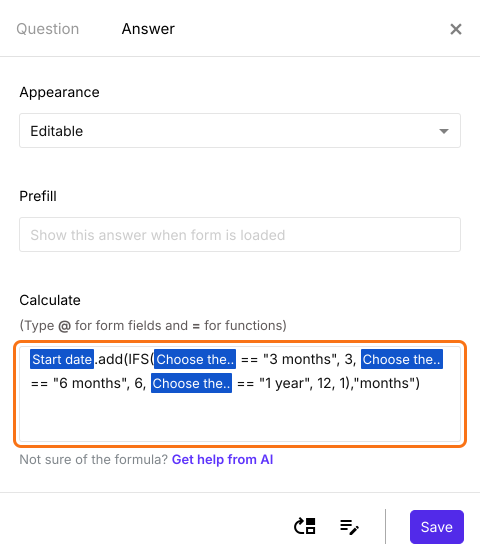
Se vuoi usare opzioni di risposta di testo come 3 months, 6 months e 1 year nella domanda a elenco a discesa sull'abbonamento, devi usare la funzione IFS per assegnare i valori numerici a ciascuna opzione di risposta di testo. Ad esempio:
Nota: per inserire start_date e subscription, digita @ nell'opzione Calculate e seleziona dall'elenco le domande sulla data di inizio e sull'abbonamento.
Puoi usare le funzioni ADD e IFS per calcolare in automatico la data di fine, come mostrato sotto.
Appena l'utente sceglie la data di inizio e l'abbonamento, il modulo mostra la data di fine.
Riepilogo
Quando le persone scelgono una data di inizio e una durata, Google Forms non può mostrare loro la data di fine, e una formula in Google Sheets la calcola solo dopo l'invio. Con Formfacade scrivi una formula ADD nell'opzione Calculate di un campo, e il modulo mostra la data di fine appena fanno la loro scelta. Crea il tuo modulo e segui i passaggi sopra. Se hai domande, scrivi all'assistenza.