Como calcular a data final com base na data inicial e na duração escolhida pelo usuário?

"Definir uma pergunta de data com padrão de 1 ano a partir da data de envio"- Google Docs Editors Community

Quando as pessoas se inscrevem em uma associação ou assinatura no Google Forms, querem saber quando ela termina assim que escolhem uma data de início e um prazo. O Google Forms não tem campo calculado, então o formulário não consegue dizer isso a elas. Você pode calcular depois na planilha do Google Sheets vinculada, mas aí elas já enviaram, e você mesmo envia cada data final. Com o Formfacade, uma fórmula Calculate com a função ADD soma o prazo à data de início, e a data final aparece no formulário no momento em que elas escolhem. Ela é salva com a resposta, então você pode ordenar suas renovações por data final no Google Sheets.

Abaixo estão três formas de obter uma data final a partir de uma data de início e de um prazo, e onde cada uma deixa a desejar.

Vamos pegar o exemplo de um formulário de assinatura. Os usuários escolhem a data de início e o prazo de assinatura preferido, e o formulário deve mostrar automaticamente a data final com base nessa escolha. Vamos usar a função ADD para somar automaticamente os meses da pergunta de assinatura à data de início informada pelo usuário e calcular a data final.

3 formas de obter a data final

1. Pedir a data final em uma segunda pergunta de data

Adicione outra pergunta Date e peça às pessoas que informem a data em que a assinatura termina.
Onde deixa a desejar: cada pessoa conta os meses de um jeito, então você precisa conferir todas as respostas.

2. Calcular na planilha do Google Sheets vinculada

Vincule o formulário a uma planilha do Google Sheets e adicione uma coluna ao lado das respostas com =EDATE(data de início, número de meses).
Onde deixa a desejar: a data final só existe depois que o formulário é enviado. Quem preenche o formulário nunca a vê, e você precisa enviá-la para a pessoa.

3. Mostrar a data final no formulário com o Formfacade

  • Clique em Criar seu formulário, dê um nome ao formulário, clique em Build form e clique em Proceed.
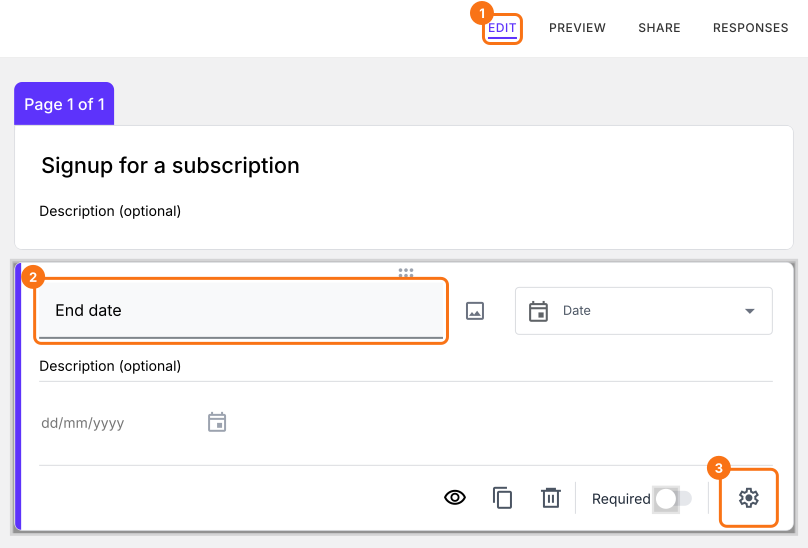
  • Clique na aba "Edit"
As guias Edit, Preview, Share e Responses, com Edit destacado
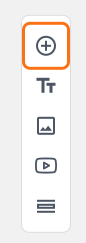
  • Clique no ícone + (Add field) na barra de ferramentas à direita.
  • Digite "Start date" como pergunta e selecione Date na lista de tipos de pergunta
  • Clique no ícone + novamente
  • Digite "Choose the number of months (subscription)" como pergunta e selecione Dropdown na lista de tipos de pergunta
  • Digite 3 na primeira caixa, depois clique em Add option e digite 6. Clique em Add option novamente e digite 12.
  • Clique no ícone + novamente
  • Digite "End date" como pergunta e selecione Date na lista de tipos de pergunta
A barra de ferramentas à direita da aba Edit, com o ícone + marcado
Clique na pergunta End date e depois no ícone ⚙️.
O formulário no Formfacade, com a aba EDIT, a pergunta End date e o ícone de engrenagem dela marcados
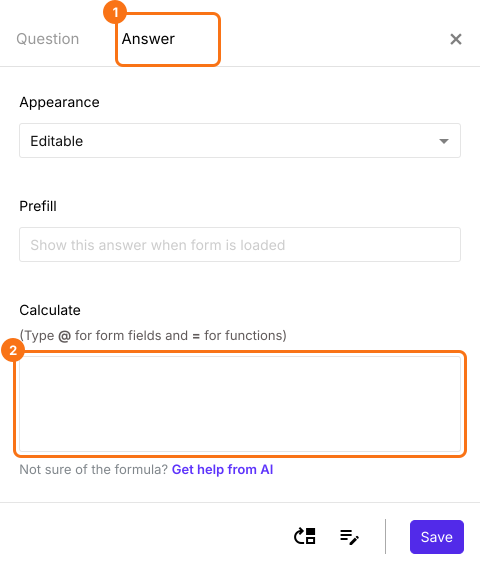
Selecione a aba "Answer" e escreva a fórmula que soma a assinatura escolhida à data de início.
O painel de configurações do campo com a aba Answer e a caixa Calculate marcadas

Opções de resposta numéricas na pergunta de assinatura
A assinatura é uma pergunta de lista suspensa com três opções de resposta numéricas: 3, 6 e 12. Podemos usá-las diretamente para somar os meses à data de início e calcular a data final.
Você pode somar meses a uma data indicando "months" como unidade na função ADD.
Sintaxe:
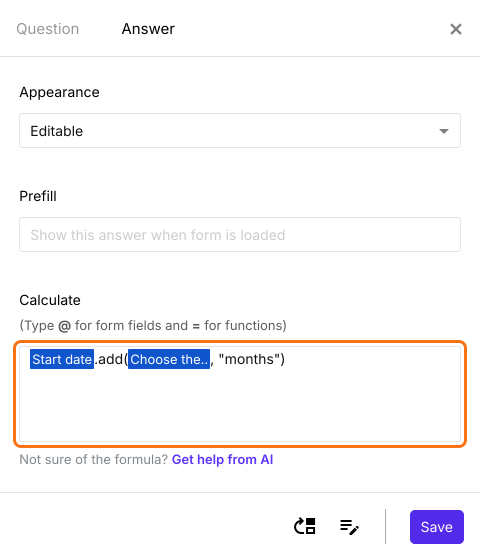
start_date.add(number_of_months, "months")
Observação: para inserir start_date e number_of_months, digite @ na opção Calculate e selecione as perguntas de data de início e de assinatura na lista.
Escreva a fórmula na opção Calculate da pergunta de data final, como mostrado abaixo. Clique em Save.
A caixa Calculate com o campo Start date, .add, o campo de assinatura e "months"

Opções de resposta em texto na pergunta de assinatura
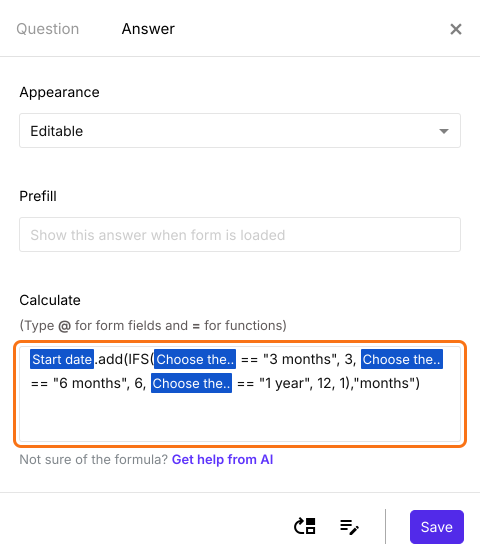
Se você quiser usar opções de resposta em texto, como 3 months, 6 months e 1 year, na pergunta de lista suspensa de assinatura, vai precisar usar a função IFS para atribuir os valores numéricos a cada uma das opções de resposta em texto. Por exemplo:
start_date.add(IFS(subscription == "3 months", 3, subscription == "6 months", 6, subscription == "1 year", 12, 1),"months")
Observação: para inserir start_date e subscription, digite @ na opção Calculate e selecione as perguntas de data de início e de assinatura na lista.
Você pode usar as funções ADD e IFS para calcular automaticamente a data final, como mostrado abaixo.
A caixa Calculate com o campo Start date, .add e uma fórmula IFS que transforma 3 months, 6 months e 1 year em 3, 6 e 12
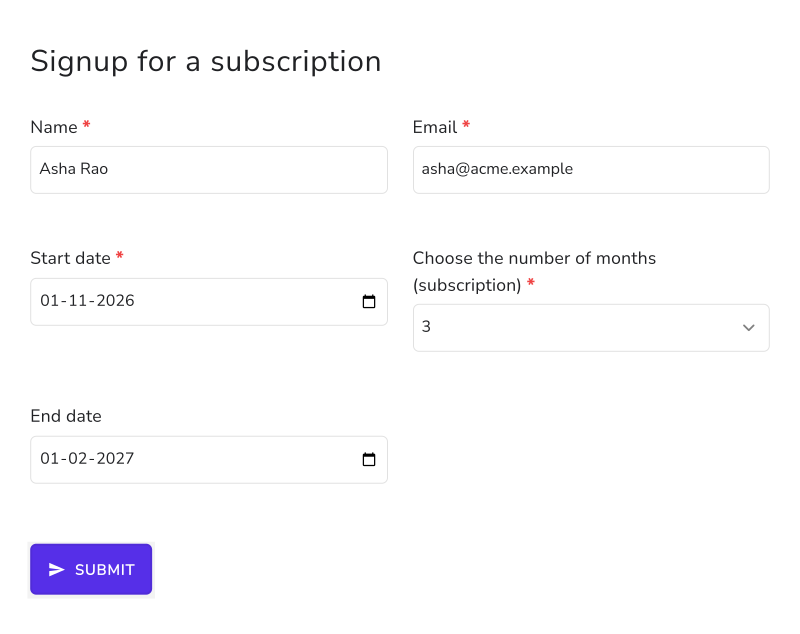
Assim que o usuário escolhe a data de início e a assinatura, o formulário mostra a data final.
O formulário Signup for a subscription com data de início 1º de novembro de 2026, prazo de 3 months e data final 1º de fevereiro de 2027

Resumo

Quando as pessoas escolhem uma data de início e um prazo, o Google Forms não consegue mostrar a data final, e uma fórmula no Google Sheets só calcula isso depois que elas enviam. Com o Formfacade, você escreve uma fórmula ADD na opção Calculate de um campo, e o formulário mostra a data final assim que elas fazem a escolha. Crie seu formulário e siga os passos acima. Se tiver alguma dúvida, escreva para o suporte.

Última atualização: