Hoe bereken je de einddatum op basis van de startdatum en de gekozen looptijd?

"Datumvraag instellen die standaard op 1 jaar na de verzenddatum staat"- Google Docs Editors Community

Als mensen zich in Google Forms aanmelden voor een lidmaatschap of abonnement, willen ze weten wanneer het afloopt zodra ze een startdatum en een looptijd kiezen. Google Forms heeft geen berekend veld, dus het formulier kan het ze niet vertellen. Je kunt het later uitrekenen in het gekoppelde Google Sheet, maar dan hebben ze al verzonden en stuur jij elke einddatum zelf. Met Formfacade telt een Calculate-formule met de functie ADD de looptijd op bij de startdatum, en de einddatum verschijnt in het formulier op het moment dat ze kiezen. Hij wordt met het antwoord opgeslagen, dus je kunt je verlengingen in Google Sheets op einddatum sorteren.

Hieronder staan drie manieren om een einddatum te krijgen uit een startdatum en een looptijd, en waar elke manier tekortschiet.

Neem als voorbeeld een abonnementsformulier. De gebruikers kiezen de startdatum en de looptijd van hun abonnement, en het formulier moet op basis van die keuze automatisch de einddatum tonen. We gebruiken de functie ADD om de maanden uit de abonnementsvraag automatisch op te tellen bij de startdatum die de gebruiker invult en zo de einddatum te berekenen.

3 manieren om de einddatum te krijgen

1. Vraag de einddatum in een tweede datumvraag

Voeg nog een datumvraag toe en vraag mensen de datum in te vullen waarop hun abonnement afloopt.
Waar het tekortschiet: mensen tellen de maanden verschillend, dus je moet elk antwoord controleren.

2. Bereken het in het gekoppelde Google Sheet

Koppel het formulier aan een Google Sheet en voeg naast de antwoorden een kolom toe met =EDATE(startdatum, aantal maanden).
Waar het tekortschiet: de einddatum bestaat pas nadat het formulier is verzonden. Wie het formulier invult, ziet hem nooit, en jij moet hem toesturen.

3. Toon de einddatum in het formulier met Formfacade

  • Klik op Formulier maken, geef je formulier een naam, klik op Build form en klik op Proceed.
  • Klik op het tabblad "Edit"
De tabbladen Edit, Preview, Share en Responses, met Edit gemarkeerd
  • Klik in de werkbalk rechts op het pictogram + (Add field).
  • Typ "Start date" als vraag en kies Date in de lijst met vraagtypen
  • Klik nog een keer op het pictogram +
  • Typ "Choose the number of months (subscription)" als vraag en kies Dropdown in de lijst met vraagtypen
  • Typ 3 in het eerste vak, klik dan op Add option en typ 6. Klik nog een keer op Add option en typ 12.
  • Klik nog een keer op het pictogram +
  • Typ "End date" als vraag en kies Date in de lijst met vraagtypen
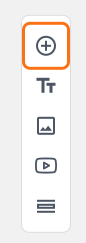
De werkbalk rechts op het tabblad Edit, met het pictogram + gemarkeerd
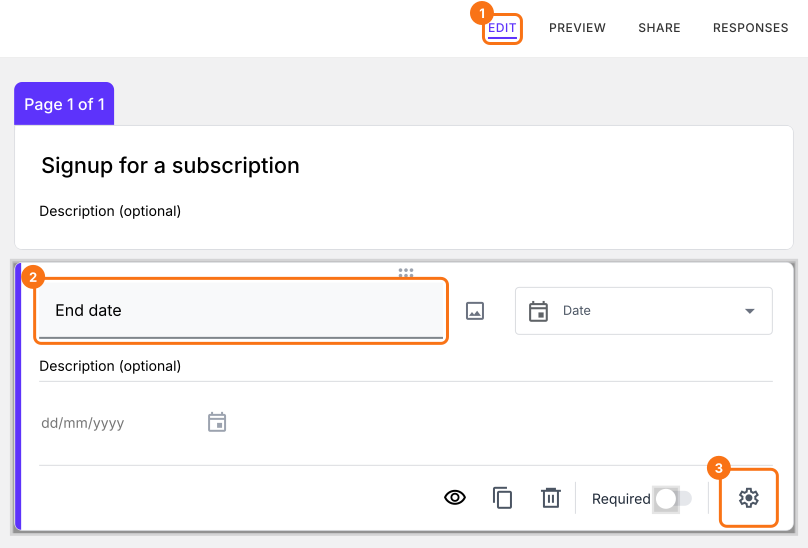
Klik op de vraag End date en dan op het pictogram ⚙️.
Het formulier in Formfacade met het tabblad EDIT, de vraag End date en het tandwielpictogram gemarkeerd
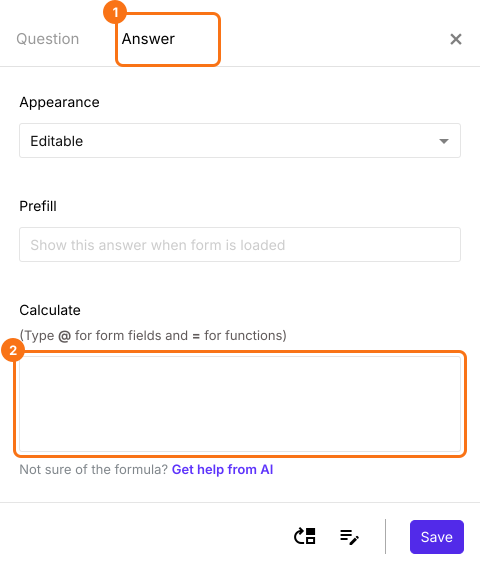
Kies het tabblad "Answer" en schrijf de formule die het gekozen abonnement bij de startdatum optelt.
Het paneel met veldinstellingen met het tabblad Answer en het vak Calculate gemarkeerd

Getallen als antwoordopties in de abonnementsvraag
Het abonnement is een dropdownvraag met drie getallen als antwoordopties: 3, 6 en 12. Die kunnen we direct gebruiken om de maanden bij de startdatum op te tellen en de einddatum te berekenen.
Je kunt maanden bij een datum optellen door "months" als eenheid in de functie ADD op te geven.
Syntaxis:
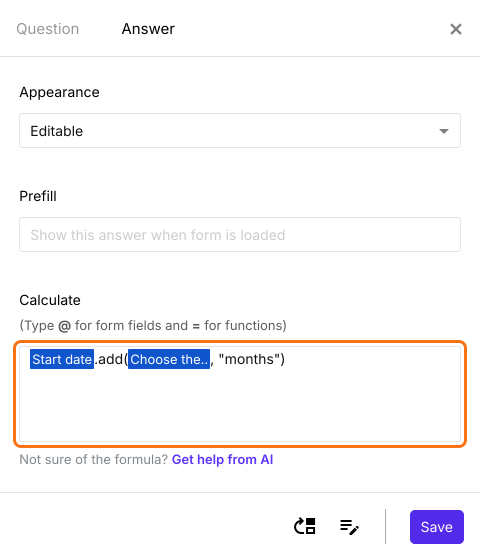
start_date.add(number_of_months, "months")
Let op: om start_date en number_of_months in te voeren, typ je @ in de optie Calculate en kies je de vraag met de startdatum en de abonnementsvraag uit de lijst.
Schrijf de formule zoals hieronder in de optie Calculate van de vraag met de einddatum. Klik op Save.
Het vak Calculate met het veld Start date, .add, het abonnementsveld en "months"

Tekst als antwoordopties in de abonnementsvraag
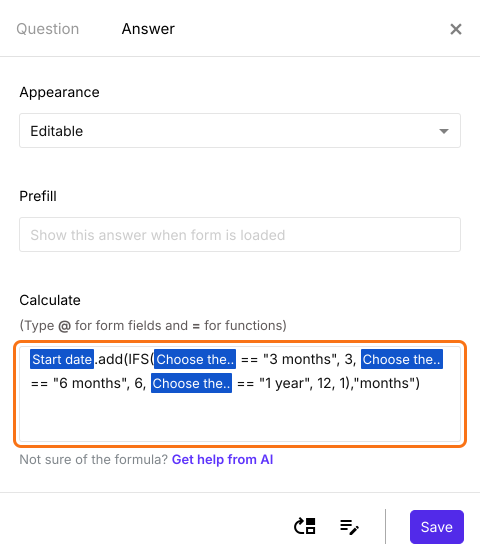
Wil je tekst als antwoordopties gebruiken voor de dropdownvraag over het abonnement, zoals 3 months, 6 months en 1 year, dan moet je met de functie IFS aan elke antwoordoptie een getal toekennen. Bijvoorbeeld:
start_date.add(IFS(subscription == "3 months", 3, subscription == "6 months", 6, subscription == "1 year", 12, 1),"months")
Let op: om start_date en subscription in te voeren, typ je @ in de optie Calculate en kies je de vraag met de startdatum en de abonnementsvraag uit de lijst.
Met ADD en de functie IFS bereken je de einddatum automatisch, zoals hieronder te zien is.
Het vak Calculate met het veld Start date, .add en een IFS-formule die 3 months, 6 months en 1 year omzet in 3, 6 en 12
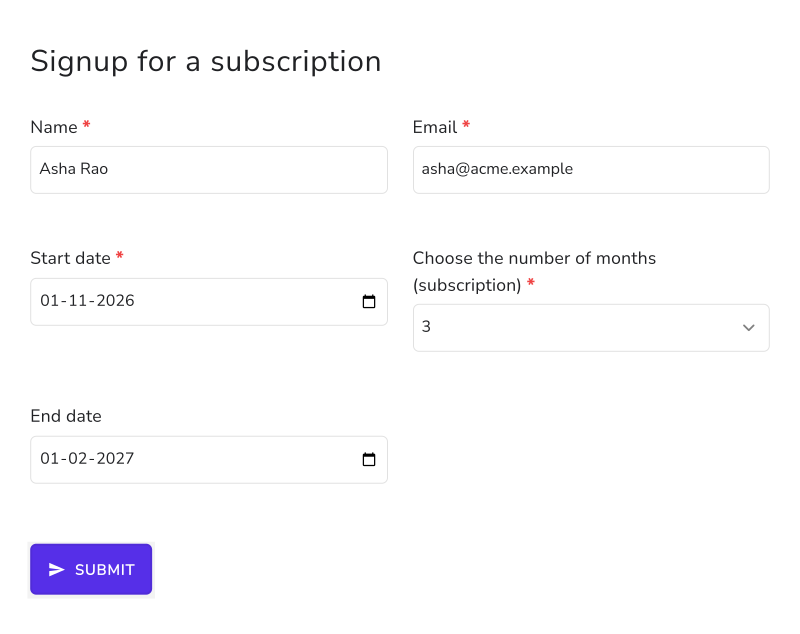
Zodra de gebruiker de startdatum en het abonnement kiest, toont het formulier de einddatum.
Het formulier Signup for a subscription met als startdatum 1 november 2026, een looptijd van 3 maanden en als einddatum 1 februari 2027

Samenvatting

Als mensen een startdatum en een looptijd kiezen, kan Google Forms ze de einddatum niet tonen, en een formule in Google Sheets rekent die pas uit nadat ze hebben verzonden. Met Formfacade schrijf je een ADD-formule in de optie Calculate van een veld en toont het formulier de einddatum zodra ze hun keuze maken. Maak je formulier en volg de stappen hierboven. Heb je vragen, schrijf dan naar support.

Laatst bijgewerkt: