¿Cómo restar días, meses o años a una fecha?
Las fechas límite, los recordatorios y las fechas de inicio más tempranas suelen caer unos días o meses antes de otra fecha. Contar hacia atrás a mano es fácil de hacer mal entre meses y años y Google Forms no tiene ninguna opción para hacerlo. Con Formfacade, usas la función SUBTRACT en la opción Calculate de una pregunta de fecha y tus usuarios ven la nueva fecha en cuanto está la primera.
Crea tu formulario y sigue los pasos de abajo.
Restar días a una fecha
- En la página que se abre, ponle nombre a tu formulario, haz clic en Build form y luego en Proceed.
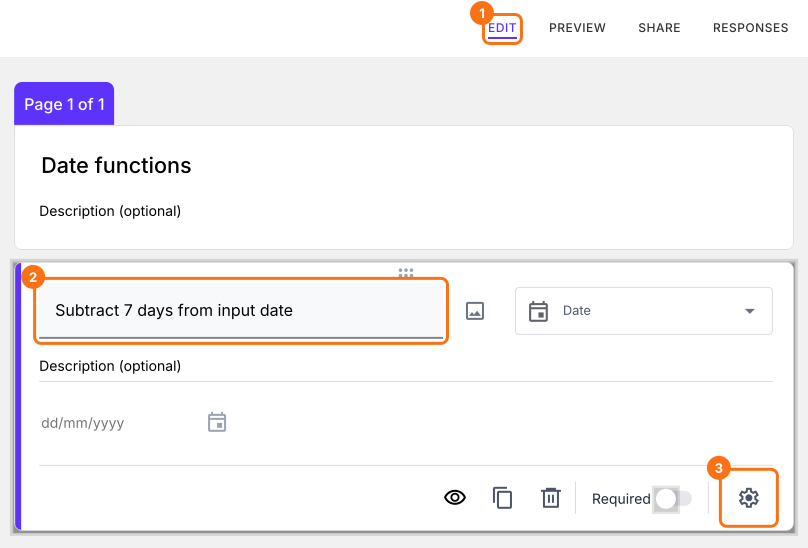
- Haz clic en la pestaña "Edit".

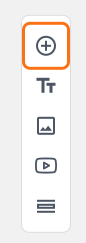
- Haz clic en el ícono + (Add field) de la barra de herramientas de la derecha.
- Escribe "Input date" como pregunta y selecciona Date en la lista de tipos de pregunta
- Vuelve a hacer clic en el ícono +
- Escribe "Subtract 7 days from input date" como pregunta y selecciona Date en la lista de tipos de pregunta
Haz clic en el ícono ⚙️ abajo a la derecha de la pregunta.
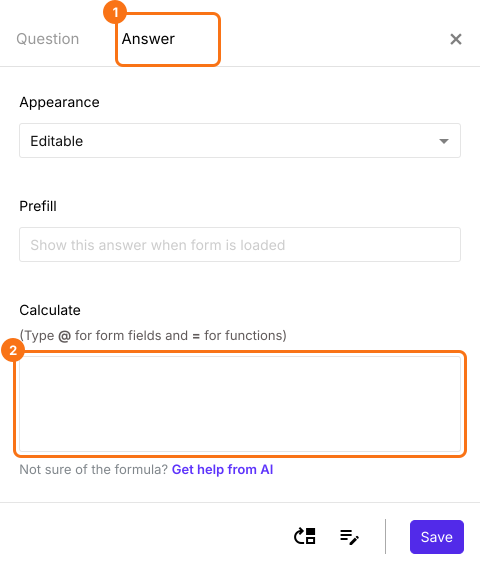
Selecciona la pestaña "Answer".
Función SUBTRACT
Puedes restar días a una fecha indicando "days" como término en la función SUBTRACT.
Sintaxis:
subtract(number_of_days, "days")
Ejemplo de uso:
TODAY().subtract(30,"days")
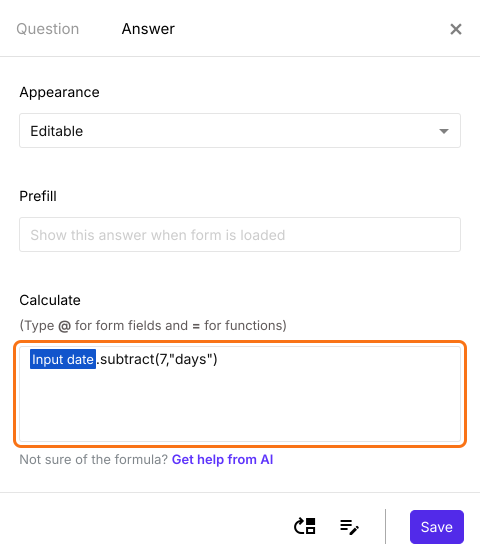
Inputdate.subtract(7,"days")
Nota: para escribir Inputdate, escribe @ en la opción Calculate y selecciona la pregunta Input date en la lista.
Escribe la fórmula en la opción Calculate como se muestra abajo. Haz clic en Save.
Restar meses a una fecha
Puedes restar meses a una fecha indicando "months" como término en la función SUBTRACT.
Sintaxis:
subtract(number_of_months, "months")
Ejemplo de uso:
TODAY().subtract(6,"months")
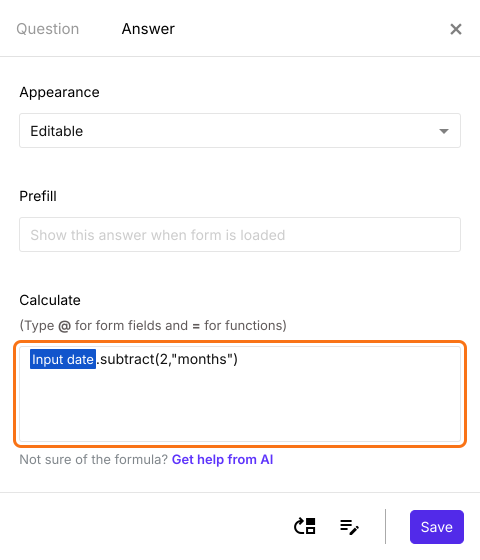
Inputdate.subtract(2,"months")
Agrega otra pregunta de fecha de la misma forma, haz clic en el ícono ⚙️ y escribe la fórmula en la opción Calculate como se muestra abajo. Haz clic en Save.
Restar años a una fecha
Puedes restar años a una fecha indicando "years" como término en la función SUBTRACT.
Sintaxis:
subtract(number_of_years, "years")
Ejemplo de uso:
TODAY().subtract(1,"years")
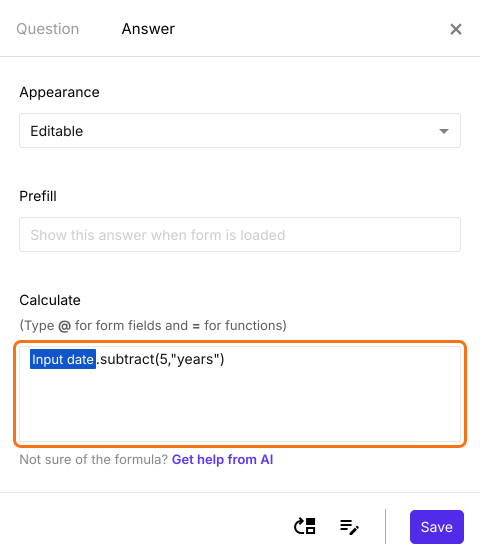
Inputdate.subtract(5,"years")
Agrega otra pregunta de fecha de la misma forma, haz clic en el ícono ⚙️ y escribe la fórmula en la opción Calculate como se muestra abajo. Haz clic en Save.
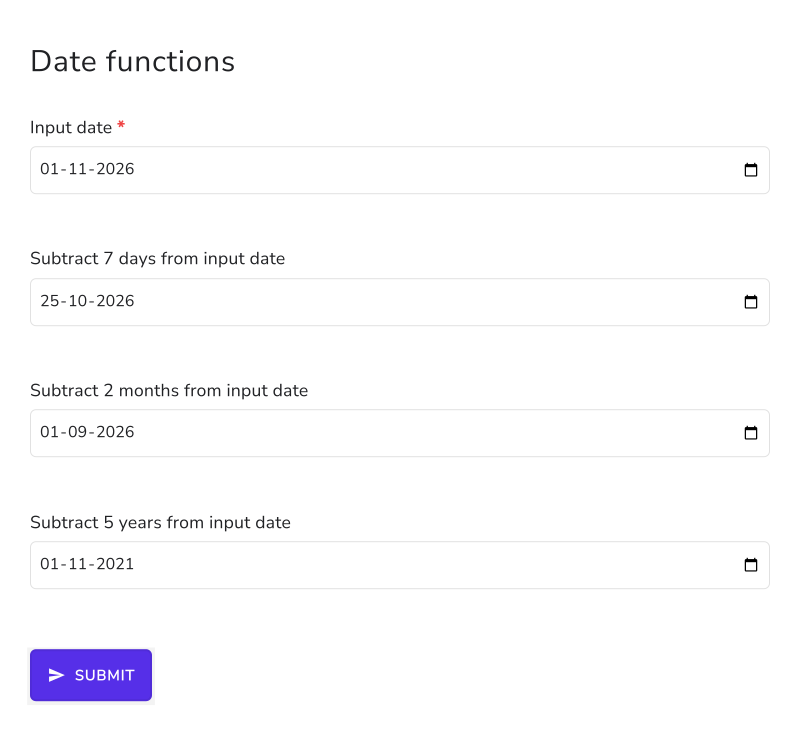
En cuanto el usuario escribe la fecha de entrada, el formulario muestra las nuevas fechas.
Resumen
Si necesitas una fecha que esté unos días, meses o años antes de otra fecha, Google Forms no puede calcularla. Con Formfacade, puedes usar la función SUBTRACT en la opción Calculate y la nueva fecha se muestra en cuanto el usuario ingresa la primera fecha. Crea tu formulario y sigue los pasos de arriba. Si tienes preguntas, escribe a soporte.
Última actualización: