Comment transformer un PDF en formulaire que les gens peuvent signer ?
"Je veux utiliser un pdf et qu'il se transforme automatiquement en google form"- Google Docs Editors Community
Votre formulaire de prêt de matériel est un PDF. Le personnel doit le remplir et le signer avant d'emporter un ordinateur portable chez lui. Et les nouveaux arrivent lundi. Envoyer le PDF par e-mail veut dire l'imprimer et le scanner. Le retaper dans un nouveau formulaire Google prend des heures et il n'a toujours pas de question de signature. Avec Formesign, vous pouvez importer votre PDF et votre personnel le remplit comme un formulaire et le signe sur son téléphone. Vous ne retapez rien : Formesign trouve les blancs de votre PDF et met une zone sur chacun.
C'est parti. Créez votre formulaire et suivez les étapes ci-dessous.
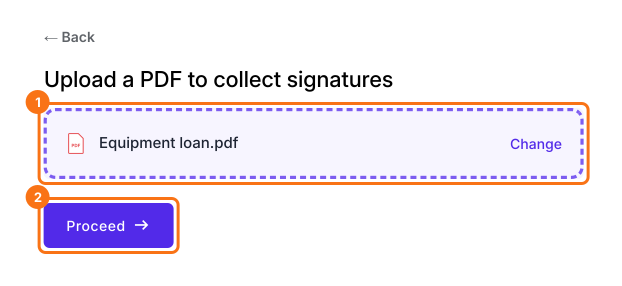
1. Importez votre PDF
Cliquez sur Upload a PDF, ajoutez votre formulaire de prêt de matériel et cliquez sur Proceed. Votre PDF peut faire jusqu'à 6 pages.
2. Choisissez comment il se signe
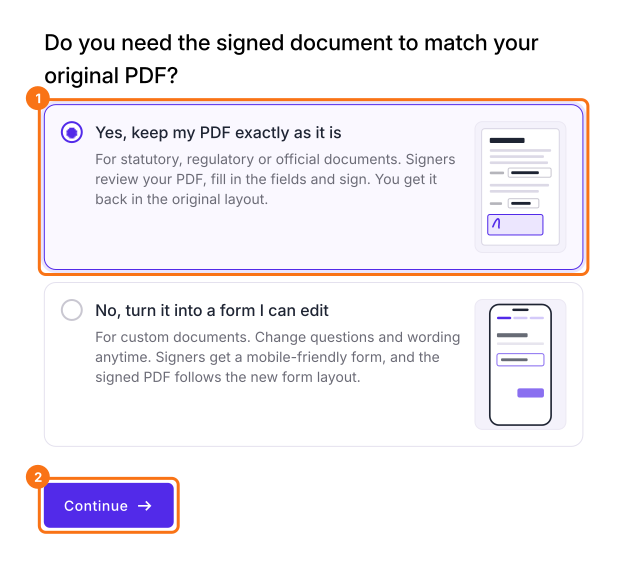
Choisissez Yes, keep my PDF exactly as it is et cliquez sur Continue. Si vous préférez changer les questions et le texte, choisissez No, turn it into a form I can edit et cliquez sur Continue, puis cliquez sur Edit form sur Your signing link is ready et passez à la dernière étape.
3. Vérifiez les zones sur votre PDF
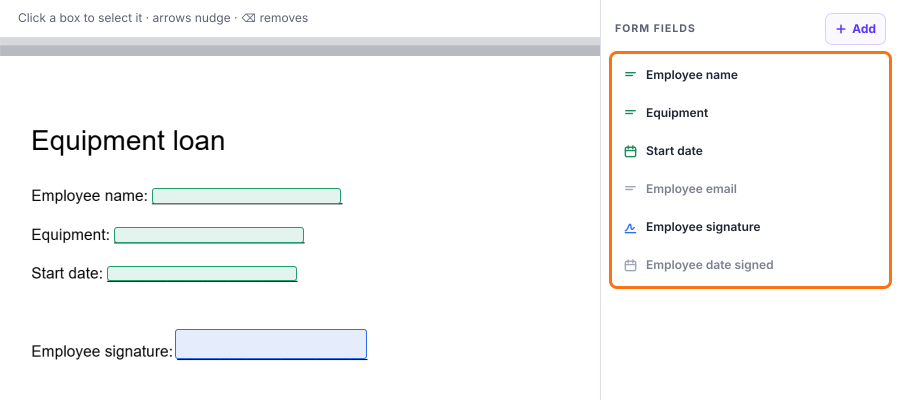
Formesign met une zone sur chaque blanc. Comparez les zones avec votre PDF. S'il en a manqué une, cliquez sur + Add, puis cliquez là où va la réponse ou faites glisser pour dessiner sa zone. Cliquez sur Proceed.
4. Créez un lien pour votre personnel
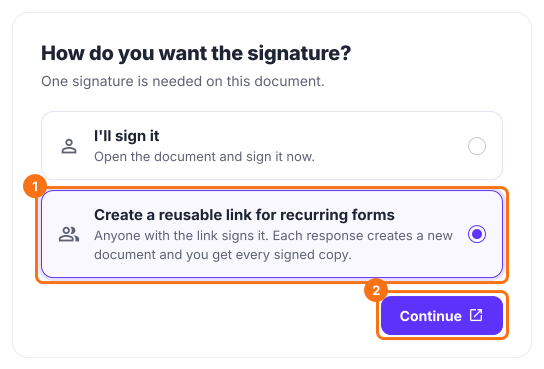
Sous How do you want the signature?, sélectionnez Create a reusable link for recurring forms et cliquez sur Continue. Cliquez ensuite sur View signed documents.
5. Envoyez-le à votre personnel
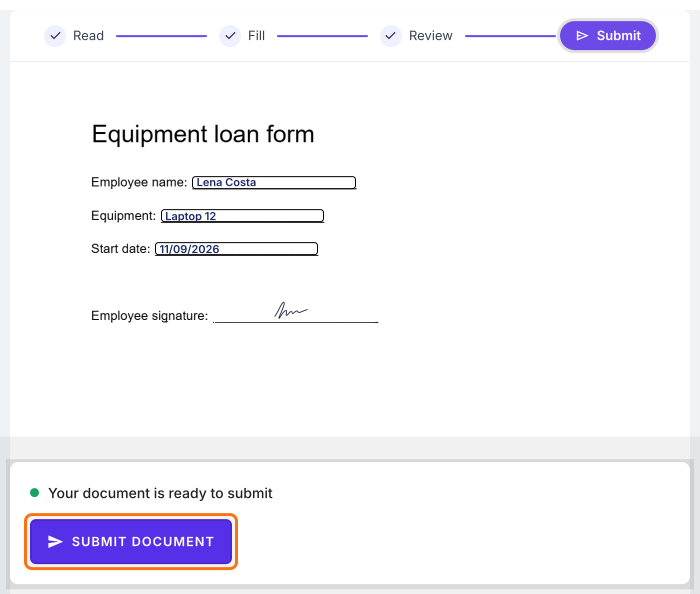
Ouvrez SHARE, cliquez sur Copy dans l'onglet Link et envoyez le lien à votre personnel. Chaque personne qui l'ouvre lit le PDF, clique sur PROCEED, remplit les champs et son e-mail, signe et clique sur SUBMIT DOCUMENT. Vous recevez chaque copie signée.
Résumé
Quand des gens doivent remplir et signer un PDF, l'envoyer par e-mail veut dire l'imprimer et le scanner. Le retaper dans un formulaire prend des heures. Avec Formesign, vous importez votre PDF, il trouve les champs pour vous et les gens le remplissent et le signent sur leur téléphone. Créez votre formulaire et suivez les étapes ci-dessus.
Dernière mise à jour :