如何把 PDF 變成可供簽名的表單?
"想用一份 PDF,讓它自動轉成 Google Forms 的格式"- Google Docs Editors Community
您的設備借用表單是一份 PDF。員工把筆電帶回家前必須填好並簽名,而新員工星期一就要報到。用電子郵件傳 PDF,就得印出來再掃描。把它重新打成新的 Google Forms 要花好幾個小時,而且還是沒有簽名問題。使用 Formesign,您可以上傳 PDF,員工就能把它當成表單填寫,並在手機上簽名。您一個字都不必重打:Formesign 會找出 PDF 上的空白處,並在每個空白處放上一個欄位框。
現在就開始。建立您的表單,然後依照下列步驟操作。
1. 上傳您的 PDF
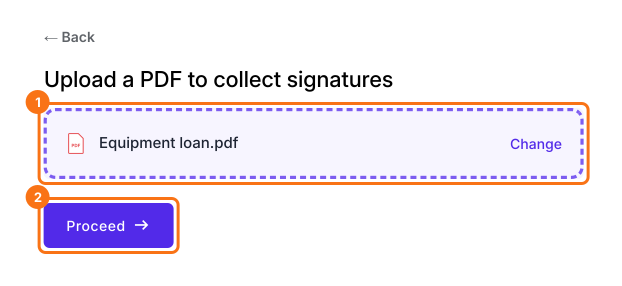
點選 Upload a PDF,加入您的設備借用表單,然後點選 Proceed。PDF 最多可以有 6 頁。
2. 選擇簽署方式
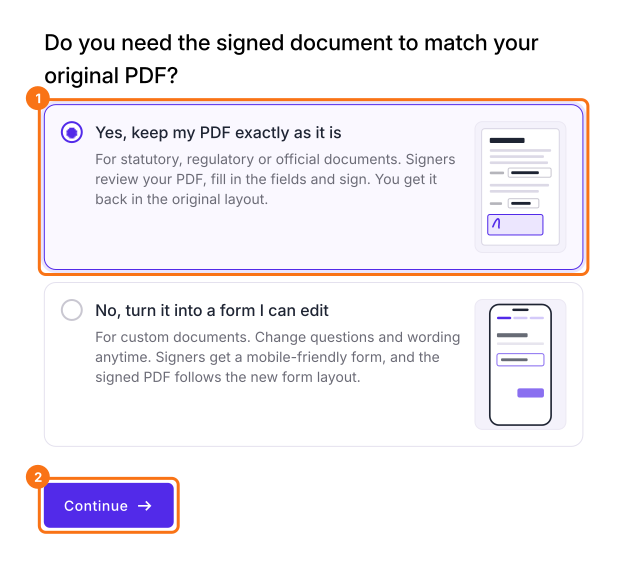
選擇 Yes, keep my PDF exactly as it is,然後點選 Continue。如果想改問題和文字,請選擇 No, turn it into a form I can edit 並點選 Continue,接著在 Your signing link is ready 上點選 Edit form,再跳到最後一個步驟。
3. 檢查 PDF 上的欄位框
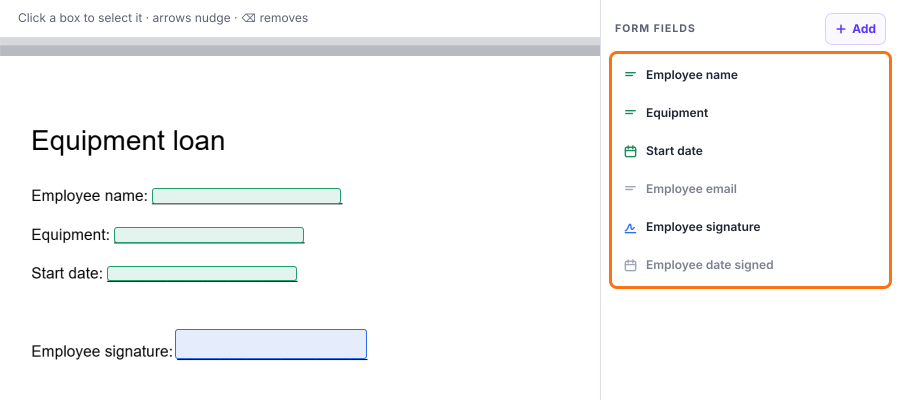
Formesign 會在每個空白處放上欄位框。請對照您的 PDF 檢查這些欄位框。如果漏了一個,請點選 + Add,然後點選答案要放的位置,或拖曳畫出欄位框。點選 Proceed。
4. 為員工建立連結
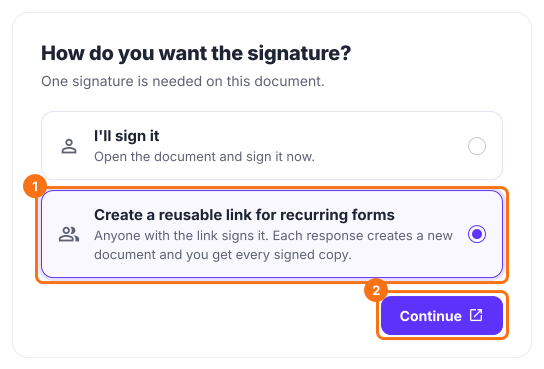
在 How do you want the signature? 下,選擇 Create a reusable link for recurring forms,然後點選 Continue。接著點選 View signed documents。
5. 傳給員工
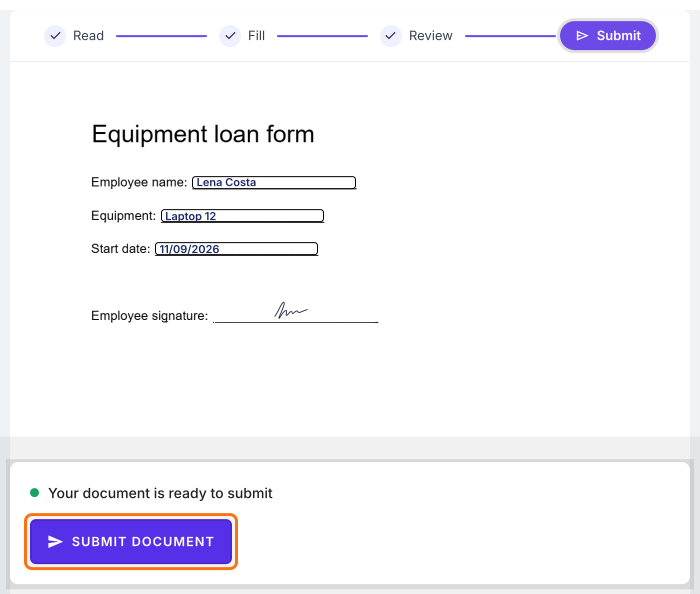
開啟 SHARE,在 Link 分頁點選 Copy,然後把連結傳給員工。每個打開連結的人會閱讀 PDF,點選 PROCEED,填寫欄位和電子郵件,簽名後點選 SUBMIT DOCUMENT。每一份簽好的副本您都會收到。
摘要
當大家必須填寫並簽署一份 PDF 時,用電子郵件傳就得列印再掃描,重新打成表單又要花好幾個小時。使用 Formesign,您上傳 PDF,它會幫您找出欄位,大家就能在手機上填寫並簽名。建立您的表單,並完成上面的步驟。
最後更新: