¿Cómo convertir un PDF en un formulario que la gente pueda firmar?
"Quiero usar un pdf y que se convierta automáticamente en un google form"- Google Docs Editors Community
Tu formulario de préstamo de equipos es un PDF. El personal tiene que llenarlo y firmarlo antes de llevarse una laptop a casa. Y el personal nuevo empieza el lunes. Enviar el PDF por correo significa imprimirlo y escanearlo. Pasarlo a un nuevo formulario de Google lleva horas y aun así no tiene una pregunta de firma. Con Formesign, puedes subir tu PDF y tu personal lo llena como un formulario y lo firma en su teléfono. No vuelves a escribir nada: Formesign encuentra los espacios en blanco de tu PDF y pone un cuadro en cada uno.
Empecemos. Crea tu formulario y sigue los pasos de abajo.
1. Sube tu PDF
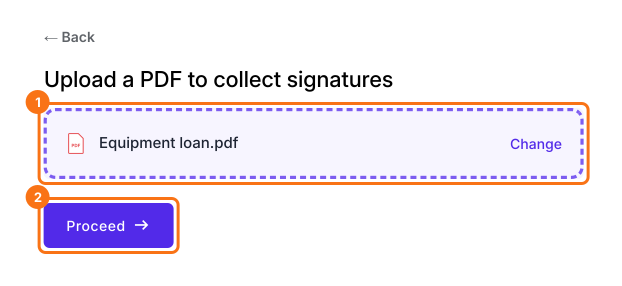
Haz clic en Upload a PDF, agrega tu formulario de préstamo de equipos y haz clic en Proceed. Tu PDF puede tener hasta 6 páginas.
2. Elige cómo se firma
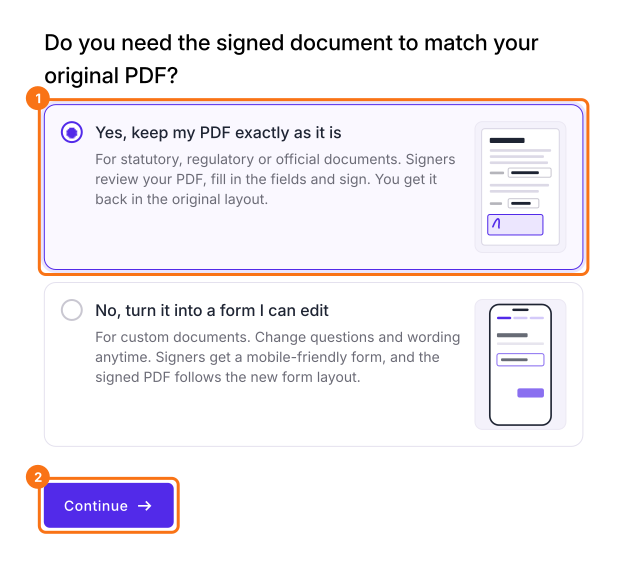
Elige Yes, keep my PDF exactly as it is y haz clic en Continue. Si prefieres cambiar las preguntas y el texto, elige No, turn it into a form I can edit y haz clic en Continue, luego haz clic en Edit form en Your signing link is ready y ve al último paso.
3. Revisa los cuadros en tu PDF
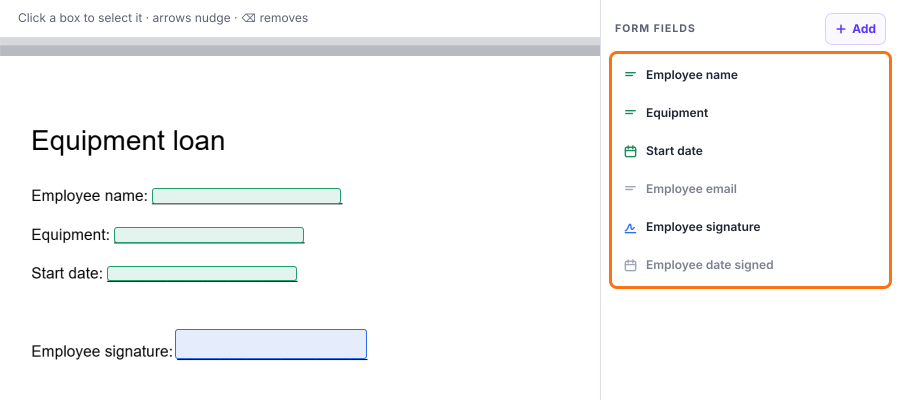
Formesign pone un cuadro en cada espacio en blanco. Compara los cuadros con tu PDF. Si faltó alguno, haz clic en + Add y luego haz clic donde va la respuesta o arrastra para dibujar su cuadro. Haz clic en Proceed.
4. Crea un enlace para tu personal
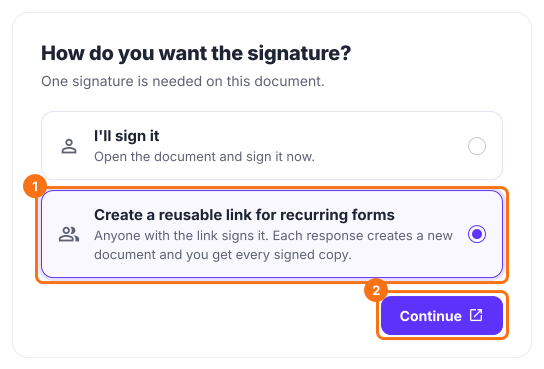
En How do you want the signature?, selecciona Create a reusable link for recurring forms y haz clic en Continue. Luego haz clic en View signed documents.
5. Envíalo a tu personal
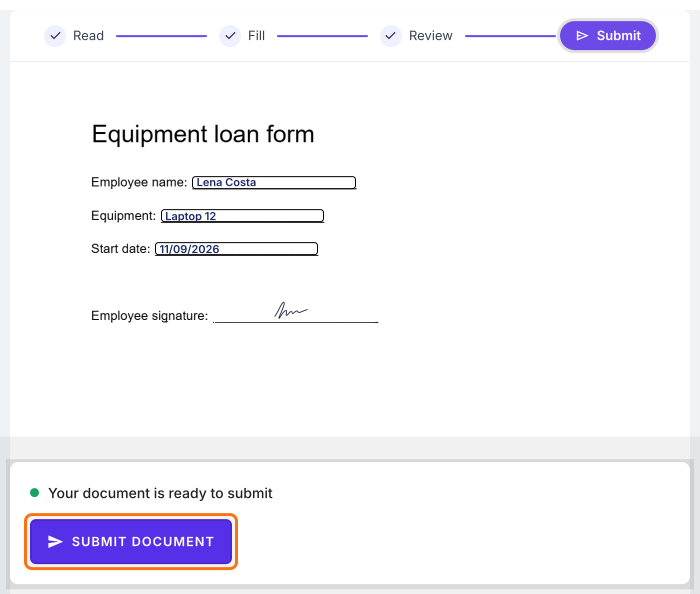
Abre SHARE, haz clic en Copy en la pestaña Link y envía el enlace a tu personal. Cada persona que lo abre lee el PDF, hace clic en PROCEED, llena los campos y su correo, firma y hace clic en SUBMIT DOCUMENT. Recibes cada copia firmada.
Resumen
Cuando la gente tiene que llenar y firmar un PDF, enviarlo por correo significa imprimirlo y escanearlo. Pasarlo a un formulario lleva horas. Con Formesign, subes tu PDF, encuentra los campos por ti y la gente lo llena y lo firma en su teléfono. Crea tu formulario y sigue los pasos anteriores.
Última actualización: