Comment envoyer un e-mail personnalisé avec le PDF généré ?

Les personnes qui remplissent votre formulaire Google Forms veulent une copie de ce qu'elles ont envoyé et votre équipe veut être prévenue à chaque nouvel envoi. Google Forms peut envoyer aux répondants une copie de leurs réponses, mais pas un PDF créé à partir de votre formulaire. Formesign met en place deux e-mails pour chaque envoi : une confirmation au répondant avec sa réponse jointe en PDF et une notification à votre équipe.
C'est parti. Envoyez votre formulaire en PDF et suivez les étapes ci-dessous.
Envoyer des e-mails de confirmation
- Envoyez votre PDF et cliquez sur Proceed. Sur "Do you need the signed document to match your original PDF?", sélectionnez Yes, keep my PDF exactly as it is et cliquez sur Continue.
- Vérifiez les champs et cliquez sur Proceed. Sur "How do you want the signature?", sélectionnez Create a reusable link for recurring forms et cliquez sur Continue. Cliquez sur View signed documents.
- Cliquez sur l'onglet "Responses"

- Cliquez sur Kanban board
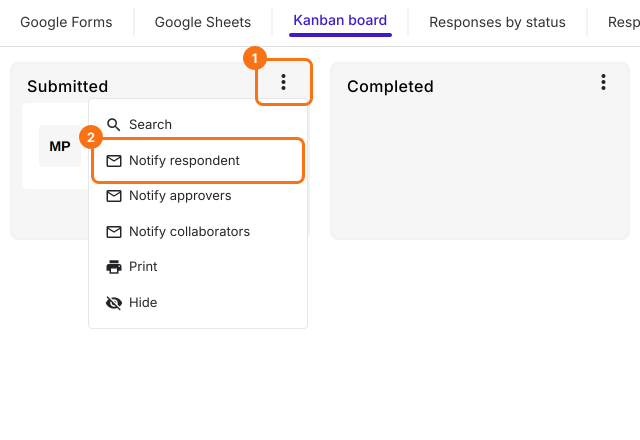
- Cliquez sur l'icône à trois points de la colonne où arrivent vos réponses, par exemple Submitted
- Cliquez sur Notify respondent
- Sélectionnez le champ e-mail dans la liste et cliquez sur Next
- Modifiez l'objet et cliquez sur Next
- Modifiez le message selon vos besoins, activez Include form response as attachment et cliquez sur Next
- Quand Test email notification s'affiche, envoyez une réponse test avec votre propre adresse e-mail dans le formulaire et cliquez sur YES pour terminer la configuration.
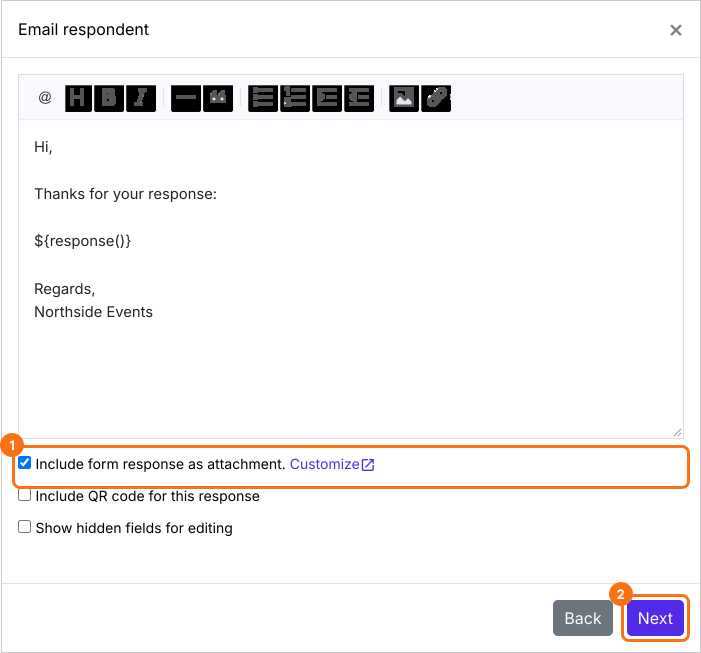
Chaque répondant reçoit l'e-mail avec ses réponses et le PDF en pièce jointe.
Recevoir des e-mails de notification
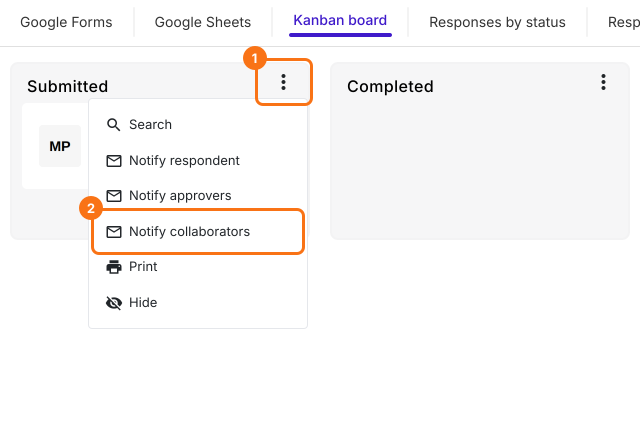
- Dans le Kanban board, cliquez à nouveau sur l'icône à trois points et cliquez sur Notify collaborators
- Saisissez votre adresse e-mail et cliquez sur Next
- Modifiez l'objet et cliquez sur Next
- Modifiez le message selon vos besoins, activez la pièce jointe et cliquez sur Next. Si Test email notification s'affiche, envoyez une réponse test et cliquez sur YES.
Pour recueillir des réponses, cliquez sur l'onglet "Share", copiez le lien et partagez-le avec vos utilisateurs.
Résumé
Si les répondants veulent une copie de ce qu'ils ont rempli et que votre équipe veut être informée de chaque envoi, Formesign peut envoyer les deux e-mails. Avec Formesign, vous configurez un e-mail de confirmation avec le PDF en pièce jointe et un e-mail de notification pour votre équipe. Importez votre formulaire en PDF et suivez les étapes ci-dessus. Si vous avez des questions, écrivez à l'assistance.
Dernière mise à jour :