タブレットで受付フォームに記入するには?
"患者さんに渡す問診書類を作ろうとしています"- Google Docs Editors Community
診療所の受付では、自分のスマートフォンで問診票に記入できない患者さんもいます。紙のクリップボードだと後で誰かが打ち直すことになり、患者さんは診療所がすでに知っている情報まで書き出すことになります。Google Formsでも患者さん1人ずつ事前入力したリンクを作れますが、その情報がリンクに表示されてしまいます。Formesignなら、患者さんごとに専用の事前入力済みリンクを作り、タブレットで開いて手渡すだけです。患者さんは内容を確認して指で署名し、署名済みの書類が届くので打ち直しは不要です。
始めましょう。Google Formsでフォームを作成し、インポートして、以下の手順に従ってください。
1. 問診書類をインポートする
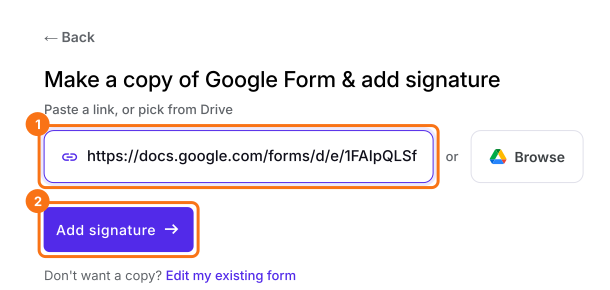
まずGoogle Formを公開するか、form.new で Patient name の質問があるフォームを作って Publish をクリックします。Import your Google Form をクリックし、Import your Google Forms をクリックして、そのリンクを貼り付け (ブラウザに表示されているフォームのアドレスでも使えます)、Add signature をクリックします。Simple signature のままにすると、タブレットで誰もGoogleにログインする必要がありません。Next をクリックします。署名を入れる位置の直前の質問を選んで Next をクリックします。Your signing link is ready で Edit form をクリックします。
2. この患者さんのリンクを作る
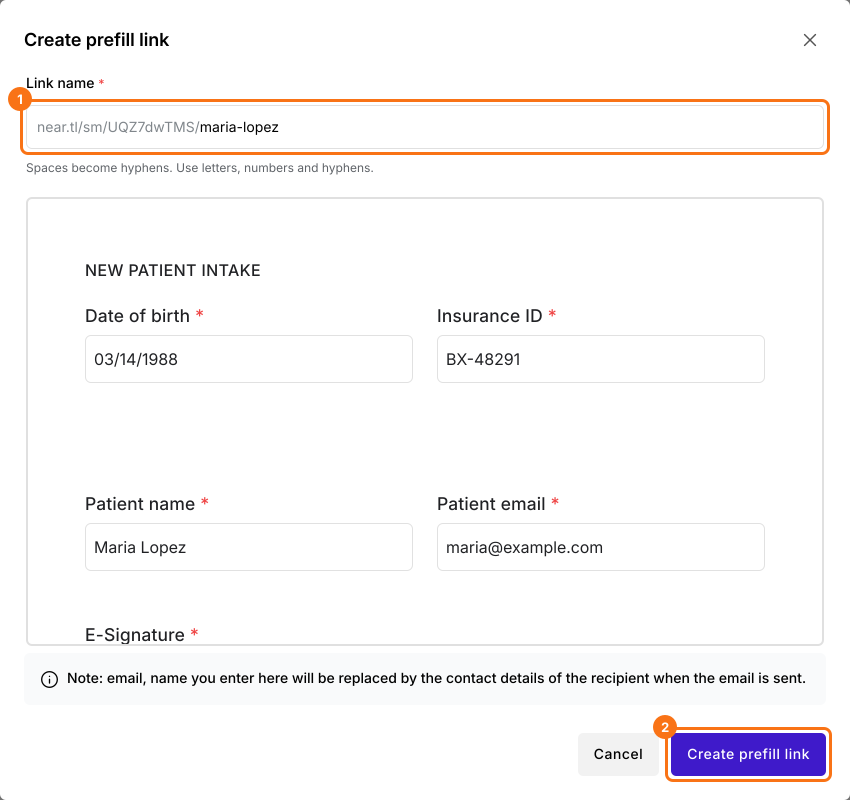
SHARE をクリックし、More options の下の Create prefill links、続いて Create new prefill をクリックします。患者さんごとに名前を Link name に入力し、診療所が把握している情報を記入して Create prefill link をクリックします。
3. 患者さんがタブレットで署名する
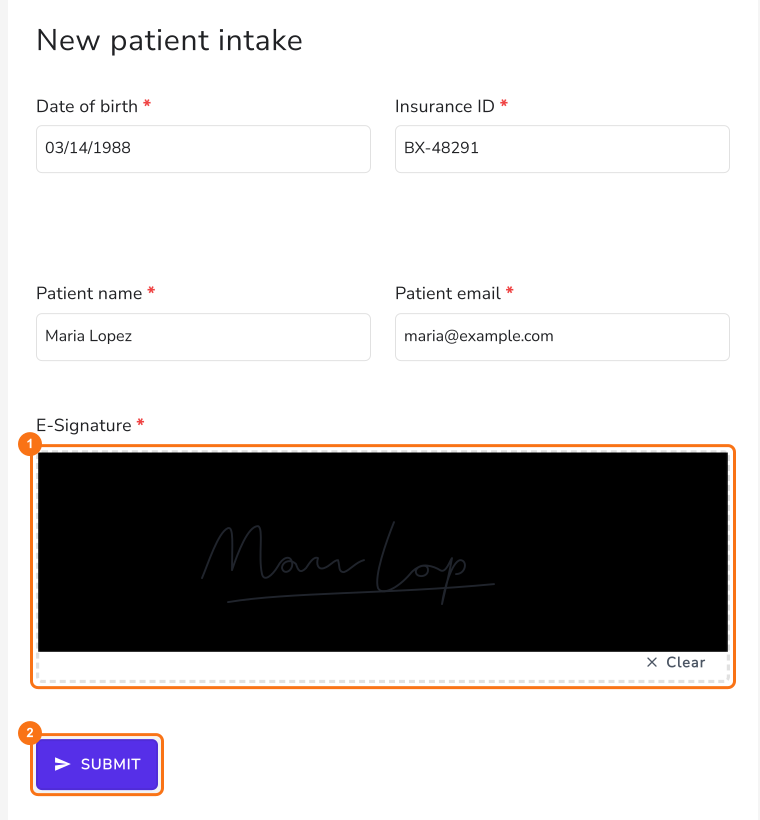
その行の Copy link をクリックし、タブレットで開いて手渡します。患者さんは内容を確認し (変更も可能です)、指で署名して SUBMIT をタップします。
4. 署名済みの書類が届く
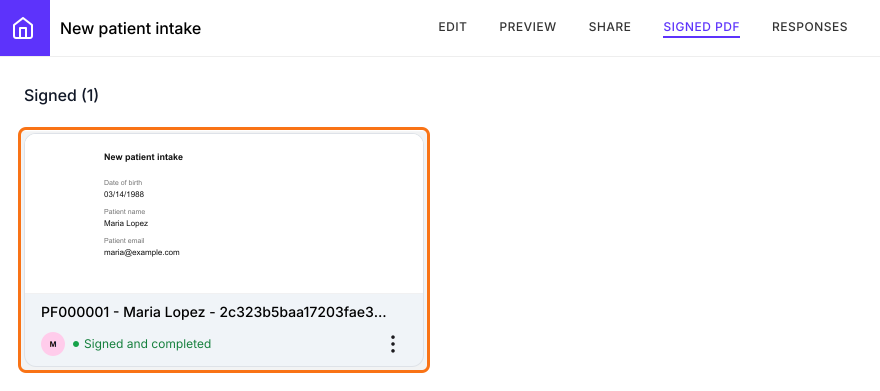
タブレットに Your response has been recorded と表示されたら、タブレットを受け取ります。署名済みPDFは SIGNED PDF タブに入るので、誰も打ち直す必要はありません。
まとめ
自分の端末でフォームに記入できない人がいるとき、紙だと打ち直しが必要になり、共用の端末だと白紙から始めることになります。Formesignなら、一人ひとりの事前入力済みリンクを自分のタブレットで開き、相手が内容を確認して署名すれば、署名済みの控えがそのまま届きます。Google Formsでフォームを作成し、インポート して上のステップを完了してください。
最終更新: