Wie füllen Sie ein Aufnahmeformular auf einem Tablet aus?

"ich versuche, Aufnahmeunterlagen zu erstellen, die ich dem Patienten geben kann"- Google Docs Editors Community

Am Empfang einer Arztpraxis können manche Patienten den Anamnesebogen nicht auf dem eigenen Handy ausfüllen. Ein Klemmbrett bedeutet, dass jemand alles später abtippt, und Patienten schreiben Angaben auf, die Ihre Praxis schon hat. Google Forms kann einen Link für jeweils einen Patienten vorausfüllen, aber dann stehen diese Angaben im Link. Mit Formesign erstellen Sie jedem Patienten einen eigenen vorausgefüllten Link, öffnen ihn auf Ihrem Tablet und reichen es weiter. Der Patient prüft seine Angaben und unterschreibt mit dem Finger, und der unterschriebene Bogen kommt bei Ihnen an, ohne dass etwas abgetippt werden muss.

Los geht's. Erstellen Sie Ihr Formular in Google Forms, importieren Sie es und folgen Sie den Schritten unten.

1. Anamnesebogen importieren
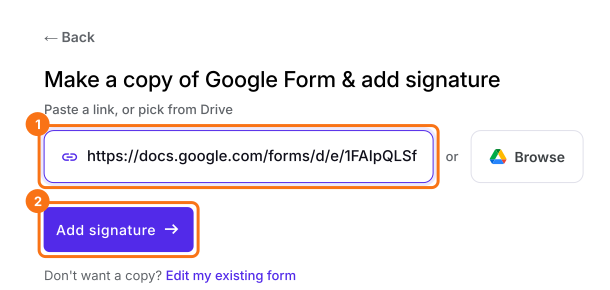
Veröffentlichen Sie zuerst Ihr Google-Formular oder erstellen Sie eines unter form.new mit einer Frage Patient name und klicken Sie auf Publish. Klicken Sie auf Google-Formular importieren, klicken Sie auf Import your Google Forms, fügen Sie den Link ein (die Adresse des Formulars in Ihrem Browser funktioniert) und klicken Sie auf Add signature. Lassen Sie Simple signature ausgewählt, damit sich niemand auf Ihrem Tablet bei Google anmelden muss, und klicken Sie auf Next. Wählen Sie die Frage, nach der die Signatur kommt, und klicken Sie auf Next. Klicken Sie bei Your signing link is ready auf Edit form.
Der Bildschirm Make a copy of Google Form and add signature mit eingefügtem Formularlink und markierter Schaltfläche Add signature

2. Den Link für diesen Patienten erstellen
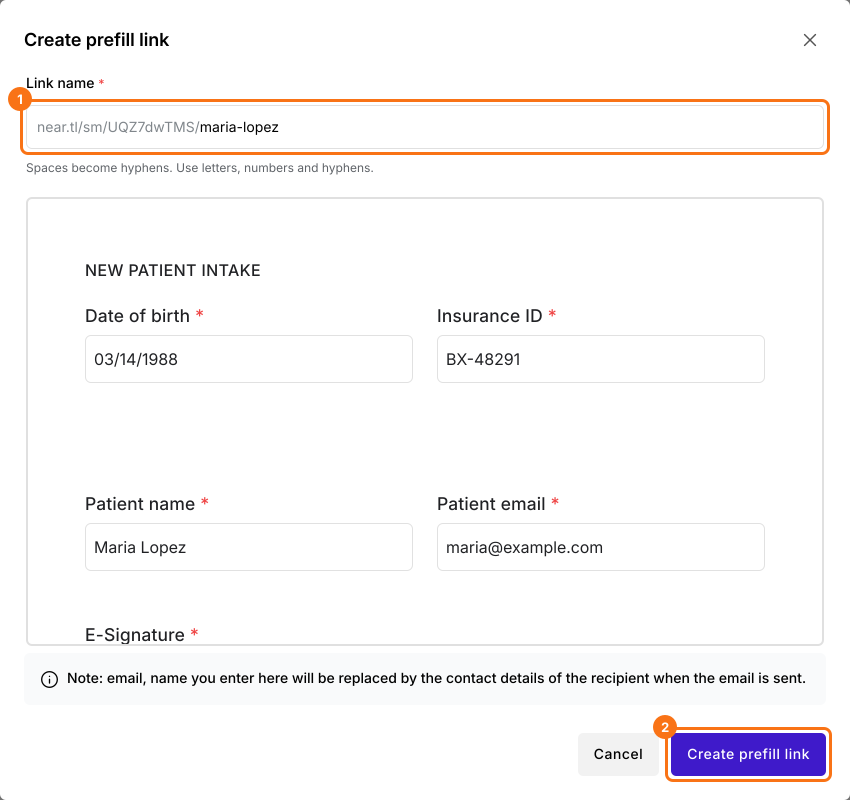
Klicken Sie auf SHARE, unter More options auf Create prefill links und dann auf Create new prefill. Geben Sie für jeden Patienten seinen Namen als Link name ein, füllen Sie aus, was Ihre Praxis weiß, und klicken Sie auf Create prefill link.
Der Dialog Create prefill link mit dem Linknamen maria-lopez, den Angaben von Maria Lopez und markierter Schaltfläche Create prefill link

3. Der Patient unterschreibt auf dem Tablet
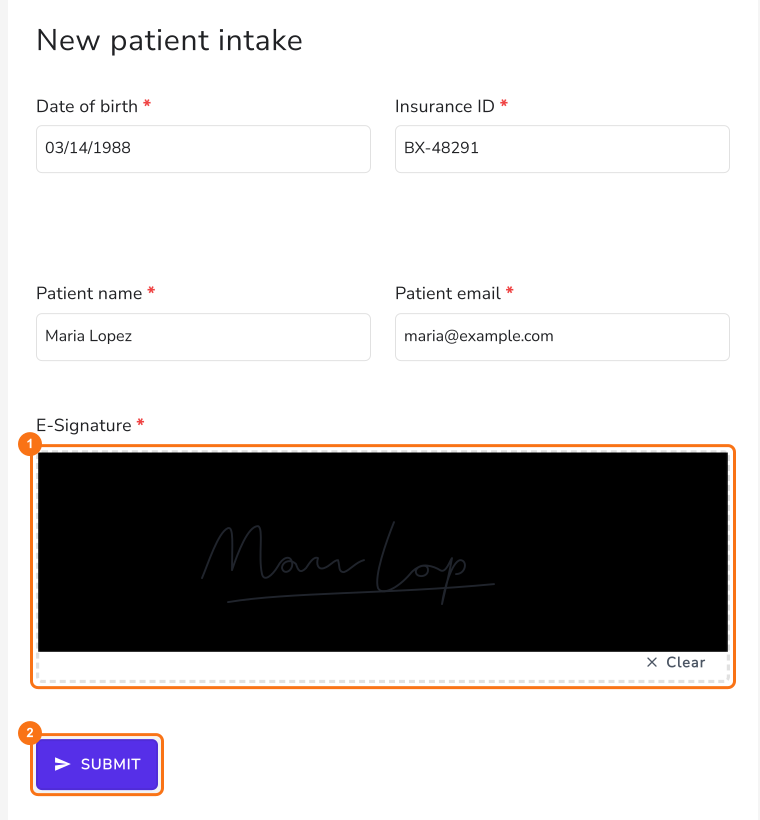
Klicken Sie in dieser Zeile auf Copy link, öffnen Sie den Link auf dem Tablet und reichen Sie es weiter. Der Patient prüft seine Angaben, die er noch ändern kann, unterschreibt mit dem Finger und tippt auf SUBMIT.
Das Formular New patient intake in Tablet-Breite mit den Angaben von Maria Lopez, ihrer Unterschrift im Feld E-Signature und markierter Schaltfläche SUBMIT

4. Die unterschriebenen Unterlagen kommen bei Ihnen an
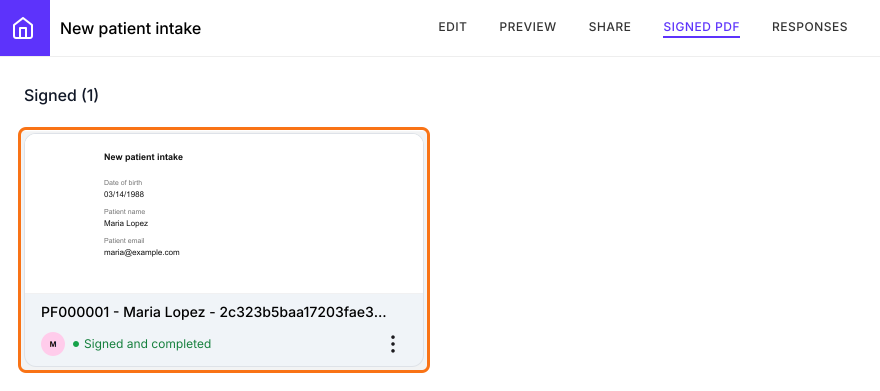
Wenn das Tablet Your response has been recorded anzeigt, nehmen Sie es zurück. Das unterschriebene PDF ist in Ihrem Tab SIGNED PDF, also tippt niemand etwas ab.
Der Tab Signed PDF mit markierter Karte des unterschriebenen PDFs von Maria Lopez, die Signed and completed anzeigt

Zusammenfassung

Wenn Menschen ein Formular nicht auf dem eigenen Gerät ausfüllen können, heißt Papier abtippen und ein gemeinsames Gerät heißt bei null anfangen. Mit Formesign öffnen Sie für jede Person einen vorausgefüllten Link auf Ihrem eigenen Tablet, sie prüft ihre Angaben und unterschreibt, und die unterschriebene Kopie kommt direkt zu Ihnen. Erstellen Sie Ihr Formular in Google Forms, dann importieren Sie es und führen Sie die Schritte oben aus.

Zuletzt aktualisiert: