Como preencher um formulário de admissão num tablet?
"tentando criar uma ficha de anamnese para entregar ao paciente"- Google Docs Editors Community
Na recepção de um consultório médico, alguns pacientes não conseguem preencher a ficha de anamnese no próprio celular. Uma prancheta significa que alguém vai redigitar tudo depois, e os pacientes escrevem dados que o seu consultório já tem. O Google Forms consegue pré-preencher um link para um paciente de cada vez, mas esses dados ficam visíveis no link. Com o Formesign, você cria para cada paciente um link pré-preenchido próprio, abre no seu tablet e entrega para ele. O paciente confere os dados e assina com o dedo, e a ficha assinada chega sem nada para redigitar.
Vamos começar. Crie seu formulário no Google Forms, depois importe-o e siga as etapas abaixo.
1. Importe sua ficha de anamnese
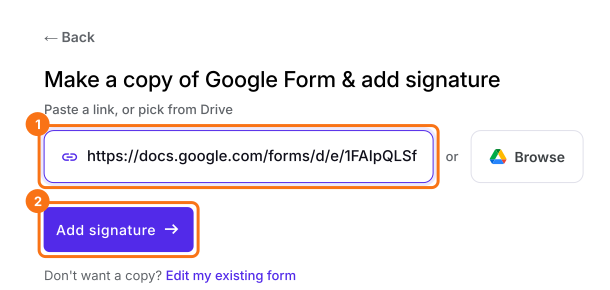
Publique primeiro o seu Google Form ou crie um em form.new com uma pergunta Patient name e clique em Publish. Clique em Importe seu Google Form, clique em Import your Google Forms, cole o link dele (o endereço do formulário no navegador funciona) e clique em Add signature. Mantenha Simple signature, para que ninguém precise entrar no Google no seu tablet, e clique em Next. Escolha a pergunta depois da qual ela vai entrar e clique em Next. Em Your signing link is ready, clique em Edit form.
2. Crie o link deste paciente
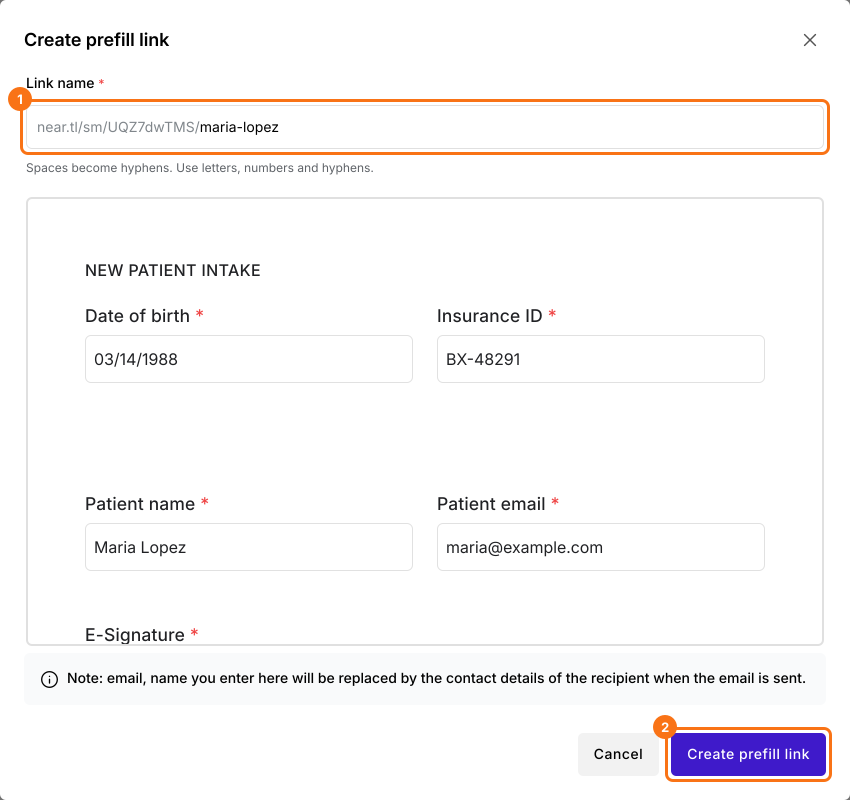
Clique em SHARE, clique em Create prefill links em More options e depois em Create new prefill. Para cada paciente, digite o nome dele como Link name, preencha o que o seu consultório já sabe e clique em Create prefill link.
3. O paciente assina no tablet
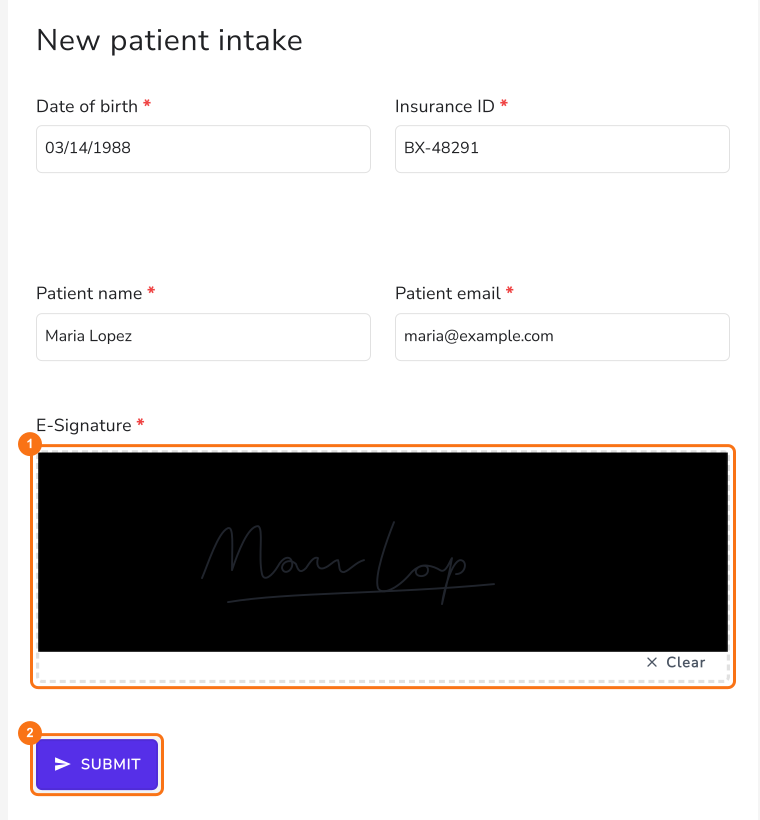
Clique em Copy link nessa linha, abra o link no tablet e entregue ao paciente. O paciente confere os dados, que ainda pode alterar, assina com o dedo e toca em SUBMIT.
4. A ficha assinada chega até você
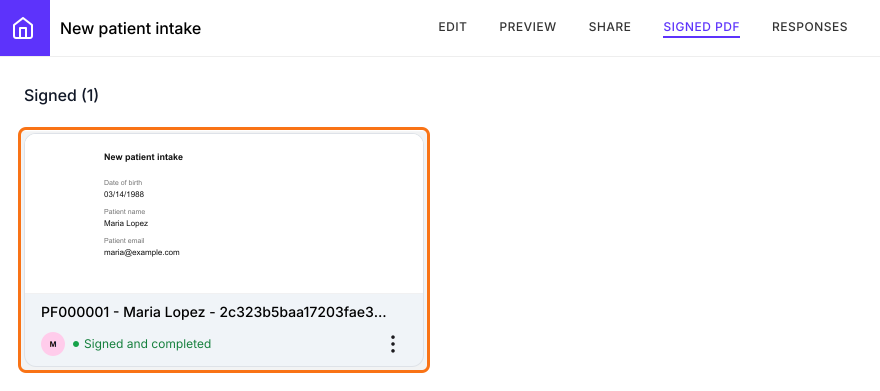
Quando o tablet mostrar Your response has been recorded, pegue-o de volta. O PDF assinado está na sua aba SIGNED PDF, então ninguém redigita nada.
Resumo
Quando as pessoas não conseguem preencher um formulário no próprio aparelho, o papel significa redigitar e um aparelho compartilhado significa começar do zero. Com o Formesign, você abre no seu tablet um link pré-preenchido para cada pessoa, ela confere os dados e assina e a cópia assinada chega direto para você. Crie seu formulário no Google Forms, depois importe-o e siga os passos acima.
Última atualização: