如何在 Google Forms 中隱藏病患資料?
"我們有一份試算表,裡面有些是受 HIPAA 保護的資訊,有些是不受保護的資訊"- Google Docs Editors Community
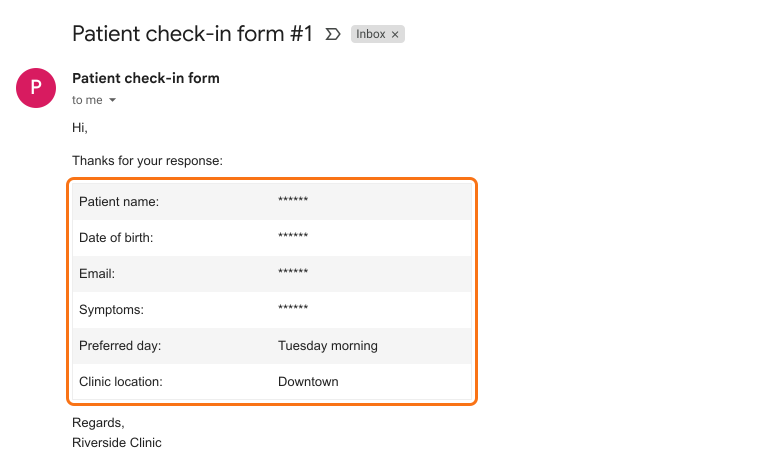
用 Google Forms 和 Google Sheets 收集病患答案的醫療機構,通常有兩種資料並排:受 HIPAA 保護的資料,以及員工工作所需的答案,例如偏好的日期或診所。這些答案一旦進入電子郵件或共用試算表,收到的人就能全部看到。使用 Formesign,您在 HIPAA 檢查中勾選含有病患資料的欄位,並開啟安全電子郵件。員工會在電子郵件中收到其他答案,勾選的欄位則顯示為 ******。簽署 BAA 也是同一套設定步驟之一。
現在就開始。建立您的表單,然後依照下列步驟操作。
1. 開始 HIPAA 檢查
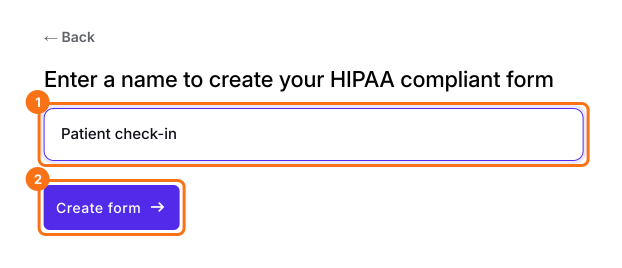
點選建立您的表單,點選 Enter your form name,輸入 Patient check-in,然後點選 Create form。檢查大綱後點選 Proceed。在 EDIT 分頁中,當 Check HIPAA compliance 顯示 Verify your Google Forms setup meets HIPAA requirements with Formesign 時,點選 Proceed。
2. 確認哪些屬於隱私
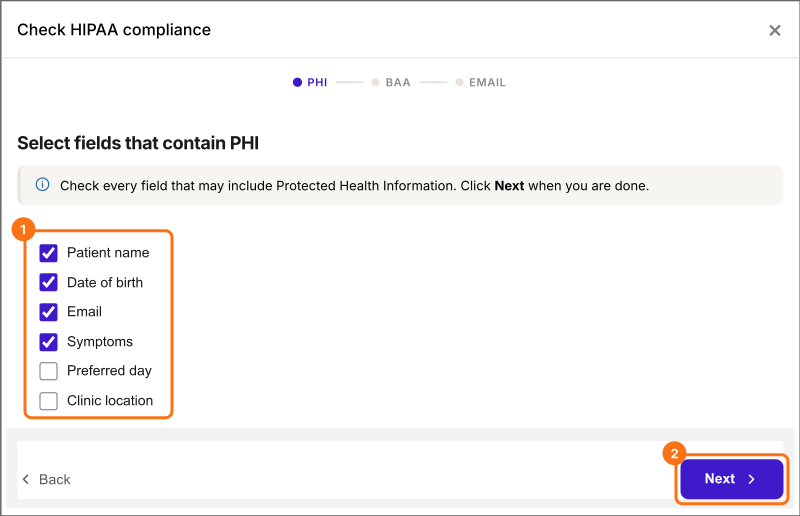
點選 Next。在 Select fields that contain PHI 下,AI 已勾選它認為屬於隱私的欄位。請檢查這些欄位,勾選其他含有病患資料的欄位,例如簽署人的姓名和電子郵件,取消勾選其餘欄位,然後點選 Next。您的勾選會被儲存,這些欄位在 EDIT 分頁中會顯示鎖頭。
3. 簽署 BAA
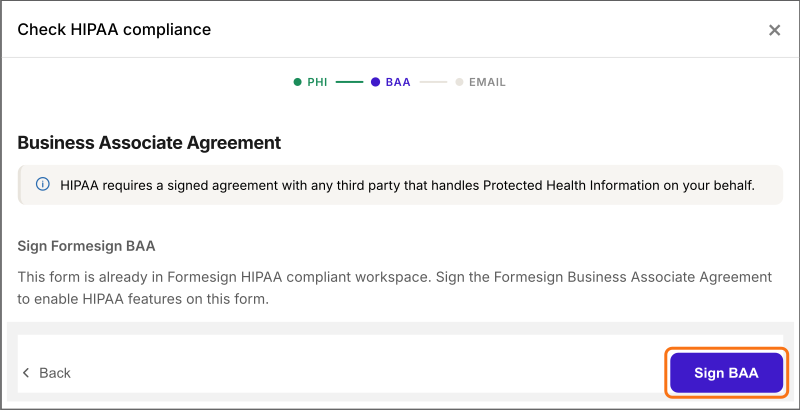
點選 Sign BAA 並簽署協議。這個步驟無法略過,因為它會啟用您表單上的 HIPAA 功能。然後點選 Next。
4. 開啟安全電子郵件
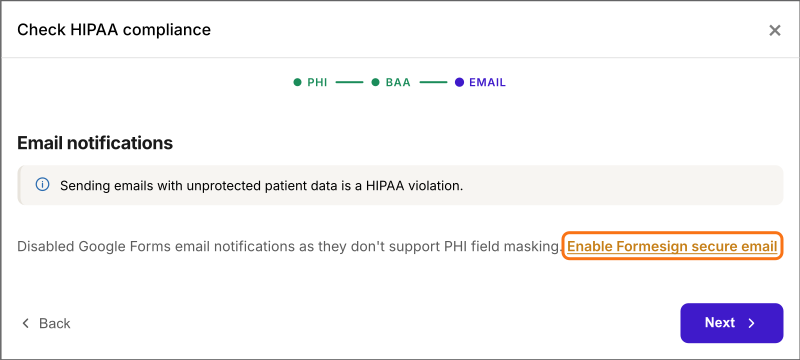
點選 Enable Formesign secure email。顯示 PHI fields are masked in notification emails 時,點選 Next。
5. 將其餘內容寄給員工
點選 SHARE,把連結傳給您的病患。在 RESPONSES 中開啟 Kanban board,點選某一欄的三個點,選擇 Notify collaborators。輸入員工的電子郵件,並在每個步驟點選 Next。他們可以閱讀未勾選的答案,勾選的答案則顯示為 ******。
摘要
當部分答案屬於受保護的健康資訊,其餘答案又是員工需要的,用電子郵件寄出全部內容就會暴露隱私部分。使用 Formesign,您標記含有病患資料的欄位,這些答案在員工收到的電子郵件中會顯示為 ******,其餘內容仍可閱讀。建立您的表單,並完成上方的步驟。
最後更新: