Come condividere i moduli firmati con un revisore?
"Ho bisogno di vedere la liberatoria completa con le firme degli iscritti"- Google Docs Editors Community
Quando un auditor della sicurezza chiede di vedere tutte le liberatorie firmate dagli iscritti, un foglio Google di risposte gli dà solo nomi, senza nessuna firma da mostrare. Copiare e inviare ogni file richiede ore e il prossimo audit vuol dire rifare tutto. Formesign salva ogni liberatoria firmata come PDF in una cartella di Google Drive. Condividi la cartella con il tuo auditor una volta e le liberatorie firmate dopo finiscono nella stessa cartella.
Iniziamo. Crea il tuo modulo in Google Forms, poi importalo e segui i passaggi qui sotto.
1. Apri le tue liberatorie firmate
- Pubblica prima il tuo Google Form o creane uno su form.new con una domanda per il nome dell'iscritto e clicca su Publish.
- Clicca su Importa il tuo Google Form, clicca su Import your Google Forms, incolla il suo link (va bene l'indirizzo del modulo nel browser) e clicca su Add signature. Lascia Simple signature e clicca su Next.
- Scegli la domanda dopo cui va inserita e clicca su Next.
- In Your signing link is ready, clicca su Edit form.
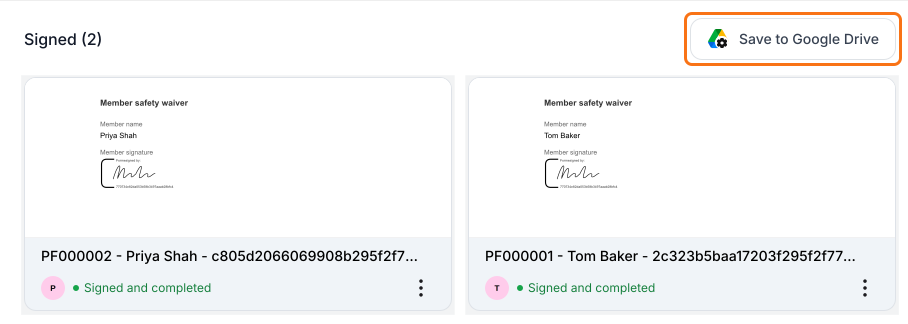
- Ogni liberatoria firmata è una scheda nella sezione SIGNED PDF, quindi clicca lì su Save to Google Drive.
2. Collega una cartella di Google Drive
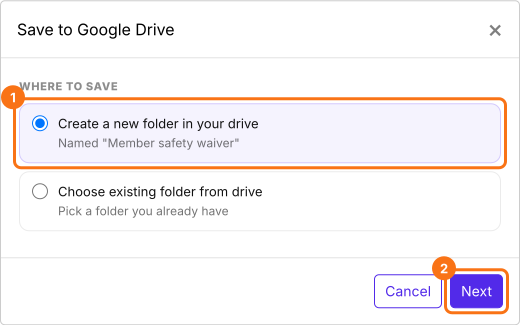
Scegli Create a new folder in your drive e clicca su Next. Prende il nome del file del tuo modulo in Drive.
3. Salva ogni liberatoria firmata
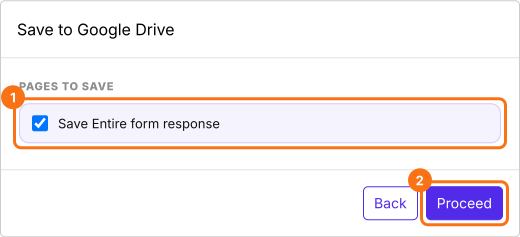
Lascia spuntato Save Entire form response, clicca su Proceed e consenti l'accesso quando Google lo chiede. Clicca su SHARE e invia il link ai tuoi iscritti. Ora le nuove liberatorie vengono salvate nella cartella, quindi scarica quelle precedenti da SIGNED PDF e aggiungile.
4. Condividi la cartella con il tuo auditor
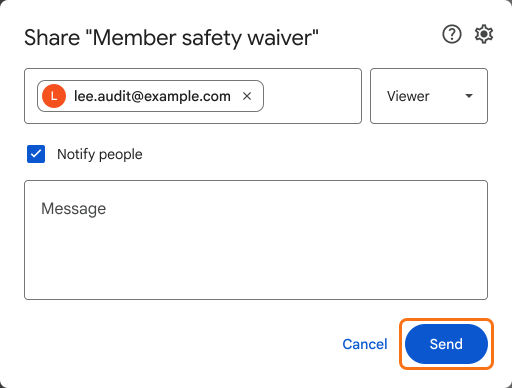
In Google Drive, fai clic destro su quella cartella e clicca su Share. Inserisci l'email del tuo auditor, scegli Viewer e clicca su Send.
5. Il tuo auditor apre la liberatoria completa
Il tuo auditor apre la cartella dall'email di Google e clicca su qualsiasi PDF firmato. Vede la liberatoria completa con la firma dell'iscritto e quelle nuove finiscono nella stessa cartella.
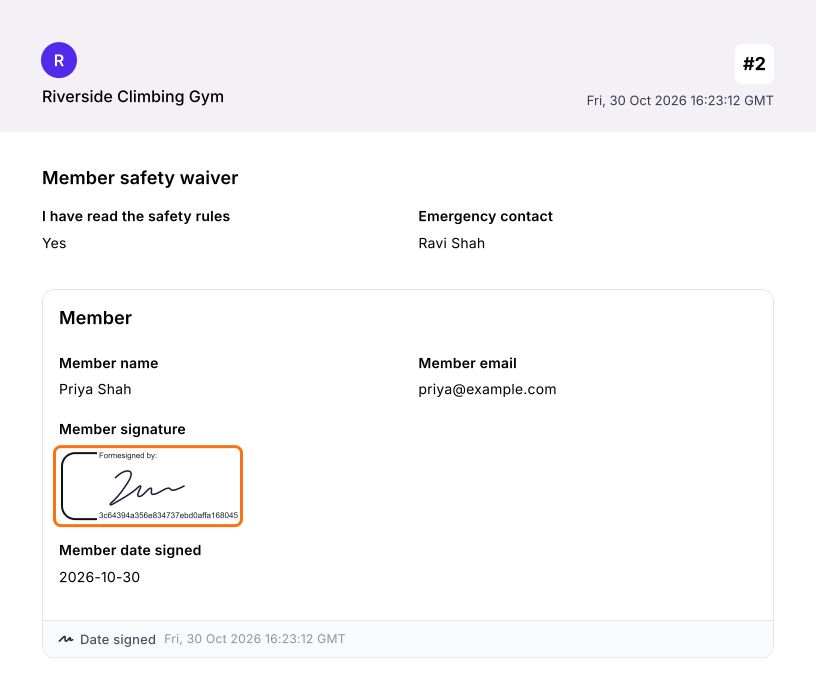
Riepilogo
Quando qualcuno fuori dal tuo team deve vedere i moduli firmati veri e propri, un elenco di nomi non è una prova e copiare i file a mano va rifatto a ogni audit. Con Formesign ogni modulo firmato viene salvato come PDF in una cartella di Google Drive, che condividi una volta. Crea il tuo modulo in Google Forms, poi importalo e segui i passaggi qui sopra. Se hai domande, scrivi all'assistenza.
Ultimo aggiornamento: