¿Cómo hacer un formulario de inspección con fotos y firma?
"Tengo una hoja de revisión diaria a la que le voy a poner un código QR"- Google Docs Editors Community
Una hoja de revisión diaria en Google Forms, con un código QR en el equipo, funciona hasta que una revisión falla y necesitas una foto de la falla y un nombre que responda por ella. Las fotos enviadas por mensaje de texto se pierden y hay que relacionarlas después. Una casilla marcada no muestra quién firmó. Con Formesign, el trabajador escanea el código, agrega fotos y firma con el dedo en el mismo formulario. Las fotos se guardan con esa revisión firmada.
Empecemos. Crea tu formulario en Google Forms, luego impórtalo y sigue los pasos de abajo.
1. Importa tu hoja de revisión
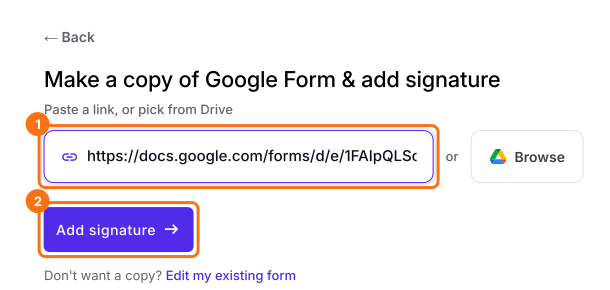
Primero publica tu Google Form o crea uno en form.new con una pregunta para el nombre y haz clic en Publicar. Haz clic en Importar tu Google Form, haz clic en Import your Google Forms, pega su enlace (sirve la dirección del formulario en tu navegador) y haz clic en Add signature. Deja Simple signature para que los trabajadores firmen sin iniciar sesión en Google y haz clic en Next. Elige la pregunta después de la cual va y haz clic en Next. En Your signing link is ready, haz clic en Edit form.
2. Agrega una pregunta para las fotos
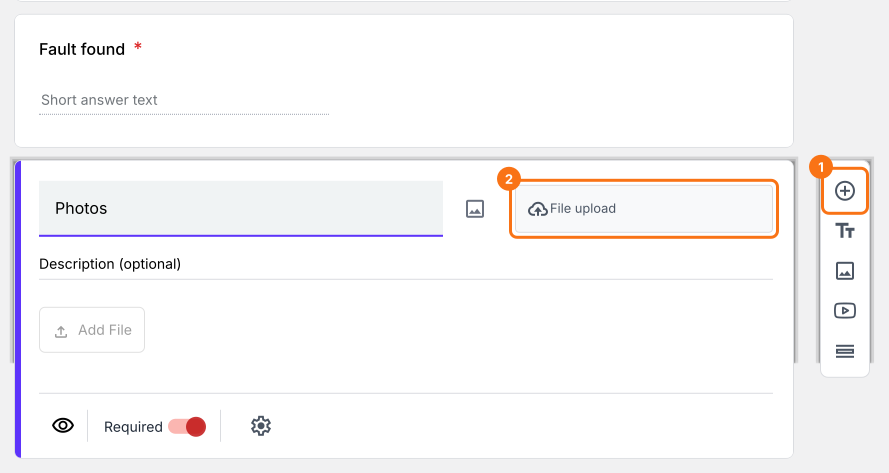
Haz clic en una pregunta, luego en el botón + de la barra de herramientas, ponle a la pregunta el nombre Photos y elige File upload.
3. Pon el código QR en el equipo
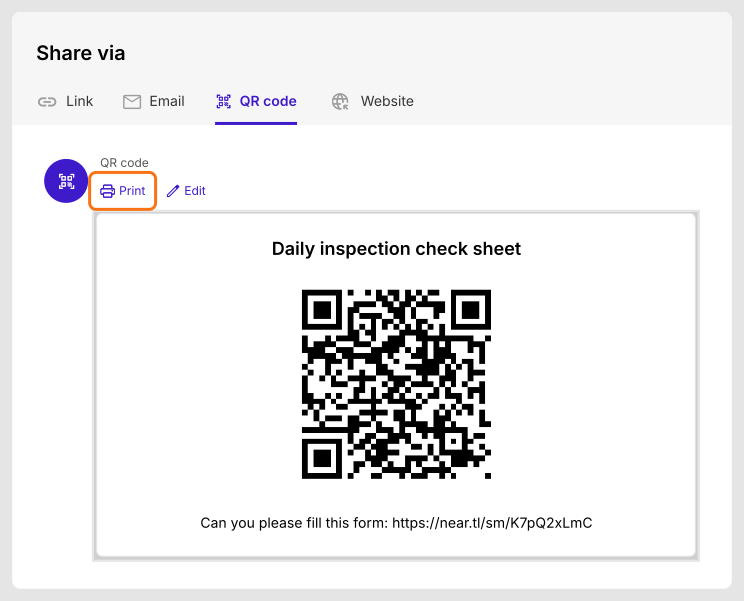
Abre la pestaña SHARE, elige QR code y haz clic en Print. Pégalo en el equipo, para que quien haga la revisión pueda escanearlo.
4. Agrega fotos y firma en el lugar
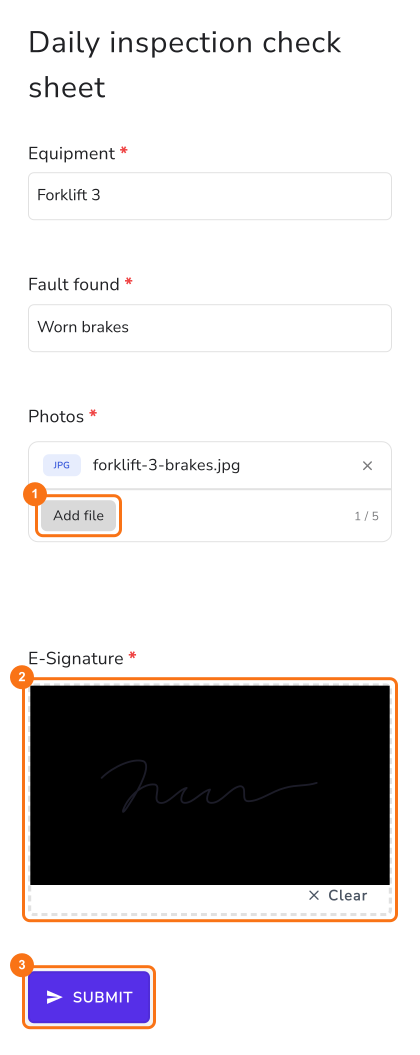
El trabajador escanea el código, llena la hoja y toca Add file para agregar una foto. Firma con el dedo y toca SUBMIT.
5. Encuentra las fotos junto a la hoja
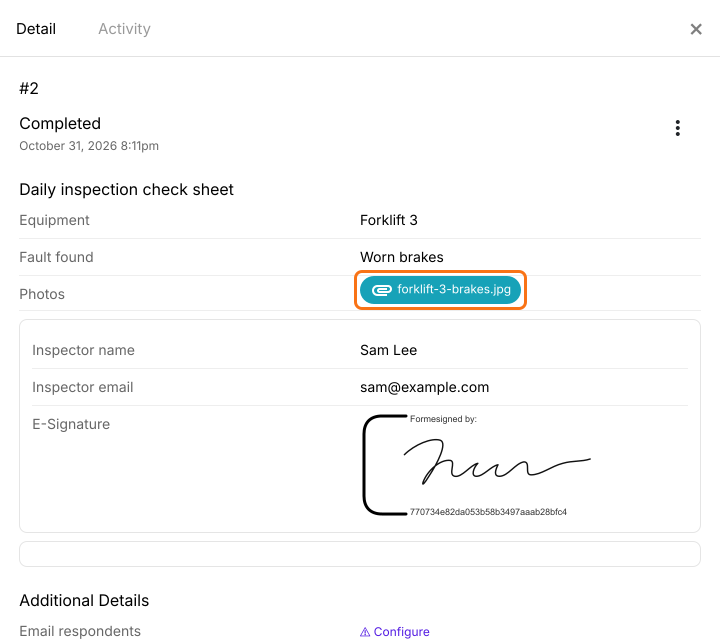
Cada revisión es una tarjeta en la pestaña SIGNED PDF. Haz clic en sus tres puntos y elige Details para leer las respuestas y abrir las fotos.
Resumen
Cuando una revisión necesita pruebas, las fotos enviadas por separado se pierden y una casilla marcada no muestra quién la aprobó. Con Formesign, quien hace la revisión abre el formulario desde un código QR, agrega fotos y firma. Las fotos se quedan con el registro firmado. Crea tu formulario en Google Forms, luego impórtalo y sigue los pasos anteriores.
Última actualización: