¿Cómo agregar el ID del pedido en el asunto del correo de confirmación?
Todos los correos de un Google Form tienen el mismo asunto, así que una bandeja de entrada con mucho movimiento se llena de líneas idénticas y encontrar un pedido significa abrirlos uno por uno. Cuando un cliente te escribe por su pedido, ninguno de los dos puede buscarlo. En Neartail, el asunto de tu correo de confirmación de pedido ya termina con el número de pedido y puedes agregar cualquier respuesta del formulario, como el nombre del cliente o la hora de retiro, escribiendo @.
Crea tu formulario de pedido y sigue los pasos de abajo.
¿Cómo personalizar el asunto del correo?
- En la página que se abre, haz clic en Enter your form name, escribe el nombre de tu formulario y haz clic en Generate.
- Revisa el esquema que sugiere y haz clic en Proceed. Tu formulario se abre en la pestaña Edit.

- Haz clic en la pestaña "Orders"

- Haz clic en Kanban board, haz clic en el ⋮ de Submitted y selecciona Notify respondent
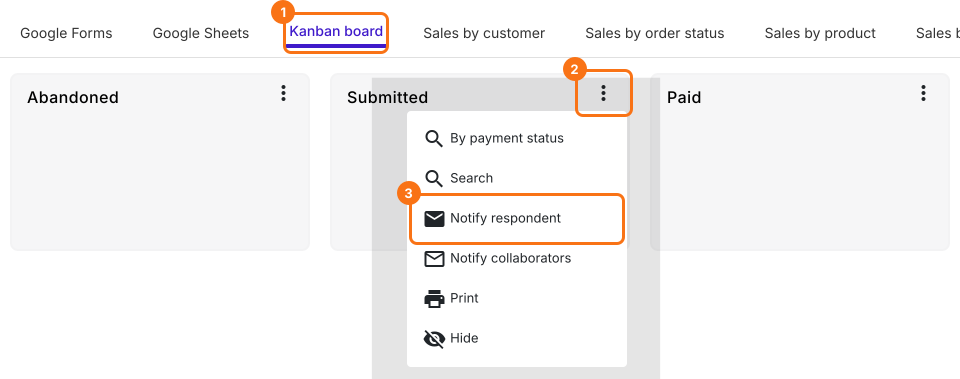
- La pregunta Email de tu formulario ya está seleccionada. Haz clic en el botón Next
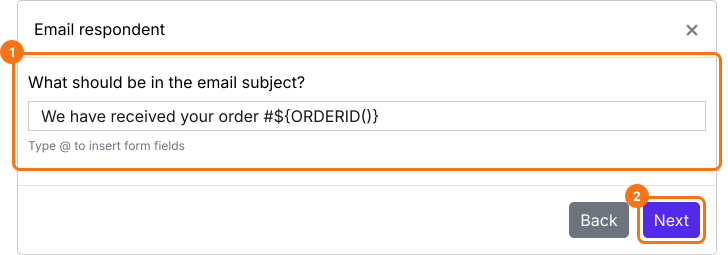
- El asunto ya es el título de tu formulario seguido de #${ORDERID()}, que es el número de pedido. Puedes cambiar las palabras que van antes como se muestra abajo
- Puedes personalizar el asunto del correo con cualquiera de los campos del formulario. Escribe @ en el asunto y selecciona el campo de la lista. Se agregará el ID de entrada de ese campo
- Haz clic en el botón Next. Tu mensaje ya está completado, así que haz clic de nuevo en el botón Next, haz clic en "Click here", envía una respuesta de prueba con tu propio correo en el formulario y haz clic en el botón YES
Con campos como el nombre, el correo o el teléfono en el asunto de tus correos de pedido nuevo, tu equipo puede buscar en su bandeja de entrada y encontrar un pedido al instante.
Al poner datos clave como el monto a pagar, la hora de retiro, etc. en el asunto de los correos de confirmación de pedido, facilitas que tus usuarios entiendan mejor de qué trata el correo.
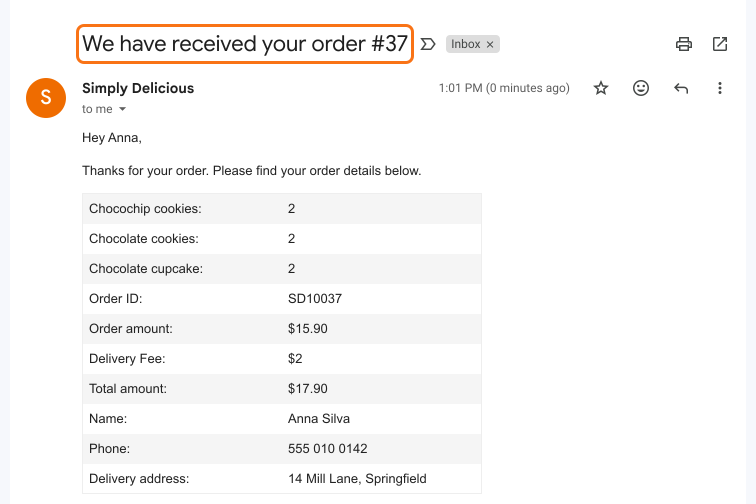
Ejemplo de correo de confirmación de pedido con asunto personalizado & número de pedido
Resumen
Google Forms envía cada respuesta con el mismo asunto, así que los pedidos son difíciles de encontrar en una bandeja de entrada. Con Neartail, el asunto del correo de confirmación lleva el número de pedido y cualquier campo que agregues, para que tú y tu cliente puedan buscarlo. Crea tu formulario de pedido y sigue los pasos de arriba.
Última actualización: