¿Cómo enviar correos de confirmación de pedido a los clientes?
"recibir por correo un recibo de google form solo con los artículos que elegiste en un formulario"- Google Docs Editors Community
Un Google Form puede enviarle al cliente una copia de sus respuestas, pero tú no puedes escribir el correo. No hay espacio para un agradecimiento, una hora de retiro o cómo pagar. Además, la copia muestra todas las preguntas del formulario en lugar de solo lo que pidió. Con Neartail, escribes tu propio correo de confirmación. Cada cliente lo recibe cuando hace un pedido, con los detalles de su pedido y las respuestas que elijas, como su número de pedido o el monto a pagar.
Empecemos. Crea tu formulario de pedido y sigue los pasos de abajo.
¿Cómo configurar los correos de confirmación de pedido?
- En la página que se abre, haz clic en Enter your form name, escribe el nombre de tu formulario y haz clic en Generate.
- Revisa el esquema que sugiere y haz clic en Proceed. Tu formulario se abre en la pestaña Edit.

- Haz clic en la pestaña "Orders"

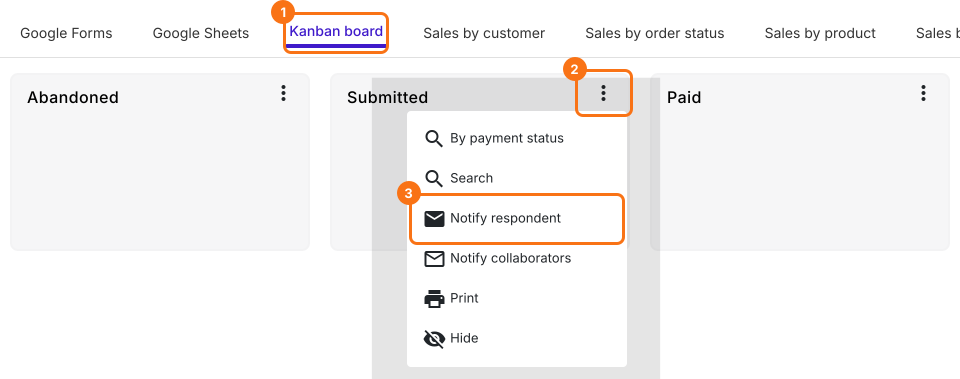
- Haz clic en Kanban board, haz clic en el ⋮ de Submitted y selecciona Notify respondent
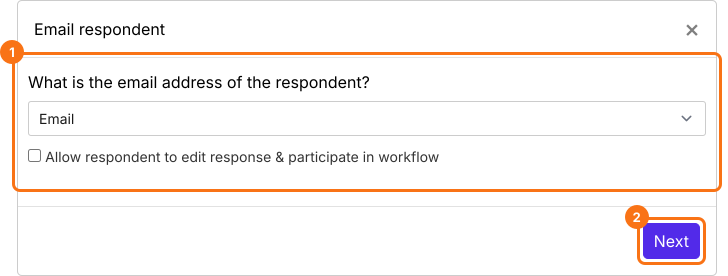
- La pregunta Email de tu formulario ya está seleccionada en la lista desplegable. Haz clic en el botón Next
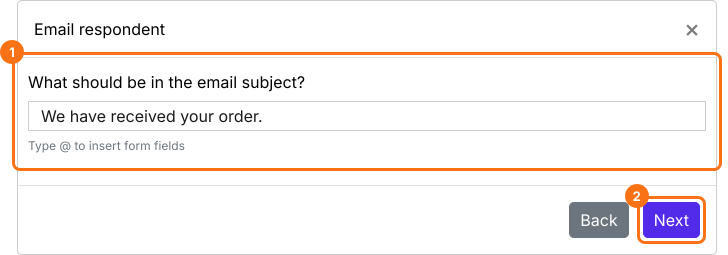
- Configura el asunto de este correo de notificación. Puedes escribir un asunto fijo simple como se ve en la captura de pantalla de abajo o usar campos del formulario como el número de pedido, el monto del pedido, etc. para personalizar el asunto para cada persona que responde. Luego haz clic en el botón Next.
- De forma predeterminada, todas las respuestas se incluyen en el correo. Puedes personalizar este mensaje para incluir instrucciones de pago o de entrega
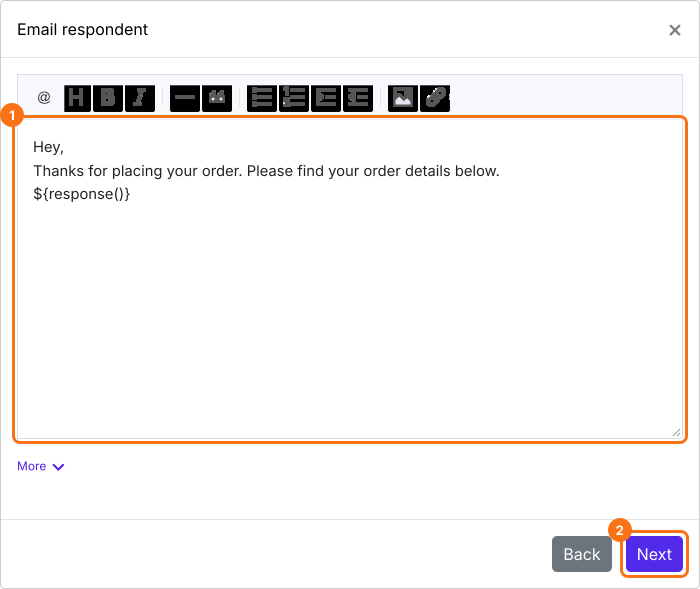
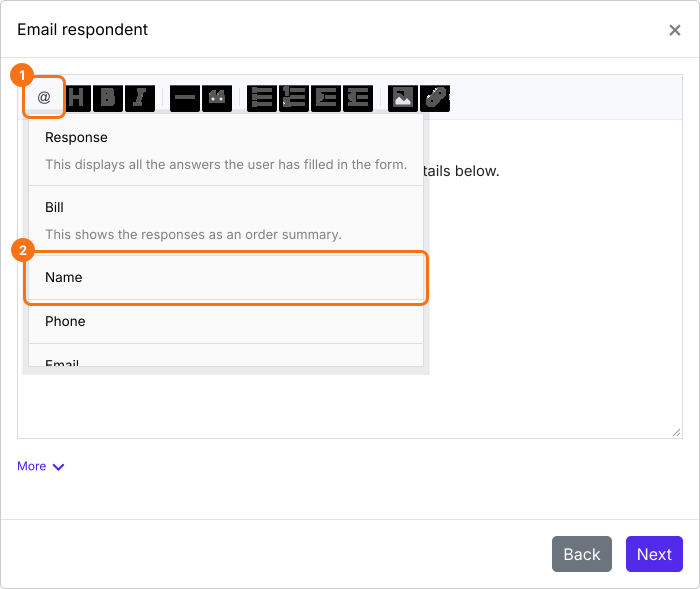
- Para personalizar el mensaje con las respuestas del formulario, haz clic en el ícono @ y selecciona el campo que necesitas de la lista para incluirlo en el mensaje. Se inserta donde está tu cursor y aparece como un código como ${entry1280768093}, que el correo reemplaza por la respuesta. Cuando termines de personalizar el mensaje, haz clic en el botón Next
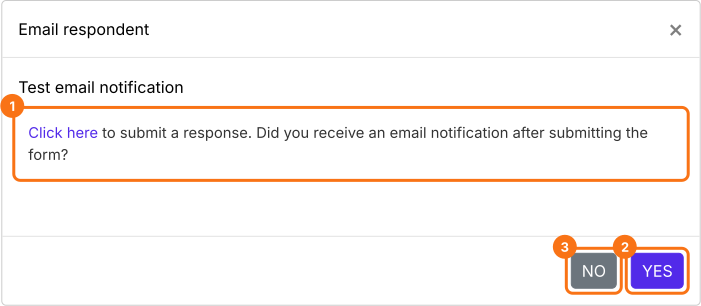
- Haz clic en "Click here" y envía una respuesta de prueba, con tu propio correo en el formulario, para comprobar que las notificaciones por correo funcionan. Si funcionan, haz clic en el botón YES. Si no, haz clic en el botón NO.
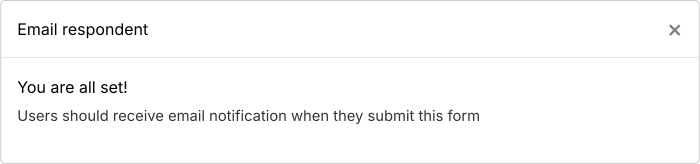
Si la prueba sale bien, los usuarios recibirán el correo de confirmación cuando envíen el formulario.
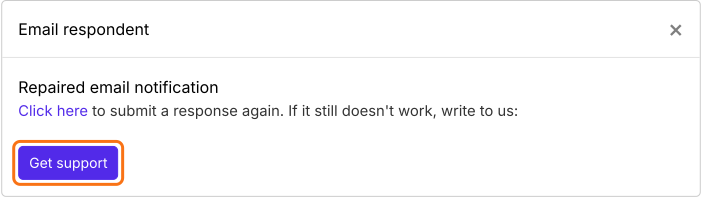
Si el correo de notificación de prueba no funciona, haz clic en el botón NO y se intentará reparar automáticamente el activador de correo. Puedes enviar otra respuesta de prueba para comprobar que la notificación por correo funciona. Si sigues teniendo problemas, puedes comunicarte con nuestro equipo de soporte.
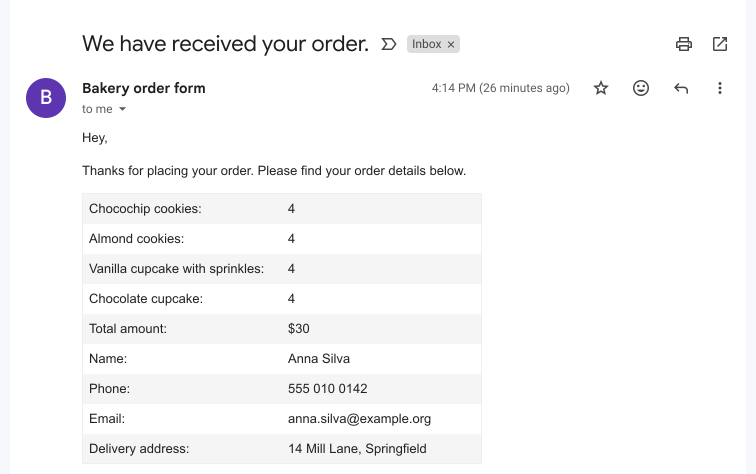
Cada cliente recibe tu mensaje con los detalles de su pedido cuando hace un pedido.
Resumen
Google Forms solo puede enviar una copia de las respuestas. Con Neartail, escribes tu propio correo de confirmación, con los detalles del pedido y tus instrucciones de pago o entrega. Cada cliente lo recibe cuando hace un pedido. Crea tu formulario de pedido y sigue los pasos de arriba.
Última actualización: