¿Cómo agregar tu logo en el correo de confirmación del pedido?
El correo que envía un Google Form después de una respuesta es una simple copia de las respuestas. La imagen de encabezado de tu formulario no aparece y no hay forma de agregar un logo, así que un cliente que compra en tres tiendas pequeñas recibe tres correos que se ven iguales. Con Neartail, escribes tu propio correo de confirmación de pedido y pones tu logo al inicio, con el botón de imagen del editor de mensajes o un shortcode de imagen que define su tamaño.
Crea tu formulario de pedido y sigue los pasos de abajo.
¿Cómo llegar al editor de mensajes?
- En la página que se abre, haz clic en Enter your form name, escribe el nombre de tu formulario y haz clic en Generate.
- Revisa el esquema que sugiere y haz clic en Proceed. Tu formulario se abre en la pestaña Edit.

- Haz clic en la pestaña "Orders"

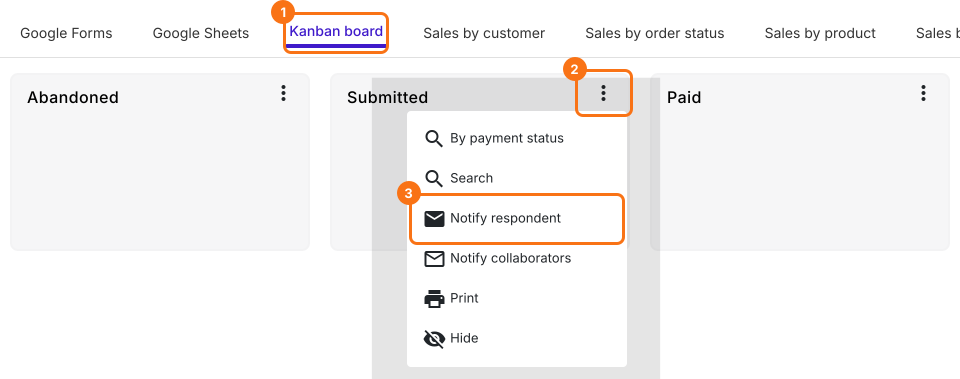
- Haz clic en Kanban board, haz clic en el ⋮ de Submitted y selecciona Notify respondent
- La pregunta Email de tu formulario ya está seleccionada. Haz clic en el botón Next
- Tu asunto ya está completado. Haz clic en el botón Next
Opción 1: usa la opción de imagen del editor de mensajes
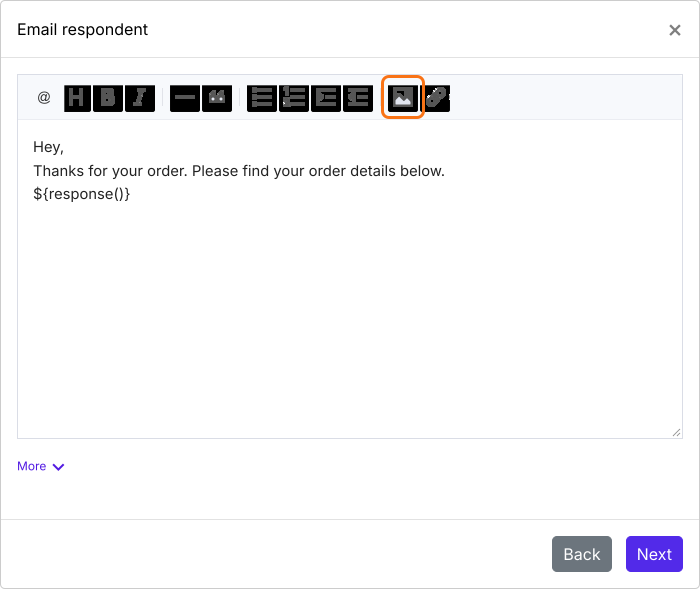
- Haz clic al inicio del mensaje y luego haz clic en el ícono de imagen del editor de mensajes
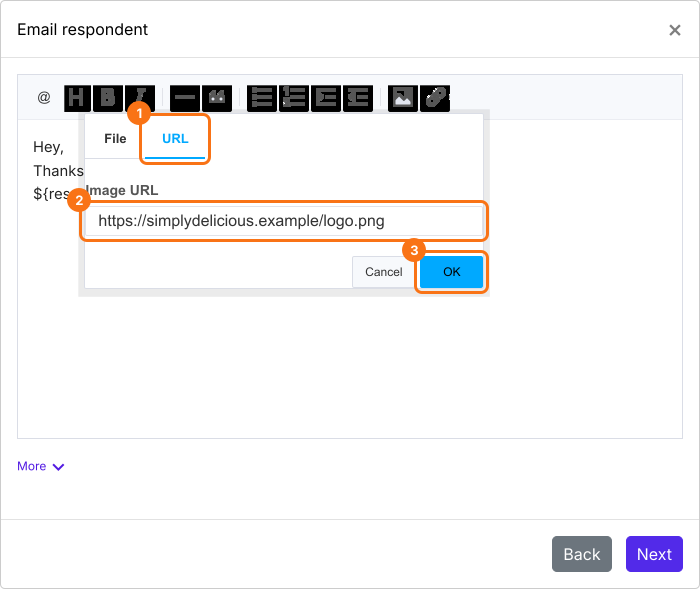
- Haz clic en URL, pega la URL de la imagen y haz clic en OK
Opción 2: usa el shortcode de imagen
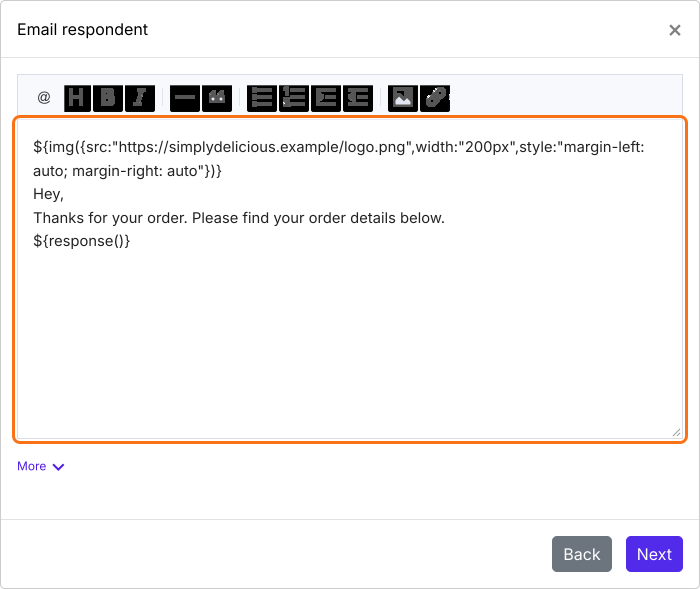
El shortcode define el tamaño y el estilo de la imagen. Reemplaza la URL en el shortcode de abajo y ponlo al inicio del correo.
${img({src:"https://imageurl...",width:"200px",style:"margin-left: auto; margin-right: auto"})}
- Haz clic en el botón Next, haz clic en "Click here", envía una respuesta de prueba con tu propio correo en el formulario y haz clic en el botón YES si llega el correo
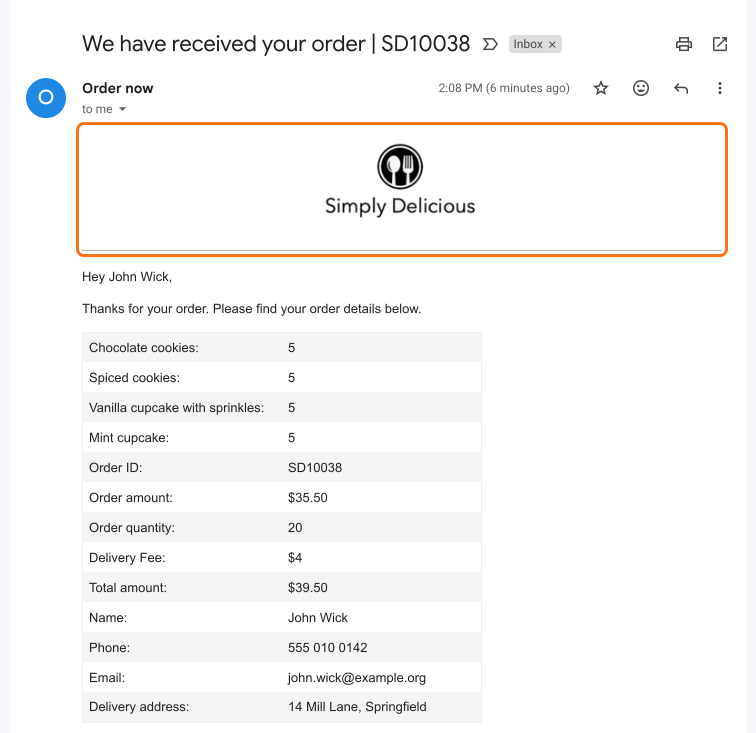
Tus clientes verán tu logo al inicio del correo de confirmación.
Resumen
El correo de respuesta de Google Forms no puede llevar tu logo. Con Neartail, lo agregas a tu correo de confirmación con el botón de imagen o un shortcode de imagen, para que cada correo muestre de quién viene. Crea tu formulario de pedido y sigue los pasos de arriba. Si tienes alguna pregunta, escribe a soporte.
Última actualización: