Come aggiungere una firma a un documento PDF?

"il documento firmato dovrebbe essere salvato su drive in formato PDF"- Google Drive Community
È una domanda comune tra chi tiene i PDF su Google Drive, e 281 persone sul forum di Google l'hanno fatta. Alcuni hanno un PDF da firmare personalmente. Altri hanno bisogno che un cliente o un intero team lo compili e lo firmi. Scaricarlo in Adobe e ricaricare la copia firmata richiede tempo, e la firma elettronica di Google funziona solo su alcuni piani Workspace. Con Formesign, carichi il tuo PDF una volta e puoi firmarlo tu oppure condividere un solo link perché altri lo compilino e lo firmino da qualsiasi dispositivo.
Qui sotto trovi tre modi per firmare un PDF o farlo firmare, e dove ognuno non basta.
Ci sono tre modi per firmare un PDF o farlo firmare: Adobe Acrobat Reader, la firma elettronica di Google e Formesign.
Adobe Acrobat Reader
Adobe Acrobat Reader ti permette di scrivere, disegnare o caricare una firma e posizionarla su un PDF. Per farlo scarichi il PDF e ricarichi la copia firmata, e non fa arrivare il PDF alle altre persone che devono firmare.
Firma elettronica di Google Workspace
Su alcuni piani Google Workspace, la firma elettronica di Google ti permette di richiedere firme su un PDF in Drive.
Puoi creare facilmente documenti da firmare e inviare richieste di firma in Google Docs e Google Drive. Per raccogliere firme su un PDF, carica il documento PDF sul tuo Google Drive > clicca sul PDF caricato per selezionarlo > clicca sull'icona ⋮ More > clicca su Share > clicca su Request eSignature.

Puoi trascinare uno o più campi come Signature, Initials, Name, Date Signed e Text field per aggiungerli al documento. Se hai più firmatari, sotto "Insert fields for" seleziona il firmatario per cui vuoi aggiungere un campo di firma elettronica. Puoi anche usare l'opzione Manage Signers per aggiornare l'elenco dei firmatari disponibili. Al momento puoi aggiungere fino a 10 firmatari a un documento PDF e assegnare dei campi a ognuno.

Puoi assegnare i firmatari a ogni campo del documento. Per gestire un campo, cliccaci sopra per selezionarlo e usa il menu a discesa Assigned to per cambiare firmatario. A ogni firmatario viene assegnato un colore unico, così è facile riconoscere i campi assegnati a lui.

Dopo aver aggiunto i campi necessari al documento, puoi inviarlo per la firma cliccando sull'opzione Request signature a destra. Scrivi un titolo per il file PDF, aggiungi l'indirizzo email di ogni firmatario, inserisci un messaggio da inviare con la richiesta di firma elettronica e poi clicca su Send Request.

Quando invii la richiesta di firma, viene generato un PDF condiviso con i firmatari, che possono solo compilare i campi assegnati a loro e firmare il documento. Una volta firmato il documento, una copia PDF del file completo viene salvata nella stessa cartella del documento originale.
✅ Pro
- Sicuro e conforme alla legge (ESIGN Act, eIDAS)
- Interfaccia semplice e intuitiva
- Integrazione perfetta con Google Drive
- Supporta più firmatari
❌ Contro
- Non supporta flussi di firma sequenziali (non può imporre l'ordine di firma)
- Non si può scegliere la cartella di Google Drive in cui salvare i documenti firmati
- Report e analisi limitati
Usa Formesign
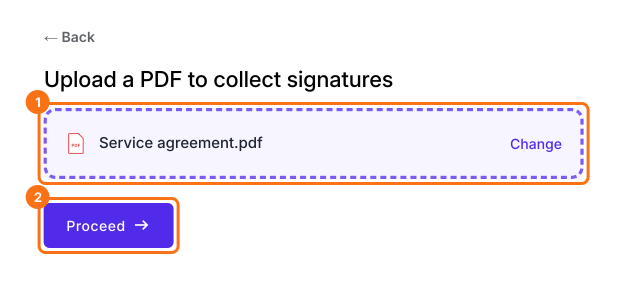
- Clicca su Carica il tuo PDF, scegli il tuo PDF e clicca su Proceed
- Seleziona Yes, keep my PDF exactly as it is e clicca su Continue
- Confronta i riquadri con il tuo PDF e clicca su Proceed. Se ne manca uno, clicca su + Add, poi clicca dove va la risposta o trascina per disegnarne il riquadro.
Firmalo tu
- Sotto How do you want the signature?, seleziona I'll sign it e clicca su Continue
- Compila i campi, disegna la tua firma e clicca su Submit document. La copia firmata viene inviata alla tua email.
Fallo firmare ad altri
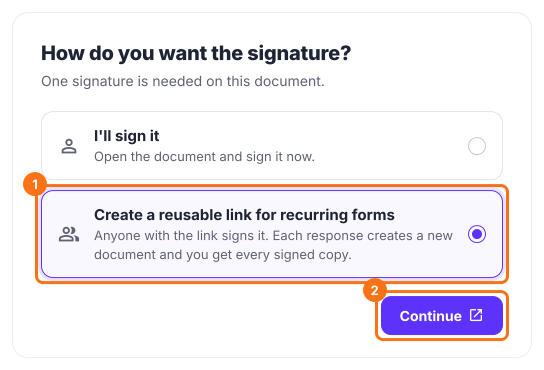
- Sotto How do you want the signature?, seleziona Create a reusable link for recurring forms e clicca su Continue
- Clicca su View signed documents. Ogni copia firmata sarà elencata lì.
- Ogni firmatario parte dall'accesso con Google. Se i tuoi firmatari non hanno un account Google, clicca su Form, clicca sul campo della firma e clicca su Not required accanto a Verify identity.
- Clicca sulla scheda "Share", copia il link e mandalo ai tuoi firmatari
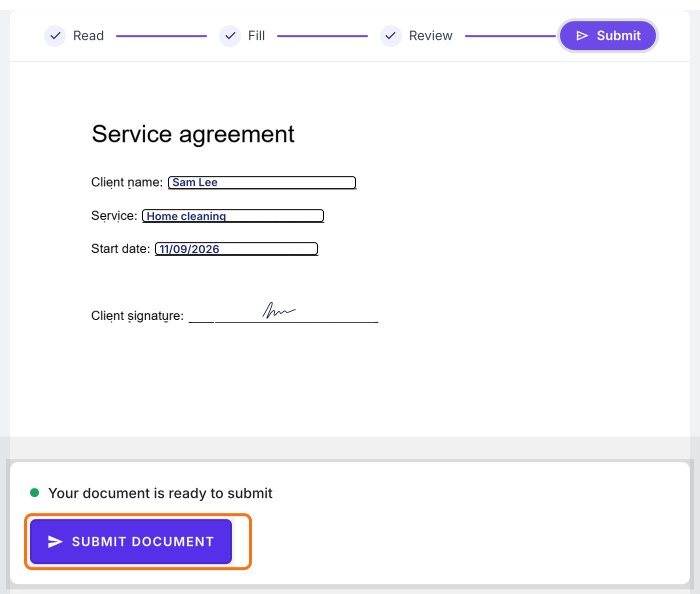
Ogni firmatario legge il PDF, compila i campi e la sua email, firma e clicca su Submit document. Ogni risposta crea un nuovo documento e tu ricevi ogni copia firmata.
Riepilogo
Che tu firmi un PDF personalmente o abbia bisogno che lo firmino altri, scaricarlo in un altro strumento e ricaricarlo richiede tempo. Con Formesign, carichi il tuo PDF una volta, lo firmi tu o condividi un solo link, e ogni firmatario lo compila e lo firma da qualsiasi dispositivo. Carica il tuo PDF e completa i passaggi qui sopra. Se hai domande, scrivi all'assistenza.
Ultimo aggiornamento: