將填好的表單同步到 Drive

"如何用 Google Forms 回應自動建立 PDF"- Quora
有些表單需要為每位填寫者各留一個檔案,而不是清單中的一列。例如,您受理租屋申請,在把公寓租出去之前,每份申請都必須存檔在您的房客資料夾中。Google Forms 把答案都放在同一個清單裡,把每份回應列印成 PDF 再移到資料夾,需要您根本沒有的時間。您可以為此寫一個指令碼,但之後那個指令碼就得由您自己修。Formesign 會在每份回應提交時產生 PDF,並儲存到您選擇的 Google Drive 資料夾。它也能把那份 PDF 用電子郵件寄給填寫的人。發票、合約、申請書、證書、到職文件和同意書都適用。
我們開始吧。將您的表單以 PDF 上傳,並依照下面的步驟操作。
電子郵件附件
- 上傳您的 PDF 並點選 Proceed。在「Do you need the signed document to match your original PDF?」中選擇 Yes, keep my PDF exactly as it is,然後點選 Continue。
- 檢查欄位並點選 Proceed。在「How do you want the signature?」中選擇 Create a reusable link for recurring forms,然後點選 Continue。點選 View signed documents。
- 點選「Responses」分頁

- 點選 Kanban board
- 點選回應所在欄位(例如 Submitted)的三個點,然後點選 Notify respondent
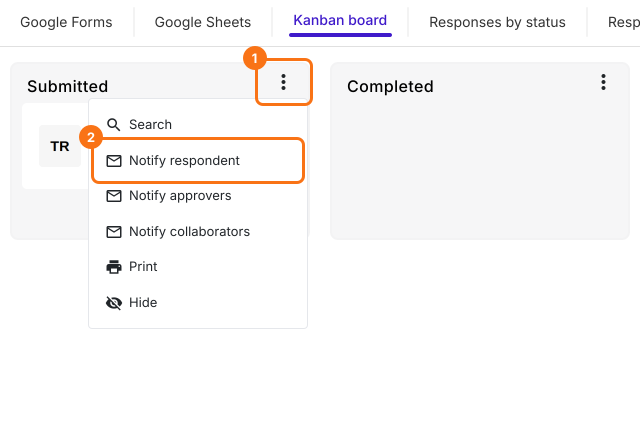
- 選擇電子郵件地址欄位並點選 Next
- 更新主旨,點選 Next
- 更新訊息,啟用 Include form response as attachment 選項並點選 Next
- 顯示 Test email notification 時,在表單中填入您自己的電子郵件地址提交一份測試回應,並點選 YES 以完成設定。
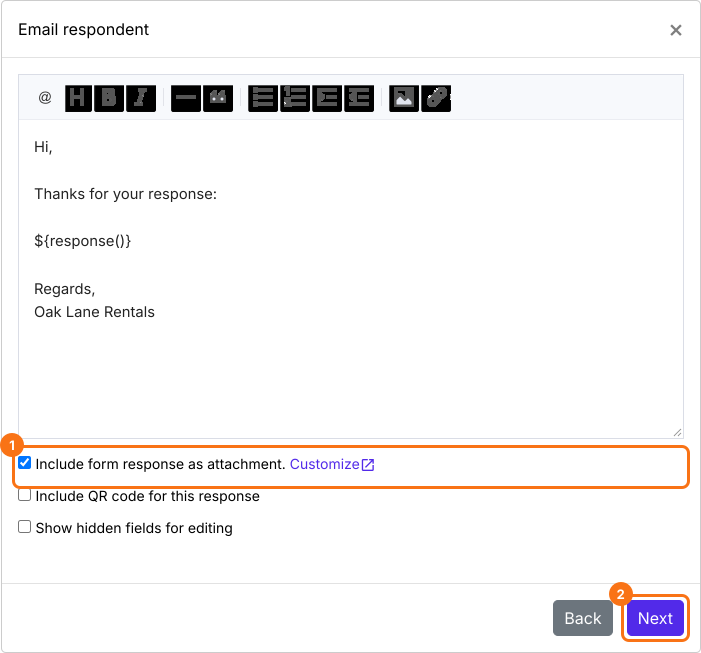
使用者填完並提交表單後,會收到一封附有所產生 PDF 文件的確認電子郵件。
同步到 Google Drive
- 點選「Signed PDF」分頁

- 按一下 Save to Google Drive

- 選擇想要的資料夾,點選 Next
- 保持勾選 Save Entire form response,點選 Proceed 並授權 Google Drive 存取權以完成設定。
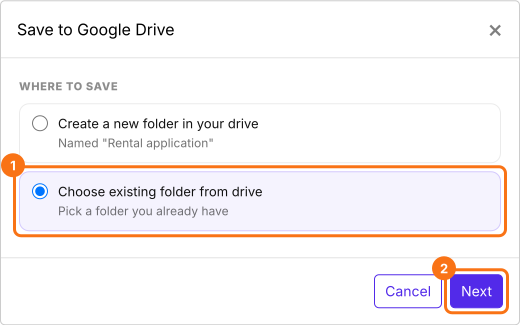
使用者填完並提交表單後,產生的 PDF 文件會自動同步到您的 Google Drive。
若要收集回應,點選「Share」分頁,複製連結並分享給您的使用者。
使用 Google Docs 範本
您也可以從您的 Google Docs 文件開始。按這裡了解更多。
摘要
如果您需要把每份回應都存成獨立的文件,把每份列印成 PDF 再移到資料夾會很花時間。使用 Formesign,您只要把表單同步到 Google Drive 資料夾一次,每份回應都會以獨立的 PDF 儲存在那裡。將您的表單以 PDF 上傳並完成上面的步驟。如有任何問題,請寫信給支援團隊。
最後更新: