Synchroniser les formulaires remplis avec Drive

"Comment créer automatiquement des PDF avec les réponses Google Form"- Quora
Certains formulaires ont besoin d'un fichier pour chaque personne qui les remplit, pas d'une ligne dans une liste. Par exemple, vous recevez des demandes de location et chacune doit être classée dans votre dossier locataires avant que vous proposiez l'appartement. Google Forms garde les réponses dans une seule liste et imprimer chaque réponse en PDF pour la déplacer dans le dossier prend un temps que vous n'avez pas. Vous pouvez écrire un script pour ça, mais c'est alors à vous de réparer ce script. Formesign crée un PDF de chaque réponse quand elle est envoyée et l'enregistre dans le dossier Google Drive de votre choix. Il peut aussi envoyer ce PDF par e-mail à la personne qui l'a rempli. Cela marche pour les factures, les contrats, les candidatures, les certificats, les documents d'intégration et les formulaires de consentement.
C'est parti. Envoyez votre formulaire en PDF et suivez les étapes ci-dessous.
Pièce jointe par e-mail
- Envoyez votre PDF et cliquez sur Proceed. Sur "Do you need the signed document to match your original PDF?", sélectionnez Yes, keep my PDF exactly as it is et cliquez sur Continue.
- Vérifiez les champs et cliquez sur Proceed. Sur "How do you want the signature?", sélectionnez Create a reusable link for recurring forms et cliquez sur Continue. Cliquez sur View signed documents.
- Cliquez sur l'onglet "Responses"

- Cliquez sur Kanban board
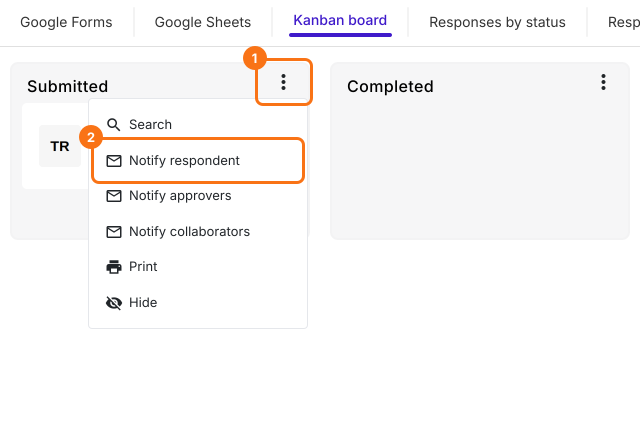
- Cliquez sur les trois points de la colonne où arrivent vos réponses (par exemple Submitted) et cliquez sur Notify respondent
- Sélectionnez le champ d'adresse e-mail et cliquez sur Next
- Modifiez l'objet, cliquez sur Next
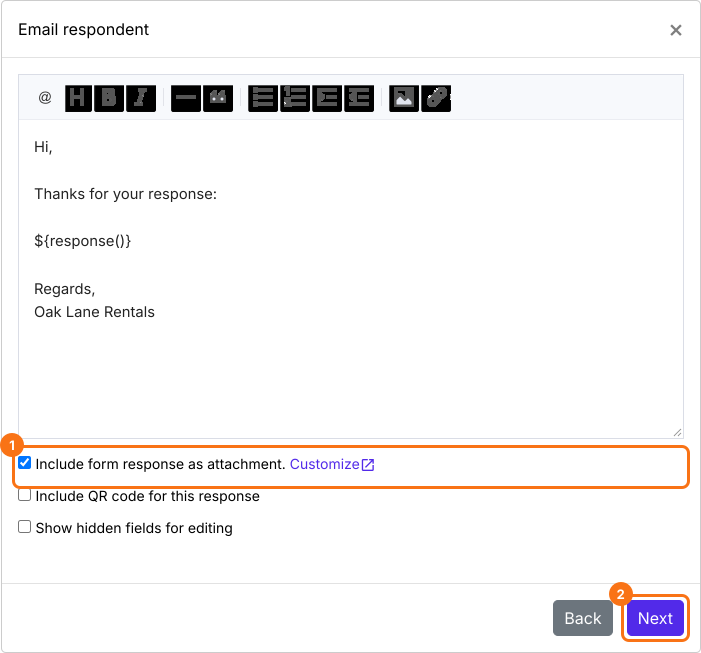
- Modifiez le message, activez l'option Include form response as attachment et cliquez sur Next
- Quand Test email notification s'affiche, envoyez une réponse de test avec votre propre adresse e-mail dans le formulaire et cliquez sur YES pour terminer la configuration.
Synchroniser avec Google Drive
- Cliquez sur l'onglet "Signed PDF"

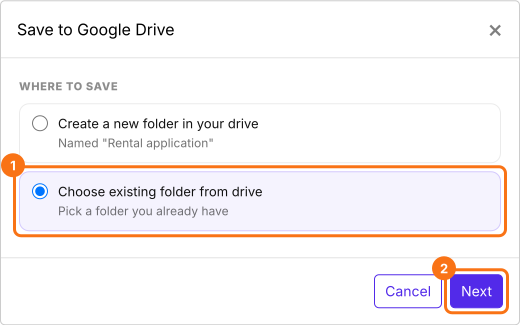
- Cliquez sur Save to Google Drive

- Sélectionnez le dossier de votre choix, cliquez sur Next
- Laissez Save Entire form response coché, cliquez sur Proceed et autorisez l'accès à Google Drive pour terminer la configuration.
Utiliser un modèle Google Docs
Résumé
Dernière mise à jour :