顯示同意畫面

您在 Google Forms 中收集協議或免責聲明,希望大家在提交前讀過自己同意的內容。Google Forms 表單可以要求他們勾選方框,但會直接提交,不會顯示他們的答案。大家可能沒檢查就同意了,之後您也沒有明確的步驟可以指出來。Formesign - Signature for Google Docs 外掛程式會在提交前加入同意畫面。它會顯示對方的答案,或您在 Google Docs 中寫的文字,而且只有在對方點選 Agree 後,表單才會提交。
我們開始吧。在 Google Forms 中開啟您的表單,然後從兩種設定同意畫面的方式中選一種。
您可以使用 Formesign Editor,在使用者提交表單前顯示同意畫面。啟用這個選項後,使用者必須點選 Agree 按鈕才能提交回應。Show consent screen 選項可讓您建立點選式同意(clickwrap)協議。您有兩種選擇:
- 自動產生含回應摘要的同意畫面
- 使用 Google Docs 作為範本,建立自訂同意畫面
自動顯示回應摘要
第一次使用時,請安裝 Formesign - Signature for Google Docs 外掛程式。在 Google Forms 中開啟您的表單 > 點選外掛程式圖示 > 點選 Formesign - Signature for Google Docs > 點選 More options ... > 如果它詢問要如何繼續,點選 Proceed。接著登入 Formesign > 在 Forms 儀表板中點選表單將它開啟 > 在 Edit 頁面,點選表單最後 After page 那一列中的 Submit setting 齒輪圖示 > 點選 Consent > 勾選 show consent screen 選項並點選 Save,即可在提交前顯示的同意畫面中顯示回應摘要。
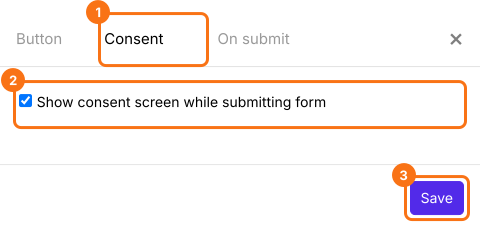
使用 Google Docs 作為範本
您可以使用 Google Docs 作為範本,建立自訂同意畫面。按這裡了解更多。
摘要
如果您需要大家在提交前同意,Google Forms 表單只提供勾選框。使用 Formesign,您在 Submit setting 面板中啟用同意畫面,使用者必須點選 Agree 按鈕才能提交回應。在 Google Forms 中開啟您的表單並完成上面的步驟。如有任何問題,請寫信給支援團隊。
最後更新: