Mostrar la pantalla de consentimiento

Recoges acuerdos o exenciones en Google Forms y quieres que las personas lean lo que aceptan antes de enviar. Un formulario de Google puede pedirles que marquen una casilla, pero se envía de inmediato sin mostrarles sus respuestas. Las personas pueden aceptar sin revisar y después no tienes un paso claro al que señalar. El complemento Formesign - Signature for Google Docs agrega una pantalla de consentimiento antes de enviar. Muestra las respuestas de la persona (o tu propio texto de un Google Doc) y el formulario solo se envía cuando hace clic en Agree.
Empecemos. Abre tu formulario en Google Forms y luego elige una de las dos formas de configurar la pantalla de consentimiento.
Puedes usar el editor de Formesign para mostrar una pantalla de consentimiento antes de que el usuario envíe el formulario. Cuando esta opción está activada, los usuarios tienen que hacer clic en el botón Agree para enviar su respuesta. La opción Show consent screen te permite crear un acuerdo clickwrap. Tienes dos opciones:
- Generar automáticamente una pantalla de consentimiento con el resumen de la respuesta
- Usar Google Docs como plantilla para crear una pantalla de consentimiento personalizada
Muestra automáticamente el resumen de la respuesta
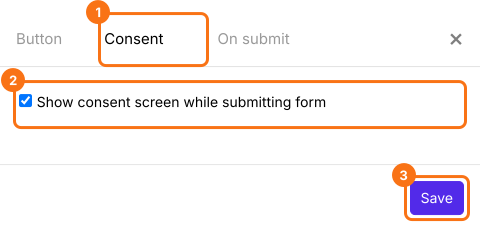
La primera vez, instala el complemento Formesign - Signature for Google Docs. Abre tu formulario en Google Forms > haz clic en el ícono de complementos > haz clic en Formesign - Signature for Google Docs > haz clic en More options ... > haz clic en Proceed, si te pregunta cómo continuar. Luego inicia sesión en Formesign > en el Forms dashboard, haz clic en el formulario para abrirlo > en la página Edit, haz clic en el ícono de engranaje Submit setting en la fila After page al final del formulario > haz clic en Consent > marca la opción show consent screen y haz clic en Save para mostrar el resumen de la respuesta en la pantalla de consentimiento antes de enviar.
Usa Google Docs como plantilla
Puedes usar Google Docs como plantilla para crear una pantalla de consentimiento personalizada. Haz clic aquí para obtener más información.
Resumen
Si necesitas que las personas acepten antes de enviar, un formulario de Google solo ofrece una casilla. Con Formesign, activas la pantalla de consentimiento en el panel Submit setting y los usuarios tienen que hacer clic en el botón Agree para enviar su respuesta. Abre tu formulario en Google Forms y completa los pasos de arriba. Si tienes preguntas, escribe a soporte.
Última actualización: