Google Formsの回答をPDFでダウンロードするには?

書類の保管や監査のためにGoogle Formsの回答を1件ずつPDFにしたいのに、Google Formsにはそのためのダウンロードボタンがありません。印刷オプションでは1件ずつ、またはすべてを1つの長いファイルに保存するしかなく、回答が何百件もあると時間がかかります。次に回答が届けば、また同じ作業を待っています。Formesignは、新しい回答をすべて、それぞれ1つのPDFとしてGoogle Driveのフォルダに保存します。フォルダを一度選べば、あとは何も覚えておく必要はありません。
始めましょう。フォームをPDFとしてアップロードし、以下の手順に沿って進めてください。
Formesignを使う
- PDFをアップロードしてProceedをクリックします。"Do you need the signed document to match your original PDF?"でYes, keep my PDF exactly as it isを選び、Continueをクリックします。
- フィールドを確認してProceedをクリックします。"How do you want the signature?"でCreate a reusable link for recurring formsを選び、Continueをクリックします。View signed documentsをクリックします。
- "Signed PDF"タブをクリックします

- Save to Google Drive をクリックします

- 保存先のフォルダを選んでNextをクリックします
- Driveに保存したいページを選んでProceedをクリックします
- Google Driveへのアクセスを許可して設定を完了します。
回答を集めるには、"Share"タブをクリックし、リンクをコピーしてユーザーと共有します。
Google Formsの印刷オプションを使う
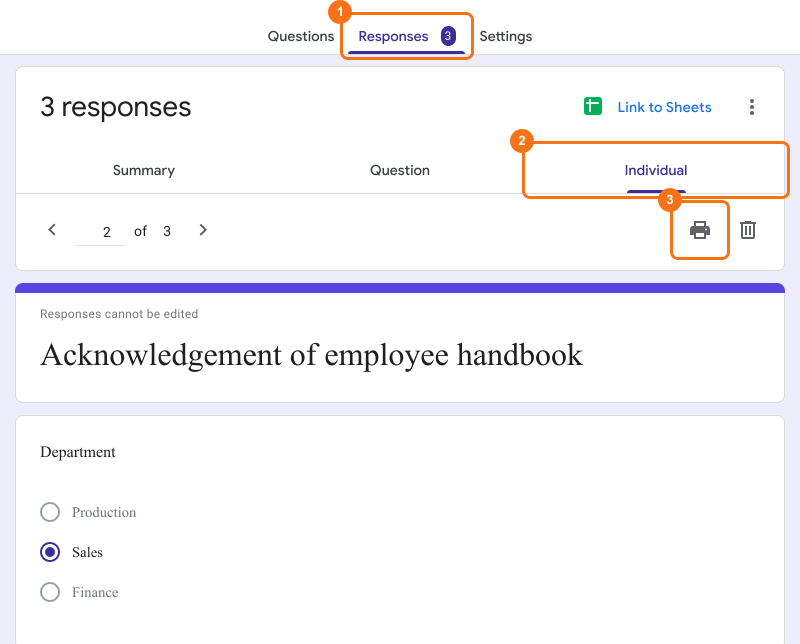
Google Formsでフォームを開く > Responsesをクリック > Individualをクリック > 印刷アイコンをクリック > Save as PDFを選んでSaveをクリックします。戻るボタンと次へボタンで回答を移動し、1件ずつPDFとしてダウンロードできます。ただし、回答が何百件もあると、この作業はうんざりするほど手間がかかります。
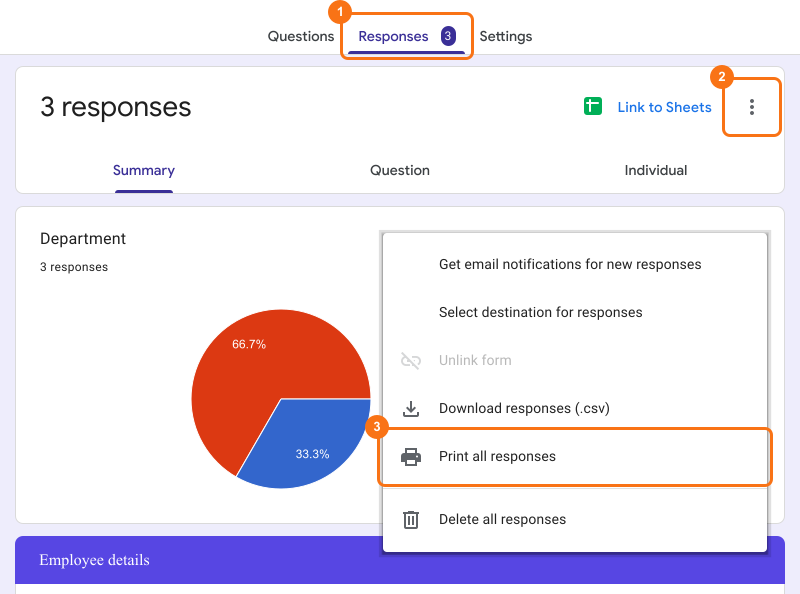
Google Formsでフォームを開く > Responsesをクリック > その他アイコンをクリック > Print all responsesをクリック > Save as PDFを選んでSaveをクリックします。すべての回答が1つのPDFファイルとして保存されます。
まとめ
回答を1件ずつPDFとしてダウンロードしていると、何百件もある場合はうんざりします。Formesignなら、フォームをGoogle Driveのフォルダに同期し、新しい回答はそれぞれPDFとしてそこに保存されます。フォームをPDFとしてアップロードして、上の手順を進めてください。ご不明な点があれば、サポートにご連絡ください。
最終更新: