Como baixar as respostas do Google Forms em PDF?

Você precisa de um PDF de cada resposta do Google Forms, para um arquivo ou uma auditoria, e o Google Forms não tem botão de download para isso. A opção de impressão salva uma resposta de cada vez, ou todas num único arquivo longo, o que é lento com centenas de respostas. A próxima resposta que chegar fica esperando você fazer tudo de novo. O Formesign salva cada nova resposta numa pasta do Google Drive como um PDF próprio. Você escolhe a pasta uma vez e depois não precisa lembrar de mais nada.
Vamos começar. Envie seu formulário como PDF e siga os passos abaixo.
Use o Formesign
- Envie seu PDF e clique em Proceed. Em "Do you need the signed document to match your original PDF?", selecione Yes, keep my PDF exactly as it is e clique em Continue.
- Confira os campos e clique em Proceed. Em "How do you want the signature?", selecione Create a reusable link for recurring forms e clique em Continue. Clique em View signed documents.
- Clique na aba "Signed PDF"

- Clique em Save to Google Drive

- Selecione a pasta que preferir e clique em Next
- Selecione a página que você quer salvar no Drive e clique em Proceed
- Autorize o acesso ao Google Drive para concluir a configuração.
Para coletar respostas, clique na aba "Share", copie o link e compartilhe com seus usuários.
Use a opção de impressão do Google Forms
Abra seu formulário no Google Forms > clique em Responses > clique em Individual > clique no ícone Print > selecione Save as PDF e clique em Save. Você pode usar os botões de voltar e avançar para navegar pelas respostas e baixá-las em PDF, uma resposta de cada vez. Mas esse processo pode ser cansativo se você tem centenas de respostas.
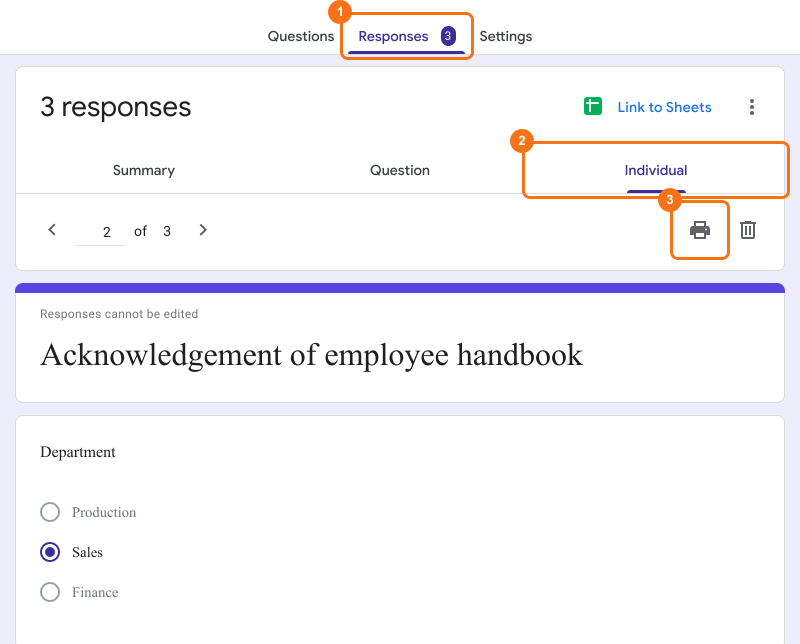
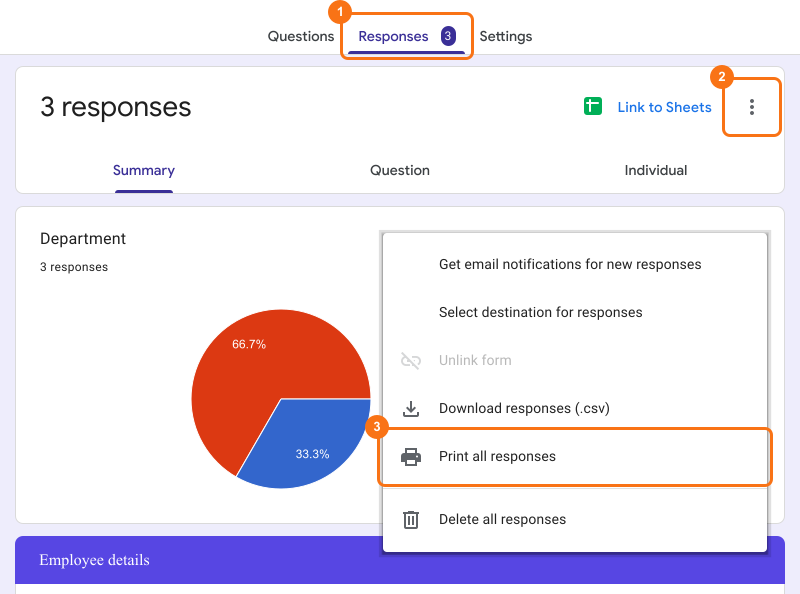
Abra seu formulário no Google Forms > clique em Responses > clique no ícone de mais opções > clique em Print all responses > selecione Save as PDF e clique em Save. Todas as respostas do formulário serão salvas num único arquivo PDF.
Resumo
Se você baixa as respostas em PDF uma de cada vez, é cansativo quando são centenas. Com o Formesign, você sincroniza seu formulário com uma pasta do Google Drive e cada nova resposta é salva lá como PDF. Envie seu formulário como PDF e siga os passos acima. Se tiver alguma dúvida, escreva para o suporte.
Última atualização: