Hoe bekijk en download je geüploade bestanden?
"Geüploade documenten uit Google Forms zijn verdeeld per vraag, niet per persoon"- Google Docs Editors Community
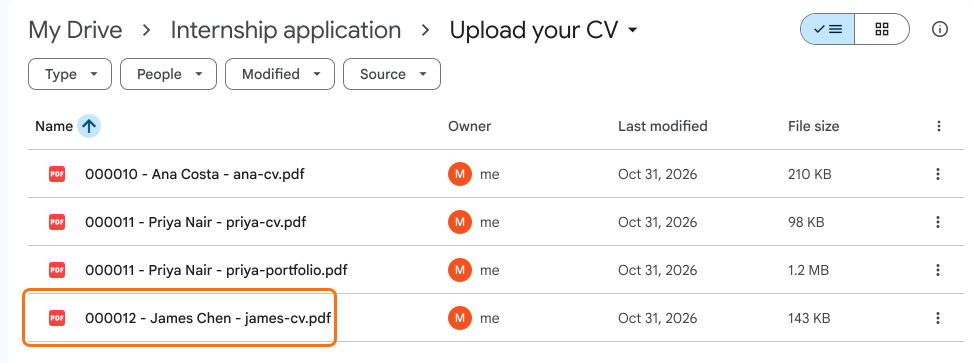
Zodra er bestanden binnenkomen, moet je de bestanden van één persoon snel vinden. Google Forms zet uploads in Drive-mappen per vraag, niet per persoon, en 15 mensen op het forum van Google hebben gevraagd hoe je ze in plaats daarvan per invuller sorteert. Ze hernoemen met een script is nog iets wat je werkend moet houden. In Formfacade linkt elk antwoord in het tabblad RESPONSES naar de eigen bestanden, en dezelfde links staan in de rij van die persoon als je Google Sheets koppelt. Sla je de bestanden ook op in Google Drive, dan begint elke bestandsnaam met het antwoordnummer en de naam van de persoon, zodat de map per persoon sorteert.
Aan de slag. Maak je formulier en volg de stappen hieronder.
Hoe voeg je een antwoord met een bestand toe?
- Geef je formulier op de pagina die opent een naam, klik op Create form en klik op Proceed.
- Vraagt het "Do you want to preview this form?", klik dan op No.
- Klik op het tabblad "Share"

- Klik op Copy en open de link
- Vul het formulier in, klik op Add file en voeg je bestand toe. Klik op Done en klik op Submit.
Formfacade-tabblad RESPONSES
- Klik op het tabblad "Responses"

- Kies Kanban board
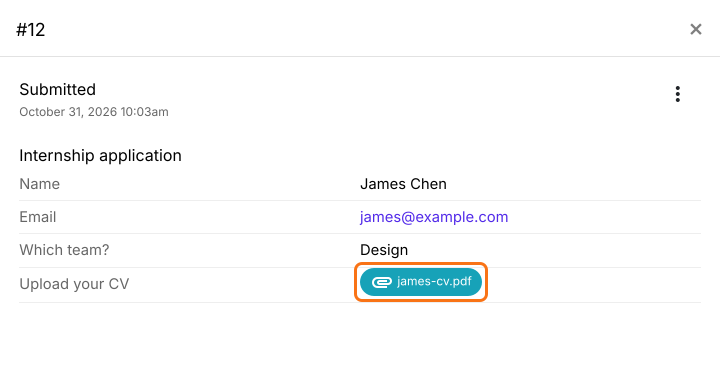
- Klik op het antwoord in Submitted
- Klik op de link om het bestand te bekijken. Het opent in je browser, waar je het kunt downloaden.
Google Sheets
- Kies in het tabblad RESPONSES Google Sheets
- Klik op Link to Sheets en klik op Proceed
- Klik op View sheets
De formulierantwoorden worden met Google Sheets gesynchroniseerd. Je kunt op de link klikken om het geüploade bestand te bekijken. Heb je voor een vraag het uploaden van meerdere bestanden aangezet, dan is het antwoord een lijst met URL's, gescheiden door komma's.

Geüploade bestanden opslaan in Google Drive
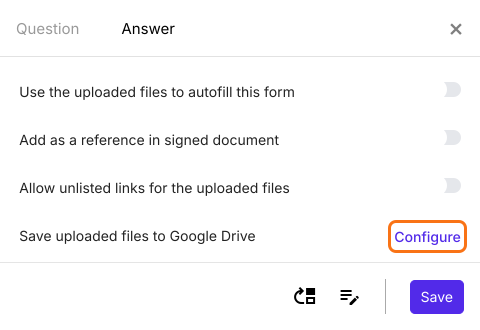
Om de geüploade bestanden in je Google Drive op te slaan, klik je op het tabblad "Edit", klik je op de bestandsuploadvraag en dan op het tandwielpictogram. Kies het tabblad Answer. Klik op Configure naast Save uploaded files to Google Drive, klik op Proceed en koppel je Google Drive.
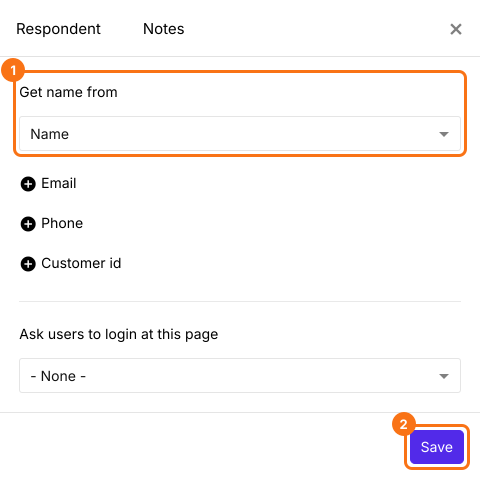
Om de naam van de gebruiker aan de bestandsnaam toe te voegen, klik je op het pictogram Configure key fields in de laatste rij "After page". Bij een formulier met één pagina staat daar "After page 1".

Kies het naamveld bij Get name from en klik op Save. Heeft je formulier geen vraag naar de naam, voeg die dan eerst toe.
Elk nieuw bestand wordt in je Google Drive opgeslagen met het antwoordnummer en de naam van de gebruiker voor de bestandsnaam, zodat je de bestanden kunt sorteren en op naam kunt vinden.
Samenvatting
Uploads die Google Forms verzamelt, staan per vraag, dus om de bestanden van één persoon te vinden moet je er veel openen. Met Formfacade linkt elk antwoord naar de bestanden, komen de links in de rij van die persoon in Google Sheets en dragen bestanden die in Drive zijn opgeslagen de naam van de persoon. Maak je formulier en volg de stappen hierboven. Heb je vragen, schrijf dan naar support.
Laatst bijgewerkt: