¿Cómo ver y descargar los archivos subidos?

"Los documentos subidos desde Google Forms se dividen por pregunta, no por persona"- Google Docs Editors Community

Cuando los archivos empiezan a llegar, necesitas encontrar rápido los de una persona. Google Forms guarda los archivos subidos en carpetas de Drive por pregunta, no por persona. En el foro de Google, 15 personas han preguntado cómo ordenarlos por persona. Cambiarles el nombre con un script es una cosa más que mantener funcionando. En Formfacade, cada respuesta enlaza a sus propios archivos en la pestaña RESPONSES. Los mismos enlaces están en la fila de esa persona cuando vinculas Google Sheets. Si además guardas los archivos en Google Drive, cada nombre de archivo empieza con el número de respuesta y el nombre de la persona, así que la carpeta se ordena por persona.

Empecemos. Crea tu formulario y sigue los pasos de abajo.

¿Cómo agregar una respuesta con un archivo?

  • En la página que se abre, ponle nombre a tu formulario, haz clic en Create form y haz clic en Proceed.
  • Si te pregunta "Do you want to preview this form?", haz clic en No.
  • Haz clic en la pestaña "Share"
Las pestañas Edit, Preview, Share y Responses, con Share marcado
  • Haz clic en Copy y abre el enlace
  • Llena el formulario, haz clic en Add file y agrega tu archivo. Haz clic en Done y luego en Submit.

La pestaña RESPONSES de Formfacade

  • Haz clic en la pestaña "Responses"
Las pestañas Edit, Preview, Share y Responses, con Responses marcado
  • Selecciona Kanban board
  • Haz clic en la respuesta en Submitted
  • Haz clic en el enlace para ver el archivo. Se abre en tu navegador, donde puedes descargarlo.
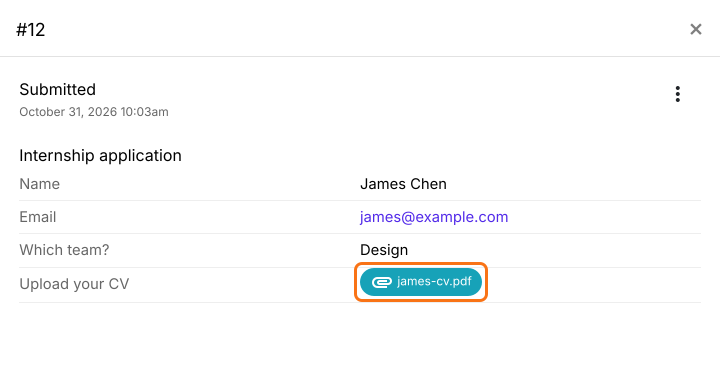
La respuesta de James Chen, número 12, con su nombre, correo y equipo y el archivo james-cv.pdf marcado junto a Upload your CV

Google Sheets

  • En la pestaña RESPONSES, selecciona Google Sheets
  • Haz clic en Link to Sheets y luego en Proceed
  • Haz clic en View sheets
Las respuestas del formulario se sincronizarán con Google Sheets. Puedes hacer clic en el enlace para ver el archivo subido. Si activaste la carga de varios archivos para una pregunta, la respuesta será una lista de URL separadas por comas.
La barra de fórmulas y las celdas de la hoja de Google Sheets vinculada, con una columna de enlaces a archivos y una celda con dos enlaces separados por una coma marcada

Guardar los archivos subidos en Google Drive
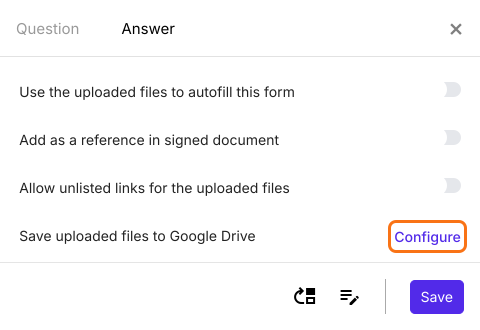
Para guardar los archivos subidos en tu Google Drive, haz clic en la pestaña "Edit", haz clic en la pregunta de carga de archivos y luego en el ícono de engranaje. Selecciona la pestaña Answer. Haz clic en Configure junto a Save uploaded files to Google Drive, haz clic en Proceed y conecta tu Google Drive.
La pestaña Answer de una pregunta de carga de archivos con el enlace Configure marcado junto a Save uploaded files to Google Drive
Para agregar el nombre del usuario al nombre del archivo, haz clic en el ícono configure key fields en la última fila "After page". Dice "After page 1" en un formulario de una sola página.
La fila After page 1 con el ícono configure key fields marcado
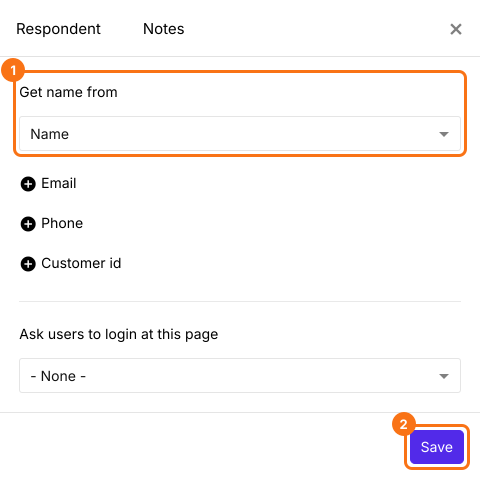
Selecciona el campo del nombre en Get name from y haz clic en Save. Si tu formulario no tiene una pregunta de nombre, agrega una primero.
La pestaña Respondent con Name seleccionado en Get name from; esa lista y Save están marcados
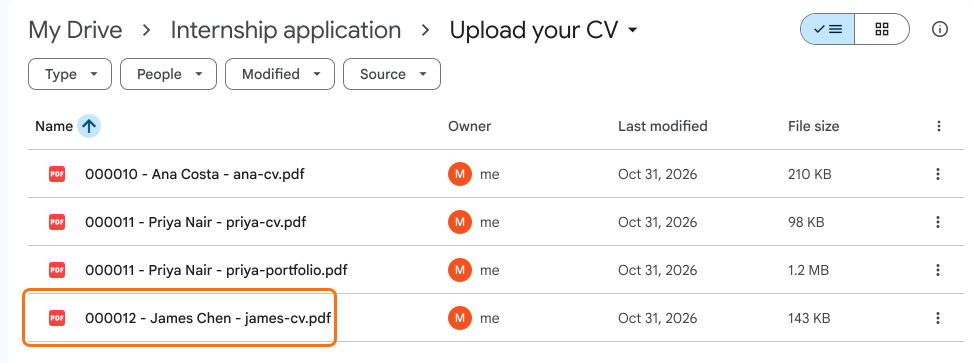
Cada archivo nuevo se guardará en tu Google Drive con el número de respuesta y el nombre del usuario al principio del nombre del archivo, para que puedas ordenar los archivos y encontrarlos por nombre.
Una carpeta de Google Drive llamada Upload your CV con los archivos 000010 - Ana Costa - ana-cv.pdf, 000011 - Priya Nair - priya-cv.pdf, 000011 - Priya Nair - priya-portfolio.pdf y 000012 - James Chen - james-cv.pdf, con el último marcado

Resumen

Los archivos que recopila Google Forms se ordenan por pregunta, así que encontrar los de una persona significa abrir muchos. Con Formfacade, cada respuesta enlaza a sus archivos, los enlaces llegan a la fila de esa persona en Google Sheets y los archivos guardados en Drive llevan su nombre. Crea tu formulario y completa los pasos de arriba. Si tienes alguna pregunta, escribe a soporte.

Última actualización: