Come vedere e scaricare i file caricati?
"I documenti caricati da Google Forms sono divisi per domanda, non per persona"- Google Docs Editors Community
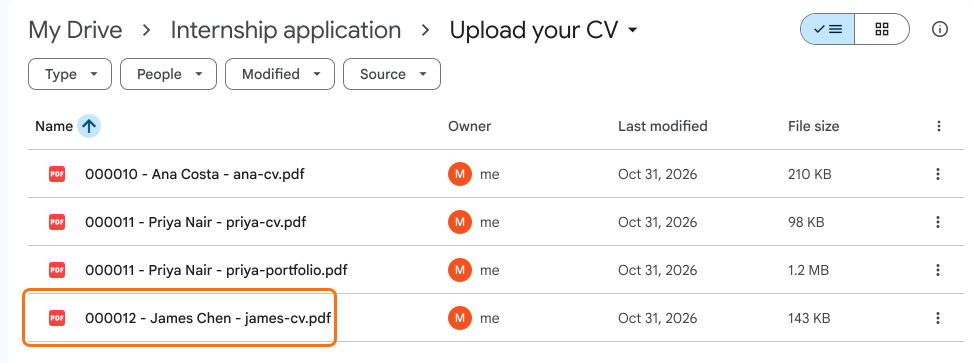
Quando i file iniziano ad arrivare, devi trovare in fretta i file di una persona. Google Forms mette i caricamenti in cartelle del Drive per domanda, non per persona, e 15 persone sul forum di Google hanno chiesto come ordinarli invece per chi ha risposto. Rinominarli con uno script è una cosa in più da mantenere funzionante. In Formfacade ogni risposta ha i link ai propri file nella scheda RESPONSES, e gli stessi link stanno nella riga di quella persona quando colleghi Google Sheets. Se salvi anche i file in Google Drive, ogni nome file inizia con il numero della risposta e il nome della persona, così la cartella si ordina per persona.
Iniziamo. Crea il tuo modulo e segui i passaggi qui sotto.
Come aggiungere una risposta con un file?
- Nella pagina che si apre, dai un nome al modulo, fai clic su Create form e poi su Proceed.
- Se ti chiede "Do you want to preview this form?", fai clic su No.
- Fai clic sulla scheda "Share"

- Fai clic su Copy e apri il link
- Compila il modulo, fai clic su Add file e aggiungi il tuo file. Fai clic su Done e poi su Submit.
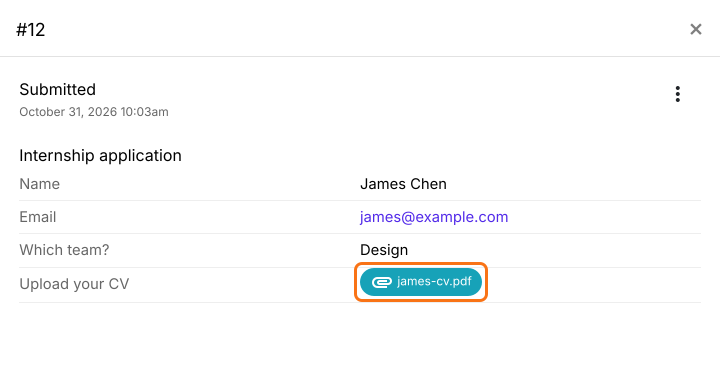
Scheda RESPONSES di Formfacade
- Fai clic sulla scheda "Responses"

- Seleziona Kanban board
- Fai clic sulla risposta in Submitted
- Fai clic sul link per vedere il file. Si apre nel browser, dove puoi scaricarlo.
Google Sheets
- Nella scheda RESPONSES, seleziona Google Sheets
- Fai clic su Link to Sheets e poi su Proceed
- Fai clic su View sheets
Le risposte del modulo verranno sincronizzate con Google Sheets. Puoi fare clic sul link per vedere il file caricato. Se hai attivato il caricamento di più file per una domanda, la risposta sarà un elenco di url separati da virgole.

Salva i file caricati in Google Drive
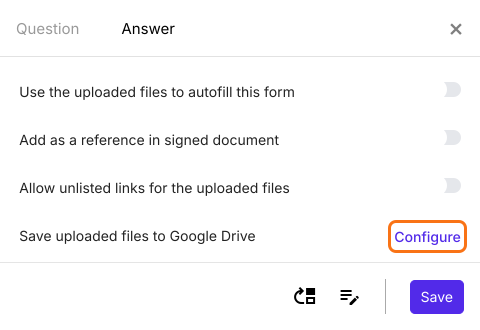
Per salvare i file caricati nel tuo Google Drive, fai clic sulla scheda "Edit", poi sulla domanda di caricamento file e poi sull'icona dell'ingranaggio. Seleziona la scheda Answer. Fai clic su Configure accanto a Save uploaded files to Google Drive, poi su Proceed e collega il tuo Google Drive.
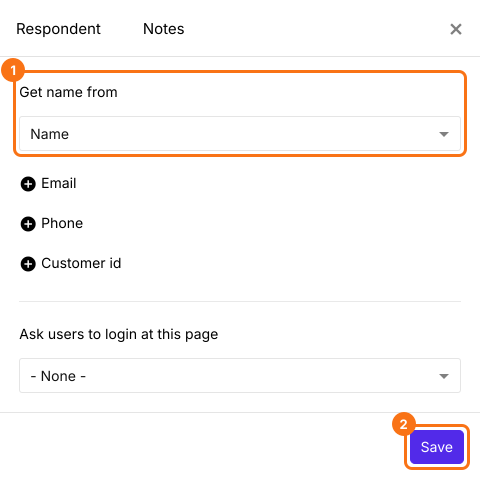
Per aggiungere il nome dell'utente al nome del file, fai clic sull'icona Configure key fields nell'ultima riga "After page". In un modulo di una pagina dice "After page 1".

Seleziona il campo del nome in Get name from e fai clic su Save. Se il tuo modulo non ha una domanda per il nome, aggiungine prima una.
Ogni nuovo file verrà salvato nel tuo Google Drive con il numero della risposta e il nome dell'utente davanti al nome del file, così puoi ordinare i file e trovarli per nome.
Riepilogo
I caricamenti raccolti da Google Forms sono ordinati per domanda, quindi trovare i file di una persona significa aprirne molti. Con Formfacade ogni risposta ha i link ai suoi file, i link finiscono nella riga di quella persona in Google Sheets e i file salvati nel Drive portano il nome della persona. Crea il tuo modulo e completa i passaggi qui sopra. Se hai domande, scrivi all'assistenza.
Ultimo aggiornamento: