如何查看附有簽名的表單提交內容?

"我想依日期整理同意書上的簽名"- Google Docs Editors Community
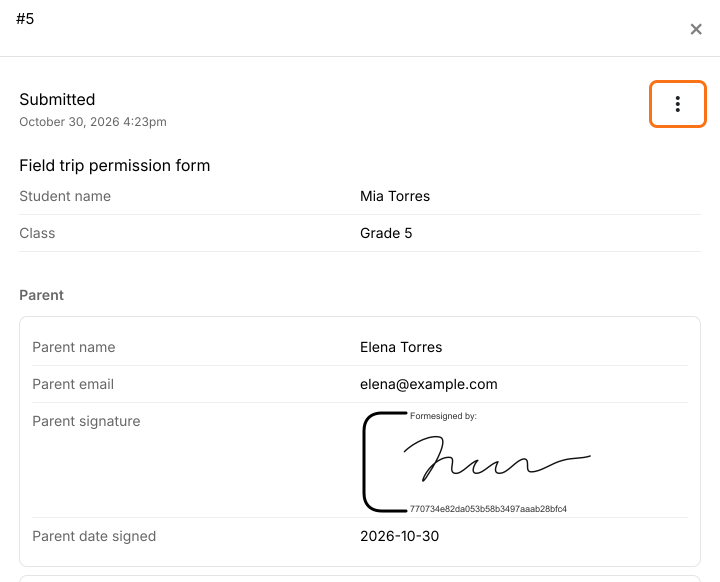
一位家長打電話來詢問今年的校外教學,您需要立刻找出他簽好的同意書。Google Forms 的回應只會以連結顯示簽名,而試算表裡去年和今年的資料列混在一起,得一路捲動才找得到。使用 Formesign,您可以在 Formesign 的 Responses 頁面、Google Forms 和 Google Sheets 中查看表單提交內容。Responses 頁面會將每份表單連同簽名一起顯示,您不必開啟連結就能看到簽名,而在 Google Sheets 中,您可以依日期排序資料列。
現在就開始。建立您的表單,然後依照下列步驟操作。
在 Google Forms 中查看提交內容
- 按一下建立您的表單,再按一下 Enter your form name,輸入名稱後按一下 Generate
- 檢查大綱後按一下 Proceed。在表單的「Edit」分頁上,關閉顯示「Your signing link is ready」的「Add eSignature」對話方塊。
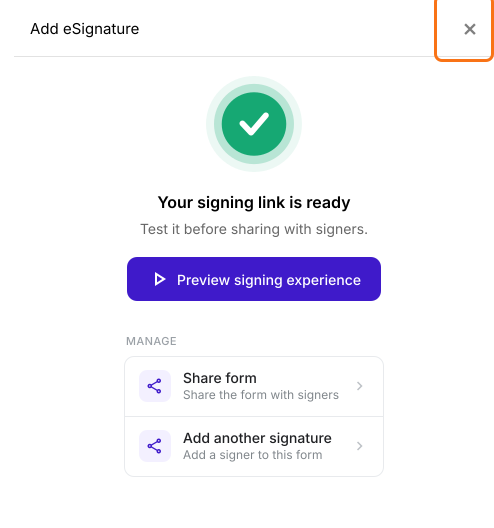
- 按一下「Share」分頁,複製連結並傳給簽署人。他們的回應會出現在「Responses」分頁中,在所有人都簽名之前會顯示 Not complete yet。
- 按一下「Responses」分頁

- 首先會顯示 Google Forms 檢視。按一下 <、> 在回應之間切換
- 按一下 View signed document 查看簽名

注意:這個檢視位於 Formesign 中。在您按一下 Submit to Google Forms 並按一下 Proceed 之前,表單的 Google Form 會顯示 0 responses。之後按鈕會變成 View in Google Forms。簽名的連結會記錄為 Google Forms 中 E-signature 欄位的回應。
在 Google Sheets 中查看提交內容
- 在 Responses 分頁中,按一下 Google Sheets
- 按一下 Link to Sheets,再按一下 Proceed,然後按一下 View sheets

注意:回應同步到 Google Sheets 時,表單中的所有欄位都會成為欄,每一列就是一份回應。
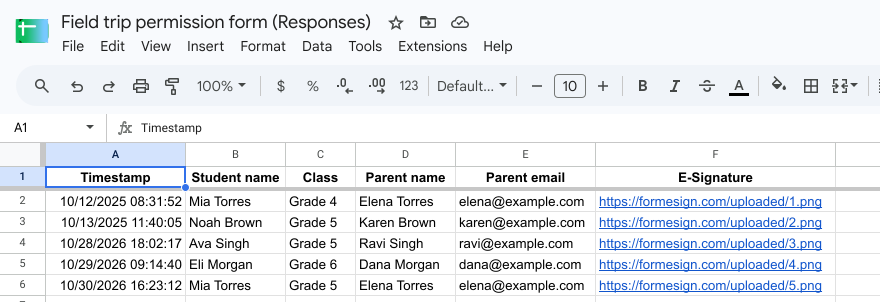
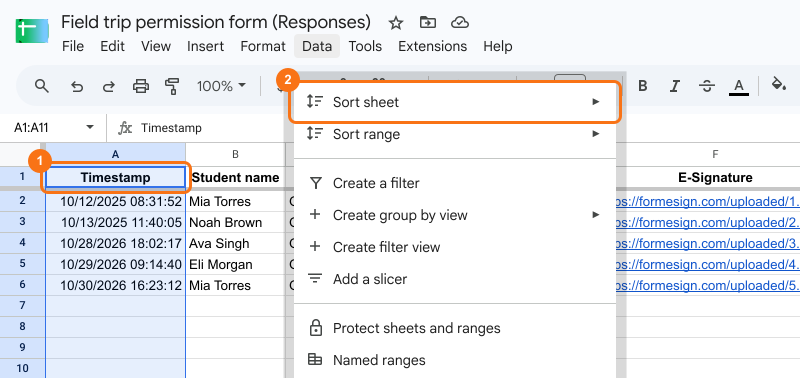
若要依日期整理回應,請按一下 Timestamp 欄 > 按一下 Data > 按一下 Sort sheet > 選擇 Z to A。
在 Responses 頁面查看提交內容
- 在 Responses 分頁中,按一下 Kanban board

- 按一下回應即可查看詳細內容
注意:按一下三個點的更多圖示,即可列印附簽名的個別回應。
摘要
最後更新: