Como ver os envios de formulário com assinaturas?

"Eu gostaria de organizar por data as assinaturas do meu formulário de autorização"- Google Docs Editors Community
Um pai liga sobre a excursão deste ano e você precisa da autorização assinada dele na hora. Uma resposta do Google Forms mostra a assinatura só como um link, e uma planilha com as linhas do ano passado misturadas com as deste ano obriga você a rolar até achar a certa. Com o Formesign, você vê os envios do formulário na página Responses do Formesign, no Google Forms e no Google Sheets. A página Responses mostra cada formulário com a assinatura no lugar, então você não precisa abrir um link para vê-la, e no Google Sheets você pode ordenar as linhas por data.
Vamos começar. Crie seu formulário e siga os passos abaixo.
Ver envios no Google Forms
- Clique em Crie seu formulário, clique em Enter your form name, digite o nome e clique em Generate
- Confira o esboço e clique em Proceed. Na aba "Edit" do formulário, feche a caixa de diálogo "Add eSignature" que diz "Your signing link is ready".
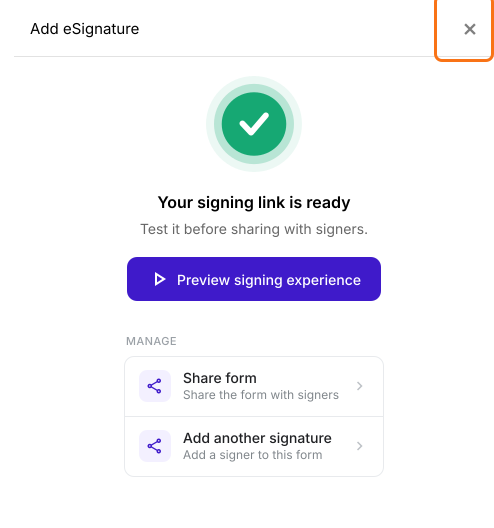
- Clique na aba "Share", copie o link e envie para os signatários. As respostas aparecem na aba "Responses", que mostra Not complete yet até que todos tenham assinado.
- Clique na aba "Responses"

- A visualização Google Forms aparece primeiro. Clique em <, > para navegar entre as respostas
- Clique em View signed document para ver a assinatura

Observação: esta visualização fica no Formesign. O Google Form do formulário mostra 0 responses até você clicar em Submit to Google Forms e em Proceed. O botão passa a dizer View in Google Forms. O link para a assinatura fica registrado como resposta do campo E-signature no Google Forms.
Ver os envios no Google Sheets
- Na aba Responses, clique em Google Sheets
- Clique em Link to Sheets, clique em Proceed e clique em View sheets

Observação: quando as respostas são sincronizadas com o Google Sheets, todos os campos do formulário viram colunas e cada linha é uma resposta.
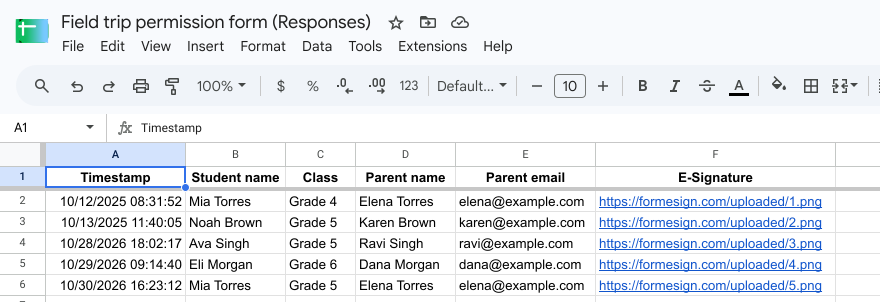
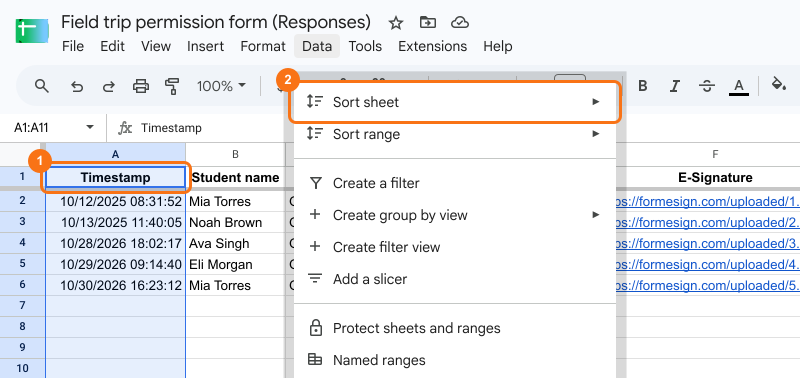
Para organizar as respostas por data, clique na coluna Timestamp > clique em Data > clique em Sort sheet > selecione Z to A.
Ver os envios na página Responses
- Na aba Responses, clique em Kanban board

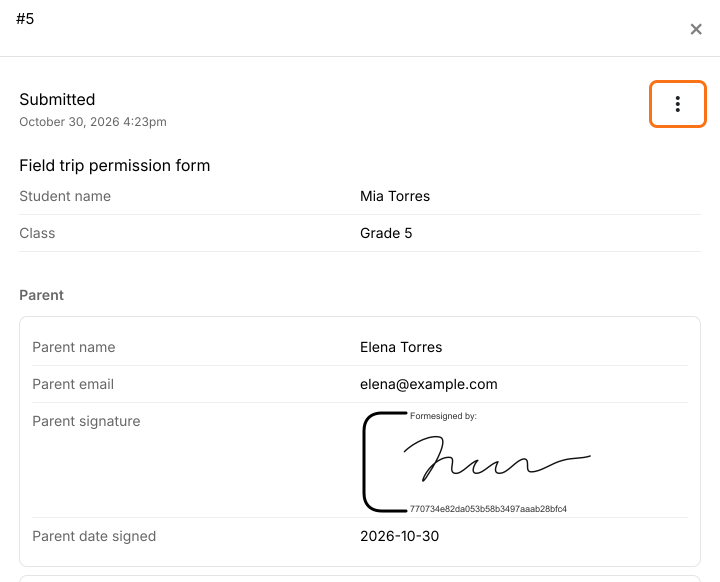
- Clique em uma resposta para ver os detalhes
Observação: você pode imprimir respostas individuais com assinatura clicando no ícone de três pontos.
Resumo
Quando os formulários assinados se acumulam ano após ano, uma lista de links e linhas antigas dificulta achar o que você precisa. Com o Formesign, você vê cada formulário com a assinatura na página Responses, e o Google Sheets lista todos com um link para cada assinatura, que você pode ordenar por data. Crie seu formulário e siga os passos acima. Se tiver dúvidas, escreva para o suporte.
Última atualização: