署名と署名済み文書をGoogle Driveに同期するには?

"結果を PDF として Google Drive に自動で保存したい"- Google Docs Editors Community
署名済みのフォームを1件ずつ PDF として Google Drive に保存したいというのはよくある質問で、Google のフォーラムでは76人が同じ質問をしています。いちばん困るのは承認の場面です。たとえば、経費精算はすべてマネージャーの署名と控えの保管が必要で、署名された瞬間に保存しなければなりません。Google Forms は回答しか保存しないため、誰かが PDF を1つずつダウンロードして手作業でフォルダーに移すことになり、控えの抜けが出ます。スクリプトでもできますが、誰かが書いて動き続けるように保守しなければなりません。Formesign なら、署名、署名済み書類、その他のアップロードされたファイルを Google Drive に自動で同期できます。フォルダーを一度選べば、その後は誰もファイルをダウンロードしたり移動したりする必要はありません。
さっそく始めましょう。フォームを作成して、以下の手順に沿って進めてください。
Save to Google Drive
- フォームを作成をクリックし、Enter your form name をクリックして名前を入力し、Generate をクリックします
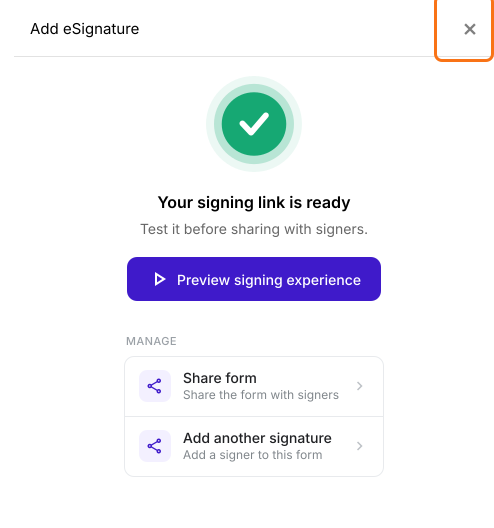
- アウトラインを確認して Proceed をクリックします。フォームの「Edit」タブで、「Your signing link is ready」と表示された「Add eSignature」ダイアログを閉じます。
- 「Signed PDF」タブをクリックします。

- Save to Google Drive をクリックします

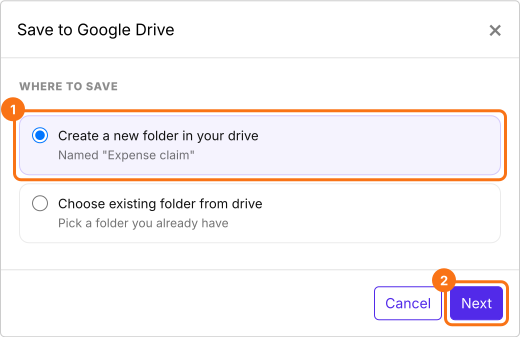
- Save to Google Drive で、ファイルを保存するフォルダーを選び、Next をクリックします。新しいフォルダーには、ドライブにあるフォームのファイルと同じ名前が付きます。
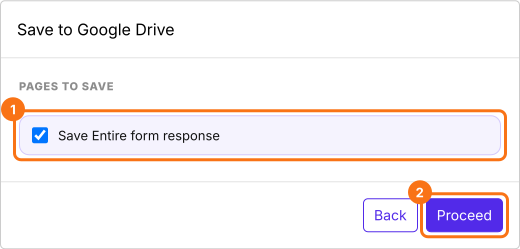
- Save Entire form response にチェックを入れたまま Proceed をクリックし、Google から求められたら Google Drive へのアクセスを許可します。Could not save to Google Drive と表示された場合は、ブラウザでポップアップを許可してもう一度お試しください。
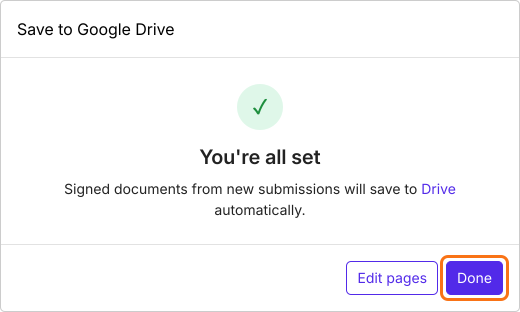
- Done をクリックし、Preview をクリックして同期をテストします
- Formesign は、選んだフォルダーの中に Expense claim - Signed Documents のようにフォーム名を付けたサブフォルダーを作成します。
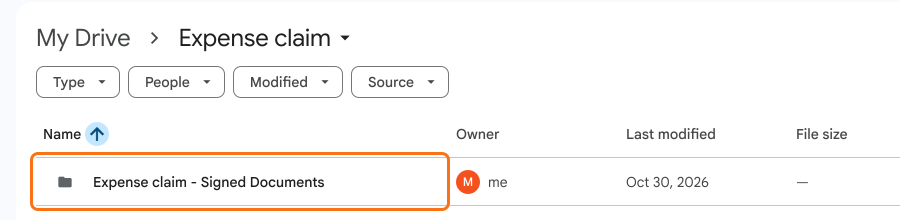
- ユーザーがフォームに入力して送信するたびに、Formesign は電子署名入りの PDF 書類を自動で作成し、Google Drive に同期します。
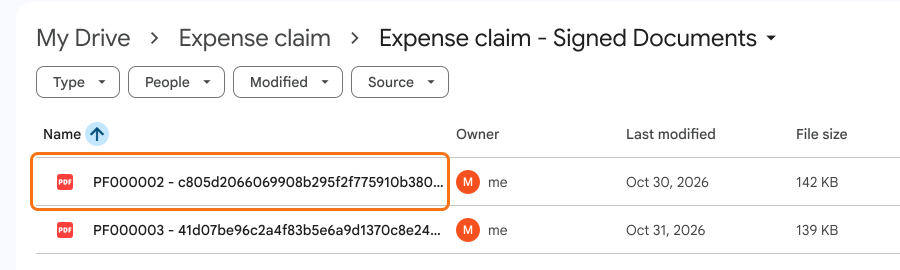
フォームの署名者が複数いる場合、PDF 書類は最後の人が署名したときに同期されます。
Google Docs では、Extensions > Formesign - Signature for Google Docs > Signed documents to Drive の順にクリックします。Google Sheets では、Extensions > Formesign - Sheet Signature > Signed documents to Drive の順にクリックします。
初期設定のファイル名には、回答ごとに作られる固有 ID が入ります。フォームをカスタマイズして、ファイル名に名前やメールアドレスを入れることもできます。
まとめ
署名済みのフォームをすべて Google Drive に保管しなければならない場合、PDF を1つずつ手作業で保存するのは時間がかかり、抜けも出ます。Formesign なら、Google Drive のフォルダーを一度選ぶだけで、Formesign が電子署名入りの PDF 書類を自動で作成し、Google Drive に同期します。フォームを作成して、上の手順を完了してください。ご不明な点があれば、サポートにご連絡ください。
最終更新: