Como sincronizar a assinatura e o documento assinado com o Google Drive?

"Guardar o resultado automaticamente como pdf no google drive"- Google Docs Editors Community
Salvar cada formulário assinado no Google Drive como PDF é uma dúvida comum: 76 pessoas já perguntaram isso no fórum do Google. É nas aprovações que mais dói. Por exemplo, cada pedido de reembolso de despesas precisa da assinatura de um gerente e de uma cópia arquivada, salva no momento em que é assinado. O Google Forms só guarda as respostas, então alguém baixa cada PDF e o move para uma pasta à mão e cópias se perdem. Um script pode fazer isso, mas alguém precisa escrevê-lo e mantê-lo funcionando. Com o Formesign, você sincroniza automaticamente a assinatura, o documento assinado e outros arquivos enviados com o seu google drive. Você seleciona a pasta uma vez e, a partir daí, ninguém precisa baixar ou mover um arquivo.
Vamos começar. Crie seu formulário e siga os passos abaixo.
Salvar no Google Drive
- Clique em Crie seu formulário, clique em Enter your form name, digite o nome e clique em Generate
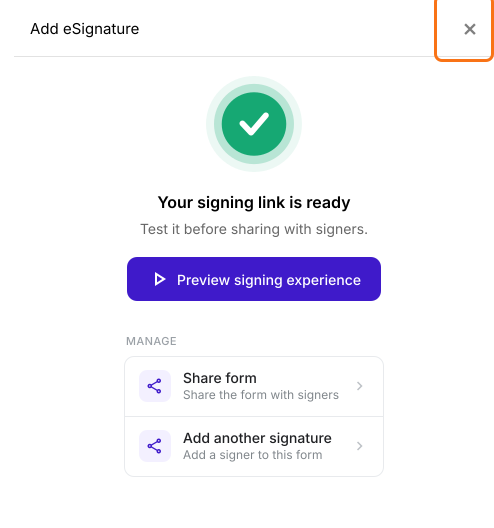
- Confira o esboço e clique em Proceed. Na aba "Edit" do formulário, feche a caixa de diálogo "Add eSignature" que diz "Your signing link is ready".
- Clique na aba "Signed PDF".

- Clique em Save to Google Drive

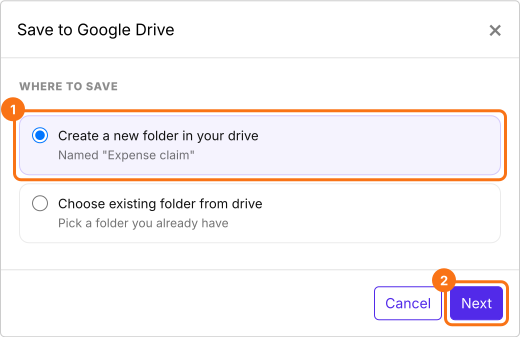
- Em Save to Google Drive, selecione a pasta onde quer guardar os arquivos e clique em Next. Uma pasta nova recebe o nome do arquivo do formulário no seu drive.
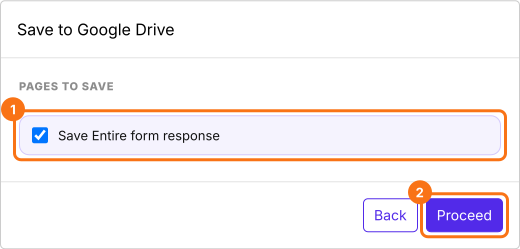
- Deixe Save Entire form response marcado, clique em Proceed e autorize o acesso ao Google Drive quando o Google pedir. Se aparecer Could not save to Google Drive, permita pop-ups no navegador e tente de novo.
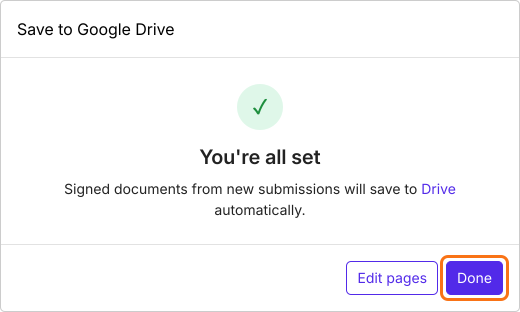
- Clique em Done e depois em Preview para testar a sincronização
- O Formesign cria uma subpasta com o nome do seu formulário, como Expense claim - Signed Documents, dentro da pasta selecionada.
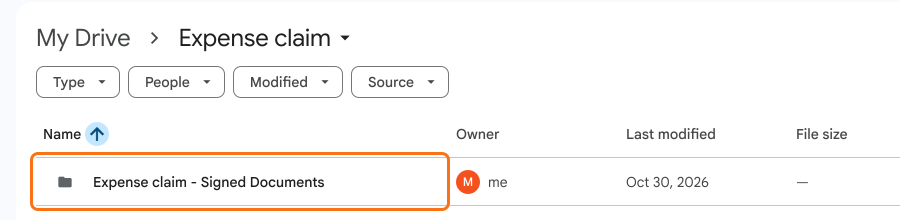
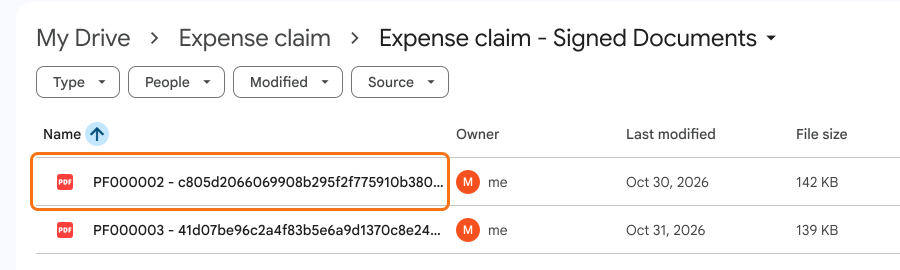
- Sempre que um usuário preenche e envia o formulário, o Formesign gera automaticamente um documento pdf com as assinaturas eletrônicas e o sincroniza com o seu google drive.
Resumo
Última atualização: