كيف تعيد تسمية الملفات التي تمت مزامنتها مع Google Drive؟

"إنشاء مجلدات في Google Drive وإعادة تسمية المستندات من ردود Google Forms"- Google Docs Editors Community
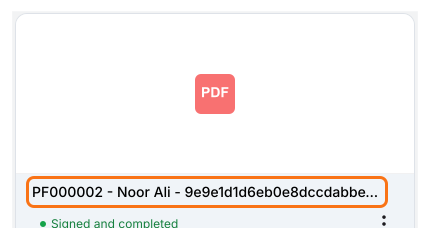
عندما يطلب مسؤول السلامة سجل تدريب عامل واحد على الرافعة الشوكية، فهو يريده الآن. والبحث في صناديق الأوراق قد يستغرق ساعات. ومجلد في Google Drive يضم نماذج موقّعة لا يحمل اسم كل منها سوى معرّف فريد ليس أسرع بكثير، لأنك تفتحها واحدًا تلو الآخر حتى تجد العامل المطلوب. لا يحتفظ Google Forms إلا بالإجابات، فلن يعطيك ملفًا يحمل اسم العامل. مع Formesign، تضبط الحقول الرئيسية في النموذج ليُضاف اسم المستجيب أو بريده الإلكتروني تلقائيًا إلى اسم الملف عند مزامنة الملفات مع Google Drive. وبعدها يعثر البحث في Google Drive عن اسم العامل على كل سجل جديد.
لنبدأ. استورد نموذجك من Google Forms واتبع الخطوات أدناه.
كيف تعيد تسمية الملفات؟
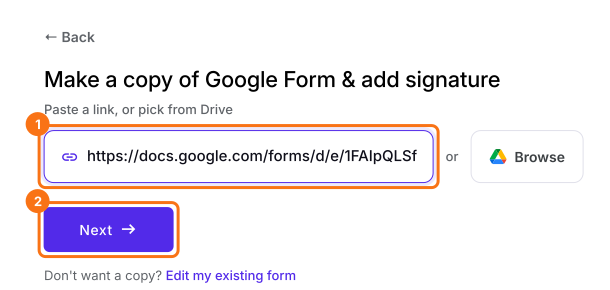
- انقر على استورد نموذج Google الخاص بك، والصق رابط نموذج Google أو انقر على Browse لاختياره، ثم انقر على Next
- إذا طُلب منك نوع التوقيع، فاختر Simple signature وانقر على Next، ثم اختر السؤال الذي يأتي التوقيع بعده وانقر على Next
- عندما تظهر الرسالة "Your signing link is ready"، انقر على Preview signing experience، ثم انقر على Edit form تحت Manage
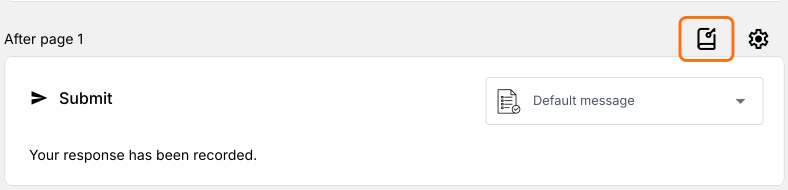
- مرّر إلى نهاية النموذج. انقر على أيقونة configure key fields، وهي الدفتر في آخر صف After page
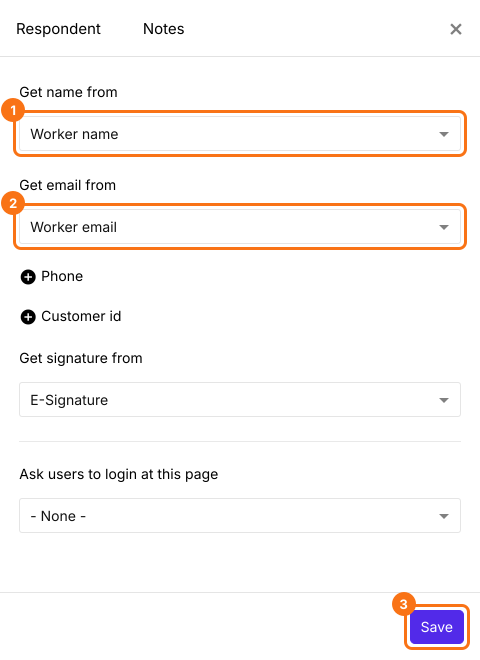
- في لوحة Respondent، اضبط Get name from وGet email from على الحقلين اللذين يحتويان على اسم المستجيب وبريده الإلكتروني. إذا لم يظهر Get email from، فانقر على + Email.
- انقر على Save
ملخص
سمِّ كل ملف موقّع باسم من وقّعه.
استورد نموذجك من Google Forms واضبط Get name from و Get email from في لوحة Respondent. يحمل كل ملف في Google Drive اسم صاحبه، فيجده البحث.