Google Formsの回答をGoogle Sheetsと同期するには?
"リンクしたシートを開いていても、新しい回答は追加されますか?"- Google Docs Editors Community
あなたはGoogle Sheetsのシートで仕事をしているので、新しい回答はシートを開いている間にもそこに届く必要があり、ダウンロードしたものは次の回答が来た時点で古くなります。Google FormsはResponsesタブから、新しいスプレッドシートか既存のスプレッドシートをリンクし、新しい回答が届くたびに行として追加します。Formfacadeでフォームをウェブサイトに載せているなら、まずSubmit to Google Formsをオンにしてから、Google Formsでスプレッドシートをリンクします。Formfacade自体のLink to Sheetsはワンクリックで新しいシートを作りますが、新しい回答を取り込むのはSync to Sheetsをクリックしたときだけです。
回答をGoogle Sheetsに送る2つの方法と、それぞれの足りない点を以下に紹介します。
Google Formsから回答を自動で同期する
Google Sheetsで回答用の新しいスプレッドシートを作成するか、Google Sheetsにある既存のスプレッドシートを選んで回答を保存できます。Google Formsのフォームをスプレッドシートにリンクすると、新しい回答が自動で同期されます。
- Formfacadeでフォームを開き、「Responses」タブ、Google Formsの順にクリックします
- Submit to Google Forms、Proceedの順にクリックし、回答がGoogle Formsに届くようにします
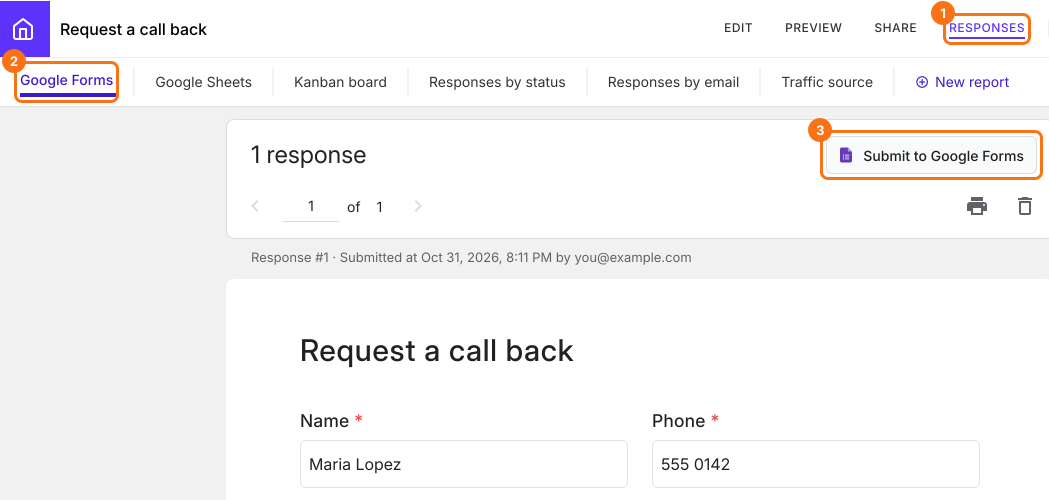
- View in Google Formsをクリックします。フォームの回答がGoogle Formsで開きます

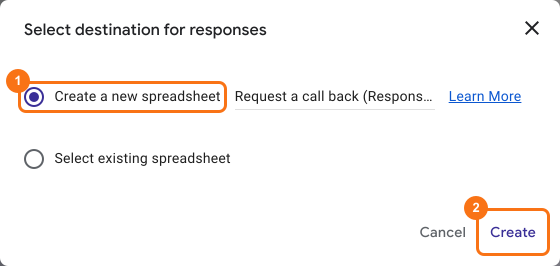
フォームをインポートした場合、これは元のフォームではなくFormfacadeにあるコピーなので、ここでスプレッドシートをリンクします。
- Link to Sheetsをクリックします
- Create a new spreadsheetを選びます
- Createをクリックします

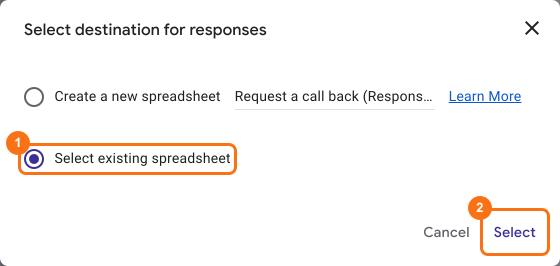
既存のスプレッドシートを使うには:
- 「Select existing spreadsheet」をクリックします
- Selectをクリックします
- 回答を同期したいスプレッドシートをクリックします
- Selectをクリックします
Google Sheetsで回答を見る
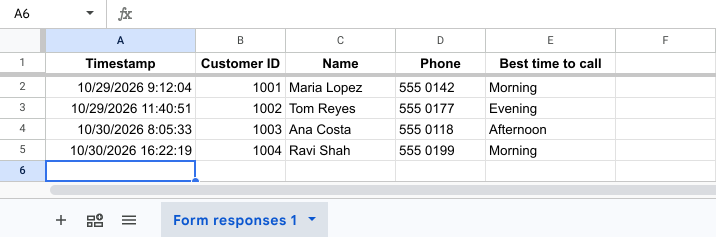
事前入力した質問も含め、各質問がスプレッドシートにそれぞれの列を持つので、Best time to callのような列で並べ替えられます。Customer IDのような質問を事前入力していれば、その列で誰が各回答を送ったかがわかります。新しい回答は、スプレッドシートを開いている間も新しい行として追加されます。
Formfacadeから回答を同期する
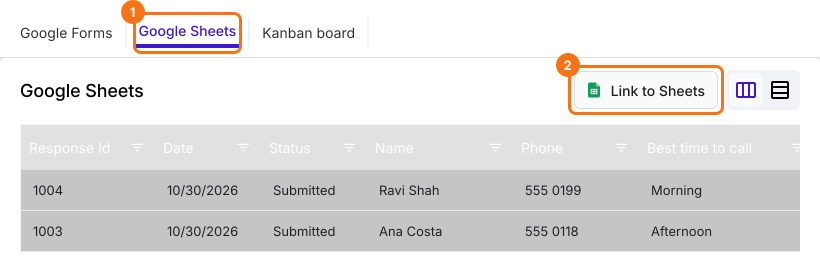
- Formfacadeでフォームを開き、「Responses」タブをクリックします

- Google Sheetsをクリックします
- Link to Sheetsをクリックします
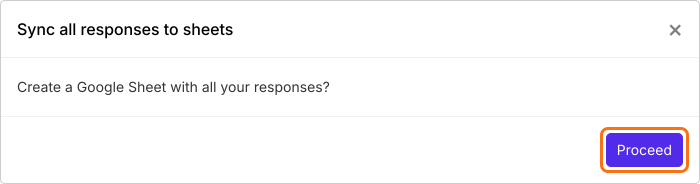
- 「Sync all responses to sheets」でProceedをクリックします
- 回答の同期が終わったら、View sheetsをクリックしてGoogle Sheetsのシートを開きます
この方法では、常にフォームのタイトルの名前で新しいGoogle Sheetsのシートが作成されます。既存のスプレッドシートを使うには、以下のようにGoogle Formsでリンクします。
足りない点: ボタンの表示がSync to Sheetsに変わり、このシートは自動では更新されません。新しい回答がシートに届くのは、Sync to Sheetsをクリックしたときだけです。

まとめ
Google Sheetsのシートで仕事をしているなら、新しい回答は作業中にもそこに届く必要があり、ダウンロードや手作業のコピーでは追いつきません。Formfacadeなら、Submit to Google Formsをオンにして、Google Formsでスプレッドシートをリンクすれば、新しい回答が自動で行として追加されます。Formfacade自体のLink to Sheetsでは、新しい回答の取り込みにSync to Sheetsのクリックが必要です。フォームを作成して、上の手順を進めてください。ご不明な点があれば、サポートまでご連絡ください。
最終更新: