Google Formsの回答をダウンロードするには?
Google Formsの回答をExcelなどのツールで並べ替えたり、合計したり、ほかへ送ったりしたい。Responsesタブから回答を一件ずつコピーするのは時間がかかり、間違いも起きやすくなります。Google Formsではその他メニューからすべての回答を.csvファイルでダウンロードできますが、そのファイルは次の回答が来た時点で古くなります。Formfacadeでフォームをウェブサイトに載せているなら、FormfacadeのResponsesタブから同じダウンロードにたどり着けます。常に最新のコピーが欲しいなら、代わりに回答をGoogle Sheetにリンクしましょう。
Formfacadeでフォームを開き、以下の手順に従ってください。まだフォームがない場合は、先にフォームを作成してください。
回答をダウンロードするには?
- Formfacadeでフォームを開き、「Responses」タブをクリックします

- Submit to Google Formsが表示されている場合は、クリックしてProceedをクリックし、フォームの回答がGoogle Formsに届くようにします。届くのはその後に送信された回答だけです。

- View in Google Formsをクリックします。フォームの回答がGoogle Formsで開きます

- その他 ⋮ アイコンをクリックします
- Download responses (.csv)をクリックします
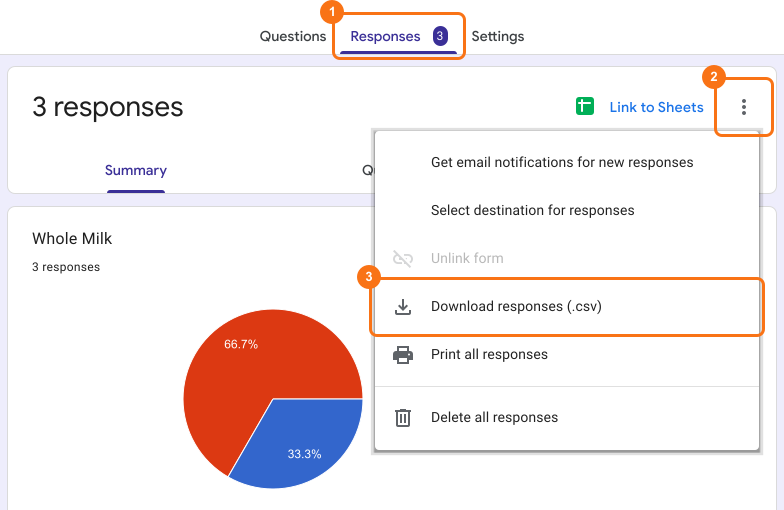
すべての回答が.csvファイルで手に入ります。
まとめ
Google Formsの外で回答を使いたいとき、手作業でコピーするのは時間がかかります。Formfacadeなら、Responses、View in Google Forms、その他 ⋮、Download responses (.csv)の順にクリックすると、すべての回答が.csvファイルで手に入ります。フォームを作成して、上の手順を完了してください。ご不明な点があれば、サポートにご連絡ください。
最終更新: