Come sincronizzare le risposte di Google Forms con Google Sheets?
"Le nuove risposte vengono aggiunte se il foglio collegato è aperto?"- Google Docs Editors Community
Lavori su un foglio Google Sheets, quindi ogni nuova risposta deve arrivarci mentre il foglio è aperto, e un download è già vecchio alla risposta successiva. Google Forms collega un foglio di calcolo dalla scheda Responses, uno nuovo o uno che hai già, e aggiunge le nuove risposte come righe man mano che arrivano. Se il tuo modulo è sul tuo sito con Formfacade, attiva prima Submit to Google Forms, poi collega il foglio di calcolo in Google Forms. Il Link to Sheets di Formfacade crea un nuovo foglio con un clic, ma porta dentro le nuove risposte solo quando clicchi su Sync to Sheets.
Qui sotto trovi due modi per mandare le tue risposte a Google Sheets, e dove ognuno non basta.
Sincronizza le risposte automaticamente da Google Forms
Puoi creare un nuovo foglio di calcolo per le risposte in Google Sheets o scegliere un foglio di calcolo che hai già in Google Sheets per salvare le risposte. Una volta collegato il tuo Google Form a un foglio di calcolo, le nuove risposte vengono sincronizzate automaticamente.
- Apri il tuo modulo in Formfacade, clicca sulla scheda "Responses" e clicca su Google Forms
- Clicca su Submit to Google Forms e clicca su Proceed, così le risposte arrivano a Google Forms
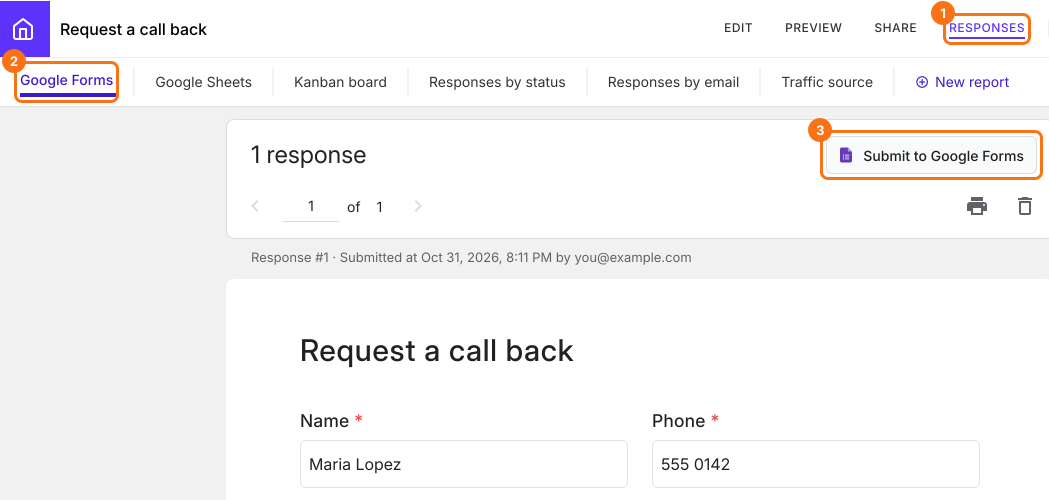
- Clicca su View in Google Forms. Le risposte del tuo modulo si aprono in Google Forms

Se hai importato il tuo modulo, questa è la sua copia in Formfacade, non il tuo modulo originale, quindi collega qui il foglio di calcolo.
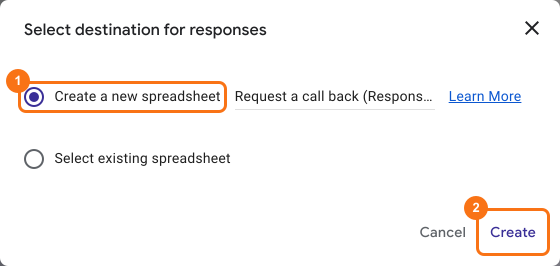
- Clicca su Link to Sheets
- Seleziona Create a new spreadsheet
- Clicca su Create

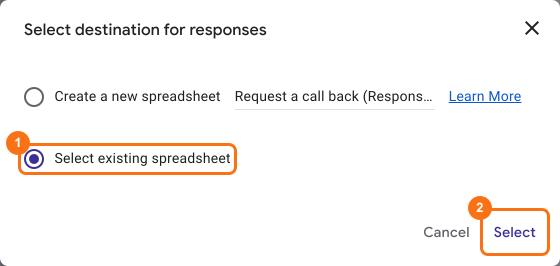
Per usare un foglio di calcolo che hai già:
- Clicca su "Select existing spreadsheet"
- Clicca su Select
- Clicca sul foglio di calcolo in cui vuoi sincronizzare le risposte
- Clicca su Select
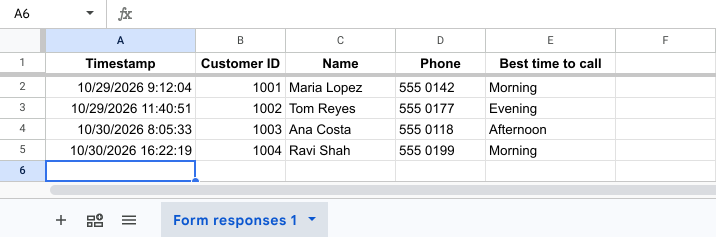
Vedi le tue risposte in Google Sheets
Ogni domanda ha la sua colonna nel foglio di calcolo, comprese quelle che hai precompilato, così puoi ordinare per una colonna come Best time to call. Se hai precompilato una domanda come Customer ID, la sua colonna mostra chi ha inviato ogni risposta. Le nuove risposte vengono aggiunte come nuove righe, anche mentre il foglio di calcolo è aperto.
Sincronizza le risposte da Formfacade
- Apri il tuo modulo in Formfacade e clicca sulla scheda "Responses"

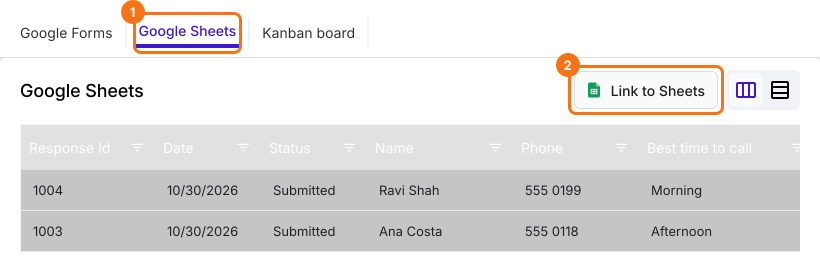
- Clicca su Google Sheets
- Clicca su Link to Sheets
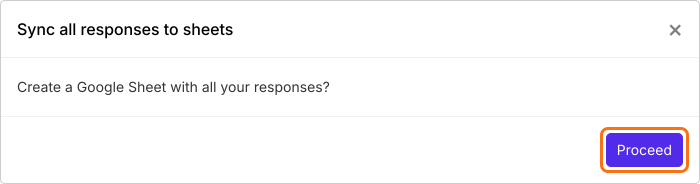
- Clicca su Proceed in "Sync all responses to sheets"
- Quando le risposte sono sincronizzate, clicca su View sheets per aprire il tuo foglio Google Sheets
Questo crea sempre un nuovo foglio Google Sheets, con il nome del titolo del tuo modulo. Per usare un foglio di calcolo che hai già, collegalo in Google Forms come mostrato qui sotto.
Dove non basta: il pulsante ora dice Sync to Sheets, e questo foglio non si aggiorna da solo. Una nuova risposta ci arriva solo quando clicchi su Sync to Sheets.

Riepilogo
Se lavori su un foglio Google Sheets, ogni nuova risposta deve arrivarci mentre lavori, e i download e le copie a mano restano indietro. Con Formfacade, attivi Submit to Google Forms e colleghi il foglio di calcolo in Google Forms, e le nuove risposte vengono aggiunte come righe da sole. Il Link to Sheets di Formfacade richiede un clic su Sync to Sheets per quelle nuove. Crea il tuo modulo e completa i passaggi qui sopra. Se hai domande, scrivi all'assistenza.
Ultimo aggiornamento: