Wie synchronisiere ich Google Forms-Antworten mit Google Sheets?

"Werden neue Antworten hinzugefügt, wenn die verknüpfte Tabelle offen ist?"- Google Docs Editors Community

Sie arbeiten mit einer Google-Tabelle, also muss jede neue Antwort dort landen, während die Tabelle offen ist, und ein Download ist mit der nächsten Antwort veraltet. Google Forms verknüpft eine Tabelle über seinen Tab Responses, eine neue oder eine, die Sie schon haben, und fügt neue Antworten als Zeilen hinzu, sobald sie eingehen. Wenn Ihr Formular mit Formfacade auf Ihrer Website ist, schalten Sie zuerst Submit to Google Forms ein und verknüpfen dann die Tabelle in Google Forms. Das eigene Link to Sheets von Formfacade erstellt mit einem Klick eine neue Tabelle, holt neue Antworten aber nur, wenn Sie auf Sync to Sheets klicken.

Unten finden Sie zwei Wege, Ihre Antworten an Google Sheets zu senden, und wo jeder davon an seine Grenzen stößt.

Antworten automatisch aus Google Forms synchronisieren

Sie können in Google Sheets eine neue Tabelle für die Antworten erstellen oder eine vorhandene Tabelle in Google Sheets wählen, um die Antworten zu speichern. Sobald Sie Ihr Google-Formular mit einer Tabelle verknüpft haben, werden neue Antworten automatisch synchronisiert.
  • Öffnen Sie Ihr Formular in Formfacade, klicken Sie auf den Tab "Responses" und klicken Sie auf Google Forms
  • Klicken Sie auf Submit to Google Forms und dann auf Proceed, damit die Antworten Google Forms erreichen
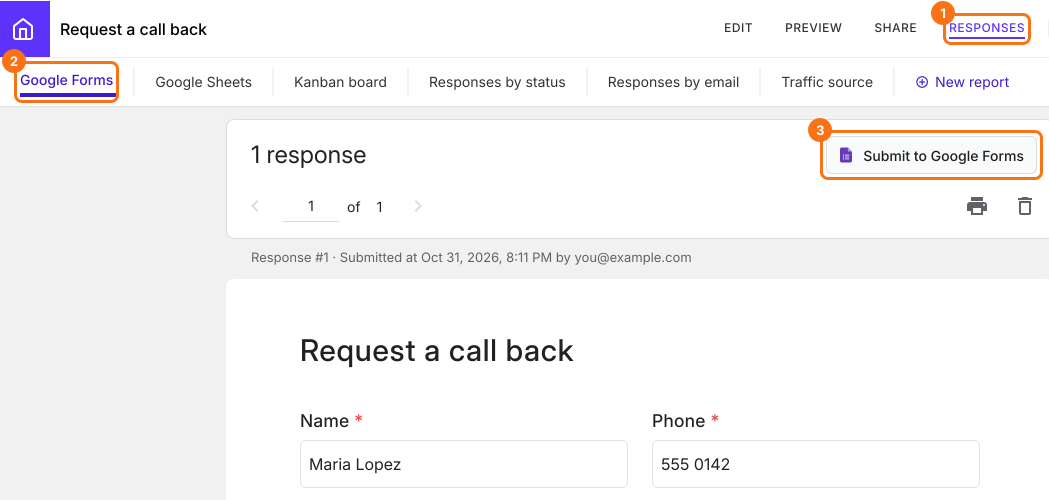
Der Responses-Bildschirm von Formfacade mit einer Antwort von Maria Lopez, Responses, Google Forms und der Button Submit to Google Forms markiert
  • Klicken Sie auf View in Google Forms. Die Antworten Ihres Formulars öffnen sich in Google Forms

Der Responses-Bildschirm von Formfacade für ein Formular Request a call back, Responses, Google Forms und der Button View in Google Forms markiert
Wenn Sie Ihr Formular importiert haben, ist das die Kopie von Formfacade, nicht Ihr Originalformular, also verknüpfen Sie die Tabelle hier.
  • Klicken Sie auf Link to Sheets
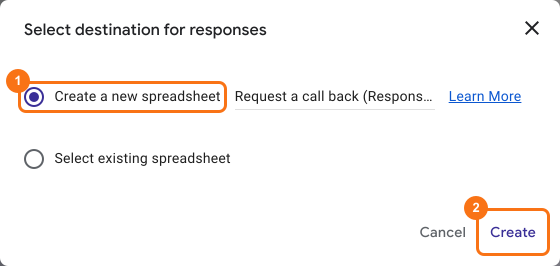
  • Wählen Sie Create a new spreadsheet
  • Klicken Sie auf Create
Der Tab Responses eines Google-Formulars mit 4 Antworten, mit Responses und der Schaltfläche Link to Sheets markiert Das Feld Select destination for responses von Google mit gewähltem Create a new spreadsheet, benannt Request a call back (Responses), mit der Schaltfläche Create markiert
So verwenden Sie Ihre vorhandene Tabelle:
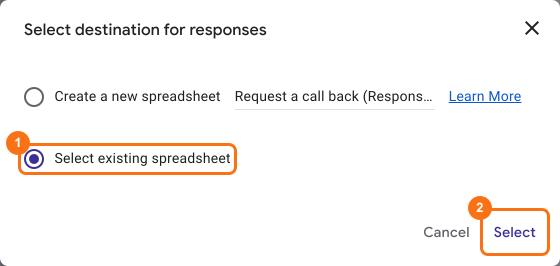
  • Klicken Sie auf "Select existing spreadsheet"
  • Klicken Sie auf Select
  • Klicken Sie auf die Tabelle, mit der Sie die Antworten synchronisieren möchten
  • Klicken Sie auf Select
Das Feld Select destination for responses von Google mit gewähltem Select existing spreadsheet, mit dieser Auswahl und der Schaltfläche Select markiert

Ihre Antworten in Google Sheets ansehen
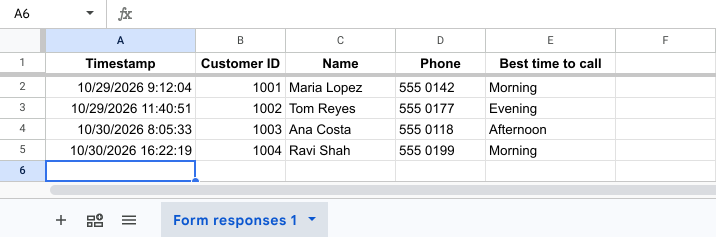
Jede Frage hat ihre eigene Spalte in der Tabelle, auch die vorausgefüllten, sodass Sie nach einer Spalte wie Best time to call sortieren können. Wenn Sie eine Frage wie Customer ID vorausgefüllt haben, zeigt ihre Spalte, wer jede Antwort geschickt hat. Neue Antworten werden als neue Zeilen hinzugefügt, auch während die Tabelle geöffnet ist.
Eine Google-Tabelle mit den Spalten Timestamp, Customer ID, Name, Phone und Best time to call und vier Antworten

Antworten aus Formfacade synchronisieren

  • Öffnen Sie Ihr Formular in Formfacade und klicken Sie auf den Tab "Responses"

Die Tabs Edit, Preview, Share und Responses, Responses markiert
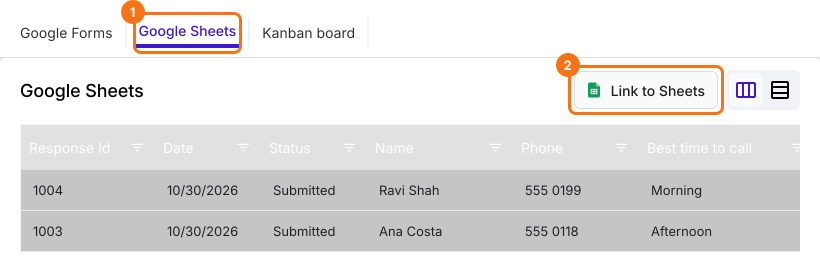
  • Klicken Sie auf Google Sheets
  • Klicken Sie auf Link to Sheets
Der Tab Google Sheets unter Responses mit den Spalten Response Id, Date, Status, Name, Phone und Best time to call und zwei Antworten, mit dem Tab Google Sheets und der Schaltfläche Link to Sheets markiert
  • Klicken Sie bei "Sync all responses to sheets" auf Proceed
  • Wenn Ihre Antworten synchronisiert sind, klicken Sie auf View sheets, um Ihre Google-Tabelle zu öffnen
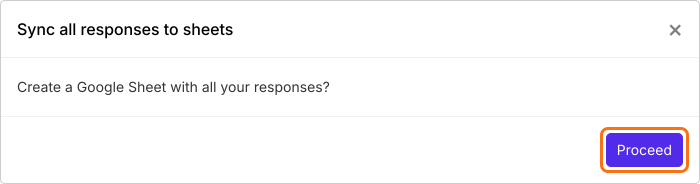
Das Pop-up Sync all responses to sheets mit der Frage Create a Google Sheet with all your responses?, mit Proceed markiert
Das erstellt immer eine neue Google-Tabelle, benannt nach dem Titel Ihres Formulars. Um Ihre vorhandene Tabelle zu verwenden, verknüpfen Sie sie in Google Forms, wie unten gezeigt.
Wo es an seine Grenzen stößt: Die Schaltfläche heißt jetzt Sync to Sheets, und diese Tabelle wird nicht von selbst aktualisiert. Eine neue Antwort kommt nur an, wenn Sie auf Sync to Sheets klicken.
Der Tab Google Sheets unter Responses, mit der Schaltfläche Sync to Sheets markiert

Zusammenfassung

Wenn Sie mit einer Google-Tabelle arbeiten, muss jede neue Antwort sie erreichen, während Sie arbeiten, und Downloads und Kopieren von Hand hinken hinterher. Mit Formfacade schalten Sie Submit to Google Forms ein und verknüpfen die Tabelle in Google Forms, und neue Antworten werden von selbst als Zeilen hinzugefügt. Das eigene Link to Sheets von Formfacade braucht für neue Antworten einen Klick auf Sync to Sheets. Erstellen Sie Ihr Formular und führen Sie die Schritte oben aus. Wenn Sie Fragen haben, schreiben Sie an den Support.

Zuletzt aktualisiert: