¿Cómo compartir las respuestas de Google Forms?
"Quiero compartir los resultados de la encuesta de mi escuela con los miembros del consejo escolar"- Google Docs Editors Community
Tu equipo necesita ver las respuestas cuando quiera, no una copia que envías de vez en cuando. En Google Forms, la forma de darle a alguien la pestaña Respuestas es agregarlo al formulario mismo, como editor, que también puede cambiar tus preguntas y borrar respuestas. Si tu formulario está en tu sitio web con Formfacade, abres el formulario en Google Forms desde la pestaña Responses de Formfacade y lo compartes ahí. Para que las personas lean sin editar, agrégalas como Viewers en Formfacade o comparte una hoja de Google Sheets vinculada en modo de solo lectura.
Abre tu formulario en Formfacade y sigue los pasos de abajo. Si todavía no tienes uno, primero crea tu formulario.
¿Cómo compartir las respuestas?
- Abre tu formulario en Formfacade y haz clic en la pestaña "Responses"

- Si ves Submit to Google Forms, haz clic ahí y haz clic en Proceed, para que las respuestas lleguen a Google Forms. El botón cambia a View in Google Forms
- Haz clic en View in Google Forms. Las respuestas de tu formulario se abren en Google Forms

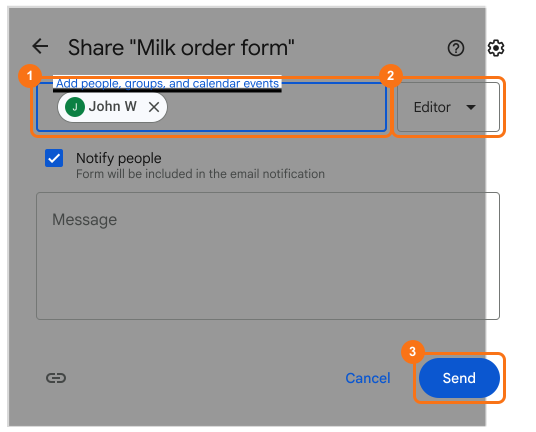
- Haz clic en el ícono Compartir
- Escribe la dirección de correo
- Elige el rol Editor
- Haz clic en Enviar
⚠️ Importante
Cuando agregas usuarios como colaboradores en Google Forms, pueden ver las respuestas del formulario por pregunta o por persona que responde. Esos usuarios también podrán editar preguntas en Google Forms y borrar respuestas. Si quieres darles la opción de solo ver las respuestas, hay tres opciones.
- Sincroniza las respuestas con Google Sheets y agrégalos como colaboradores en Google Sheets (más información)
- Envía una copia de las respuestas del formulario por correo a los colaboradores (más información)
- Descarga las respuestas del formulario y compártelas con tus usuarios (más información)
También puedes agregar a tu equipo como Viewers en Formfacade, que pueden ver las respuestas y los reportes. Lee ¿Cómo compartir tu formulario con colaboradores?
Resumen
Si tu equipo necesita ver las respuestas, necesita acceso al formulario. Con Formfacade, haces clic en Responses, View in Google Forms y el ícono Compartir y los agregas como Editor, aunque así también pueden editar preguntas y borrar respuestas. Crea tu formulario y sigue los pasos de arriba. Si tienes alguna pregunta, escribe a soporte.
Última actualización: