Como compartilhar as respostas do Google Forms?
"Quero compartilhar os resultados da pesquisa da minha escola com o conselho escolar"- Google Docs Editors Community
Sua equipe precisa ver as respostas quando quiser, não uma cópia que você manda de vez em quando. No Google Forms, a forma de dar a alguém acesso à guia Responses é adicioná-lo ao próprio formulário, como editor, que também pode mudar suas perguntas e excluir respostas. Se o seu formulário está no seu site com o Formfacade, você abre o formulário no Google Forms pela guia Responses do Formfacade e compartilha lá. Para deixar as pessoas lerem sem editar, adicione-as como Viewers no Formfacade ou compartilhe uma planilha vinculada do Google Sheets só para visualização.
Abra seu formulário no Formfacade e siga as etapas abaixo. Se ainda não tiver um, crie seu formulário primeiro.
Como compartilhar as respostas?
- Abra seu formulário no Formfacade e clique na aba "Responses"

- Se você vir Submit to Google Forms, clique nele e clique em Proceed, para que as respostas cheguem ao Google Forms. O botão muda para View in Google Forms
- Clique em View in Google Forms. As respostas do seu formulário abrem no Google Forms

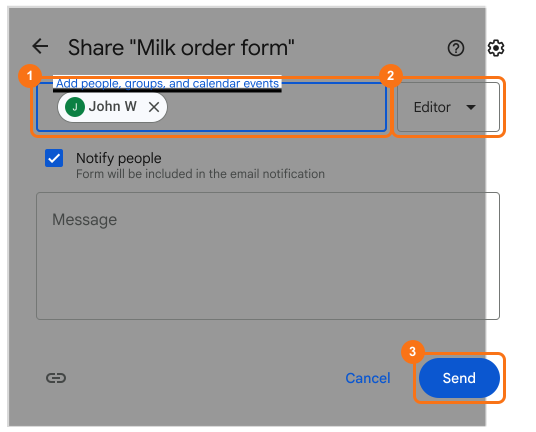
- Clique no ícone Share
- Digite o endereço de e-mail
- Defina a função como Editor
- Clique em Send
⚠️ Importante
Quando você adiciona usuários como colaboradores no Google Forms, eles podem ver as respostas por pergunta ou por pessoa que respondeu. Os usuários também vão poder editar perguntas no Google Forms e excluir respostas. Se você quer dar a opção de só ver as respostas, há três opções.
- Sincronize as respostas com o Google Sheets e adicione os usuários como colaboradores no Google Sheets (saiba mais)
- Envie uma cópia das respostas por e-mail para os colaboradores (saiba mais)
- Baixe as respostas do formulário e compartilhe com seus usuários (saiba mais)
Você também pode adicionar sua equipe como Viewers no Formfacade, que podem ver as respostas e os relatórios. Leia Como compartilhar seu formulário com colaboradores?
Resumo
Se sua equipe precisa ver as respostas, ela precisa de acesso ao formulário. Com o Formfacade, você clica em Responses, em View in Google Forms e no ícone Share, e adiciona as pessoas como Editor, mas aí elas também podem editar perguntas e excluir respostas. Crie seu formulário e siga os passos acima. Se tiver alguma dúvida, escreva para o suporte.
Última atualização: