O formulário não está visível publicamente. Como resolver?
O Formfacade só funciona com formulários públicos. Você precisa desativar os recursos do Google Forms que exigem login para usar seu formulário com o Formfacade. A mensagem de aviso "Form is not publicly visible" aparece se:
- O formulário não está publicado
- O acesso de quem responde está restrito a pessoas específicas
- A opção "Collect email addresses" está definida como "Verified"
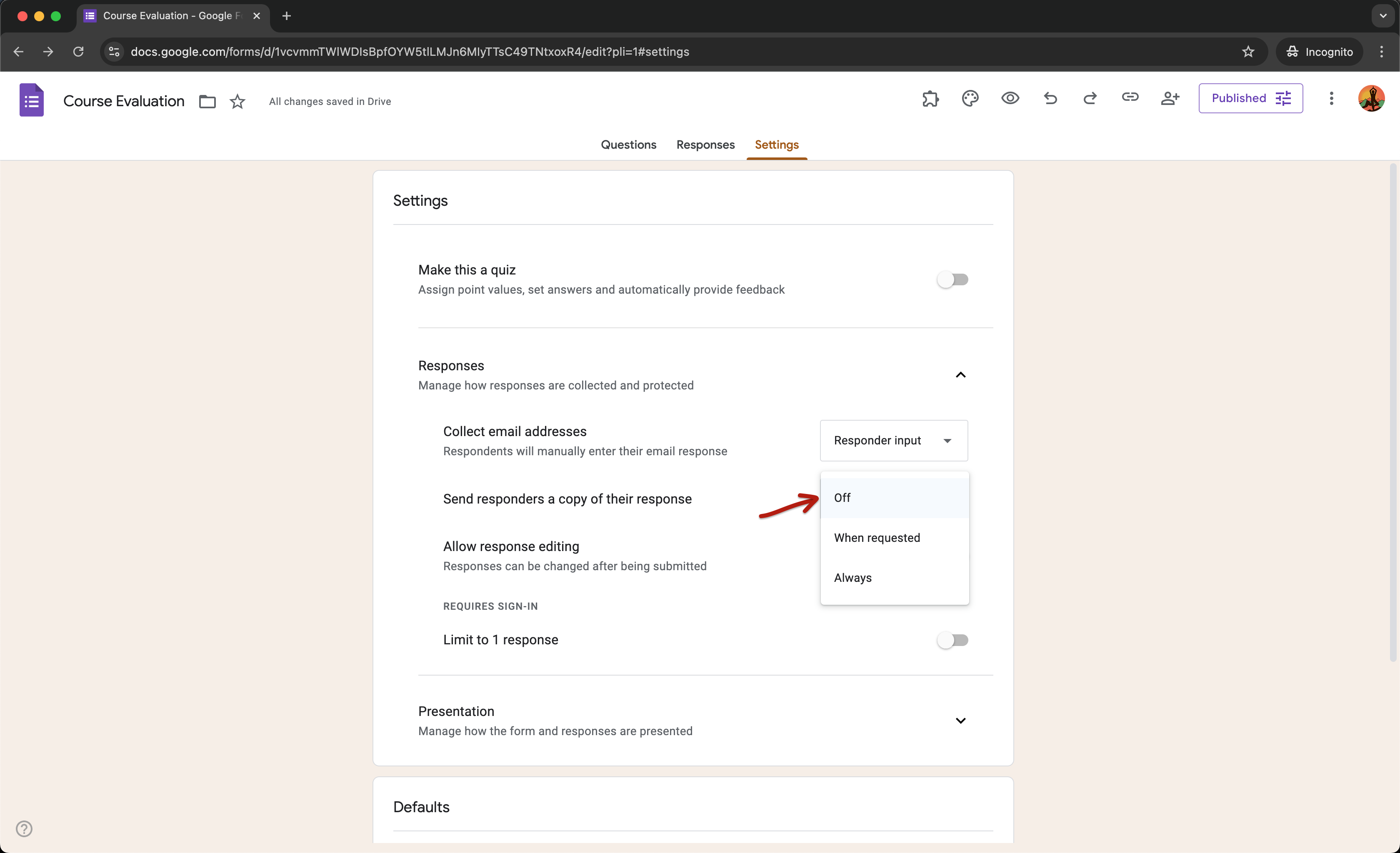
- A opção "Send responders a copy of their response" está definida como "Always"
- O formulário tem uma pergunta de upload de arquivo
Publicar o formulário
O Google Forms lançou o recurso "Publish", que substituiu o antigo botão "Send", em dezembro de 2024. Agora os formulários precisam ser publicados antes de poderem coletar respostas.
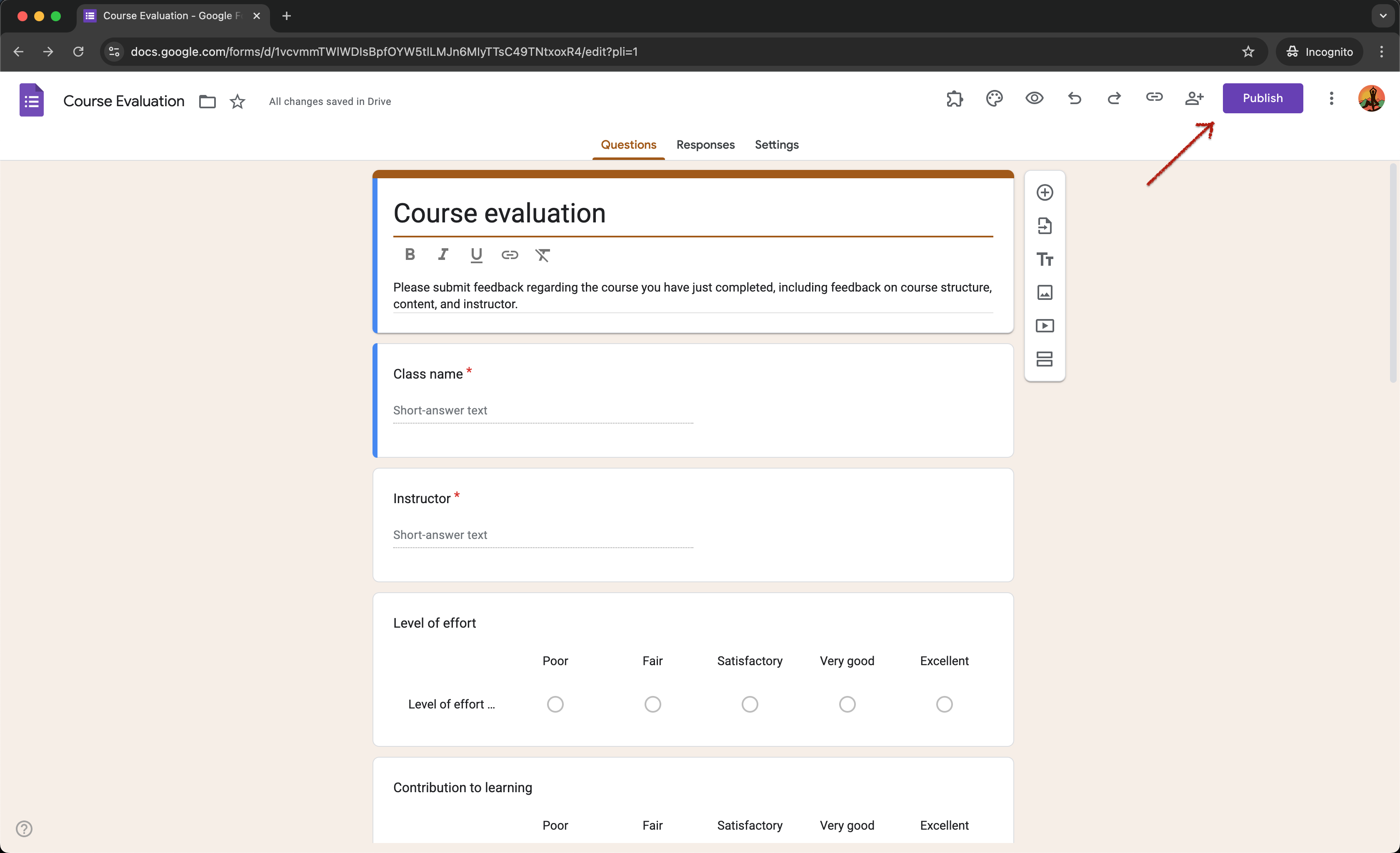
Esse novo recurso dá a quem cria formulários um controle mais detalhado sobre quem pode responder, por meio das configurações de compartilhamento. Com o botão "Publish", os usuários podem ajustar as configurações de quem responde, como tornar o formulário público, restringir o acesso a um domínio ou indicar as pessoas que podem responder.
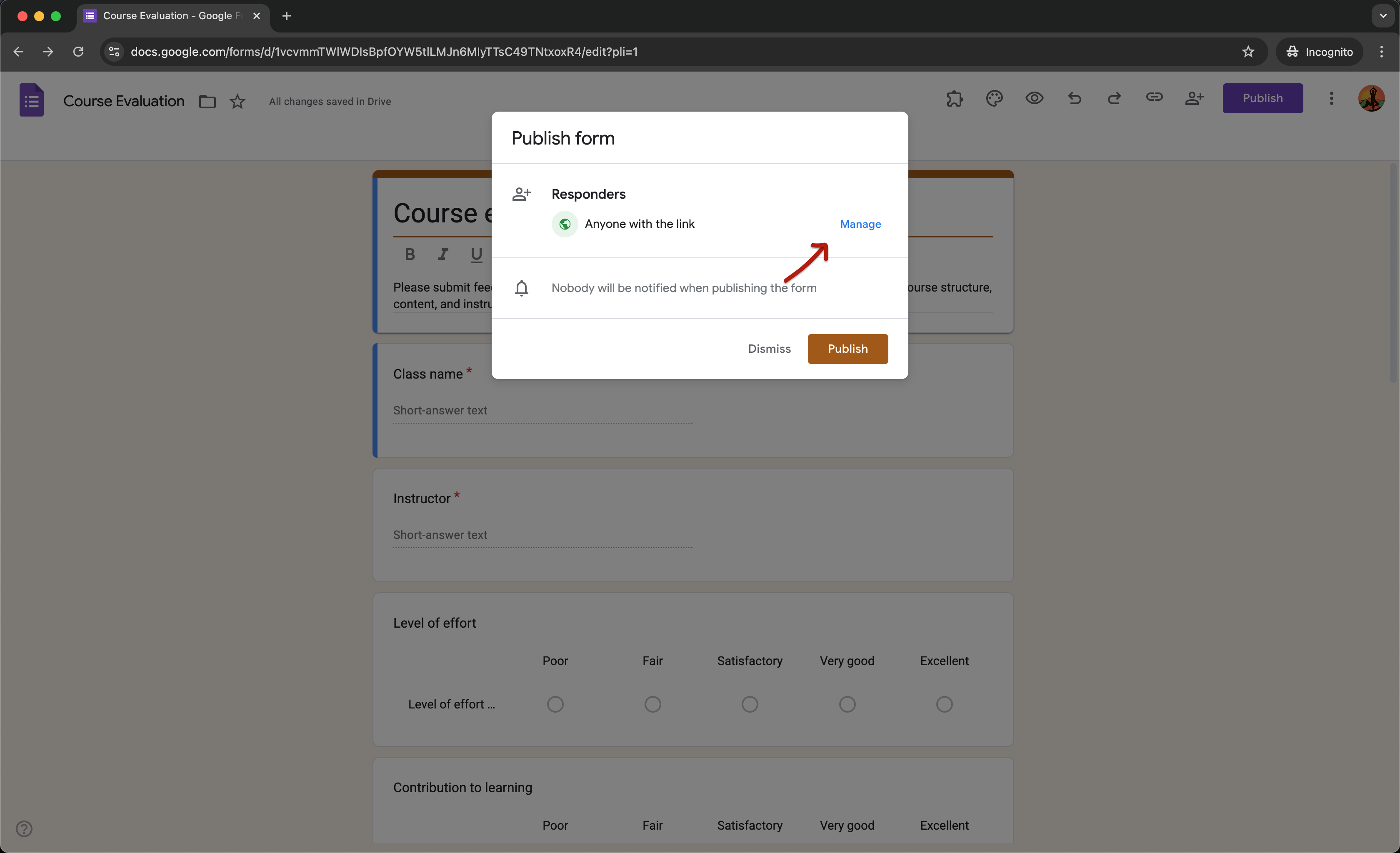
Ao publicar um formulário, você precisa torná-lo público selecionando "Anyone with the link" em "Responder view" para personalizar o formulário com o Formfacade e usá-lo para coletar respostas.
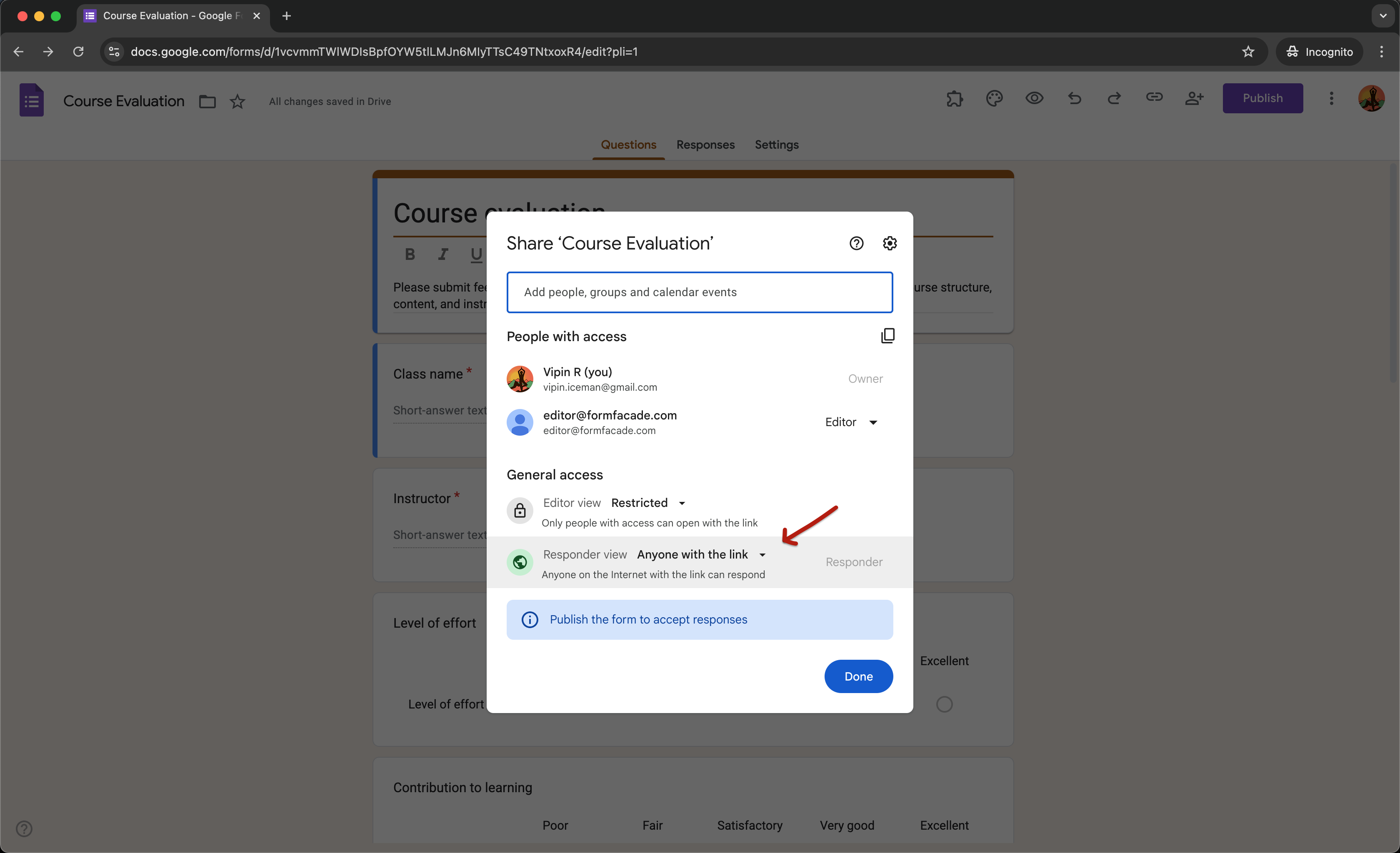
Coletar endereços de e-mail
Há duas formas de coletar endereços de e-mail no Google Forms. Você pode ativar a opção "Collect email addresses" nas configurações ou adicionar uma pergunta de resposta curta com validação de endereço de e-mail.
A configuração "Verified" da opção "Collect email addresses" permite que quem cria o formulário registre o endereço de e-mail automaticamente. Esse recurso exige que quem responde faça login para ver e enviar o formulário. Você precisa defini-la como "Do not collect" ou "Responder input".
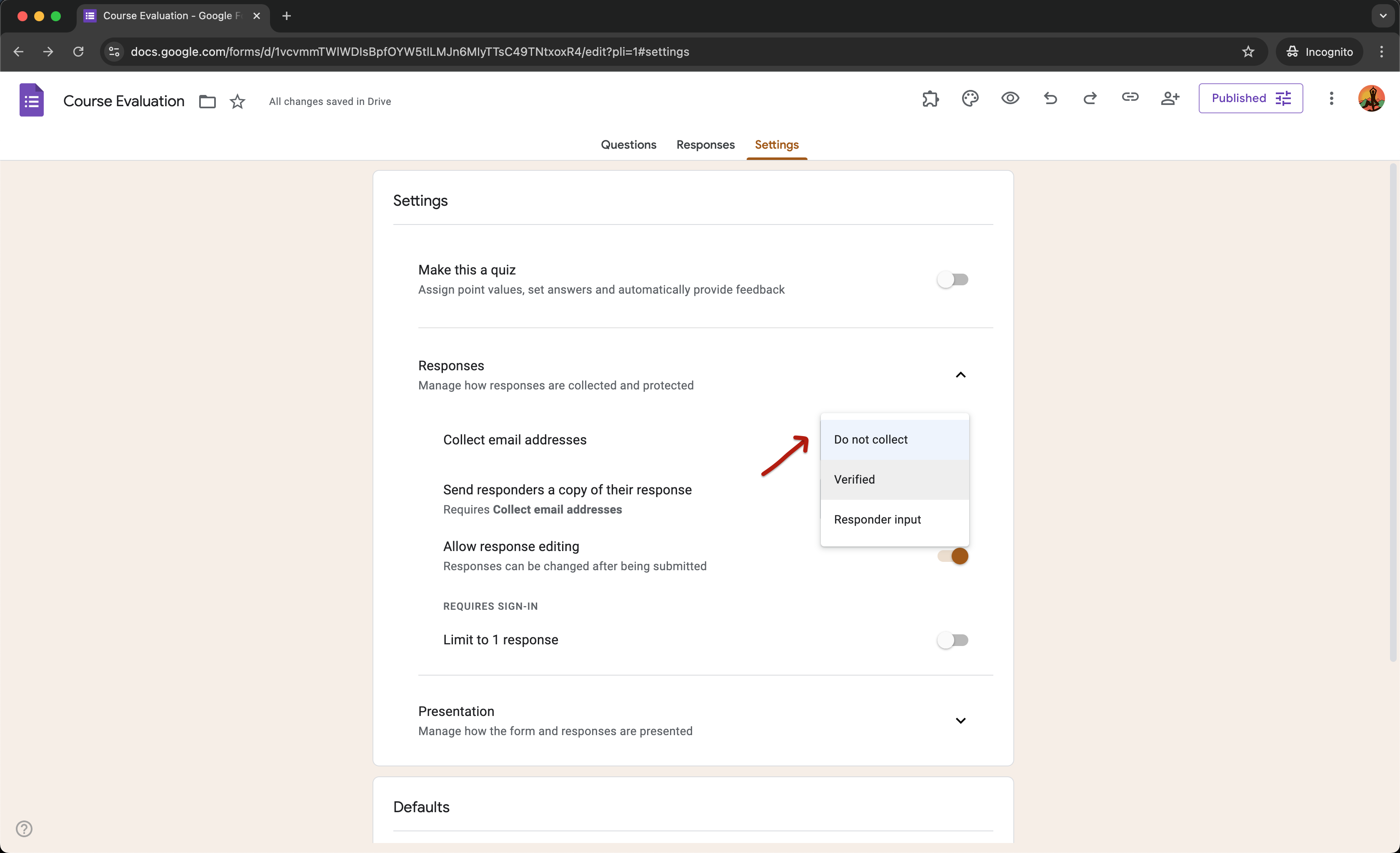
Quando você ativa a opção "Collect email addresses", pode enviar um e-mail de confirmação para quem responde ao formulário selecionando "When requested" ou "Always" na opção "Send responders a copy of their response". Você sempre precisa desativar essa opção para usar o formulário com o Formfacade.
Se quiser enviar um e-mail de confirmação para quem responde ao formulário, você pode configurar isso diretamente no Formfacade. Faça login no Formfacade > clique em Forms > clique no formulário para abri-lo > a página Edit será exibida > clique em Responses > na página Responses, clique no ícone de três pontos ao lado do status Submitted > clique em Notify respondent > o assistente de configuração será exibido > siga as instruções para concluir a configuração.
Receba arquivos
Você pode adicionar uma pergunta de upload de arquivo no Google Forms para coletar arquivos de quem responde. Isso exige que a pessoa faça login com a conta do Google para enviar os arquivos e o formulário. O formulário não ficará visível publicamente.
Se quiser coletar arquivos, você pode usar o complemento Formfacade - File upload para converter a pergunta de upload de arquivo do Google Forms em um upload de arquivo HTML padrão, para que seus usuários enviem arquivos sem fazer login. Veja este artigo de ajuda para mais detalhes.
Última atualização: