フォームが一般公開されていません。どうすれば直せますか?
Formfacadeは公開フォームのみに対応しています。Formfacadeでフォームを使うには、ログインが必要なGoogle Formsの機能を無効にしてください。次の場合に「Form is not publicly visible」という警告メッセージが表示されます:
- フォームが公開されていない
- 回答者のアクセスが特定のユーザーに制限されている
- 「Collect email addresses」オプションが「Verified」に設定されている
- 「Send responders a copy of their response」オプションが「Always」に設定されている
- フォームにファイルアップロードの質問が含まれている
フォームを公開する
Google Formsは2024年12月に、以前の「Send」ボタンに代わる「Publish」機能を導入しました。現在、フォームで回答を集めるには、先にフォームを公開する必要があります。
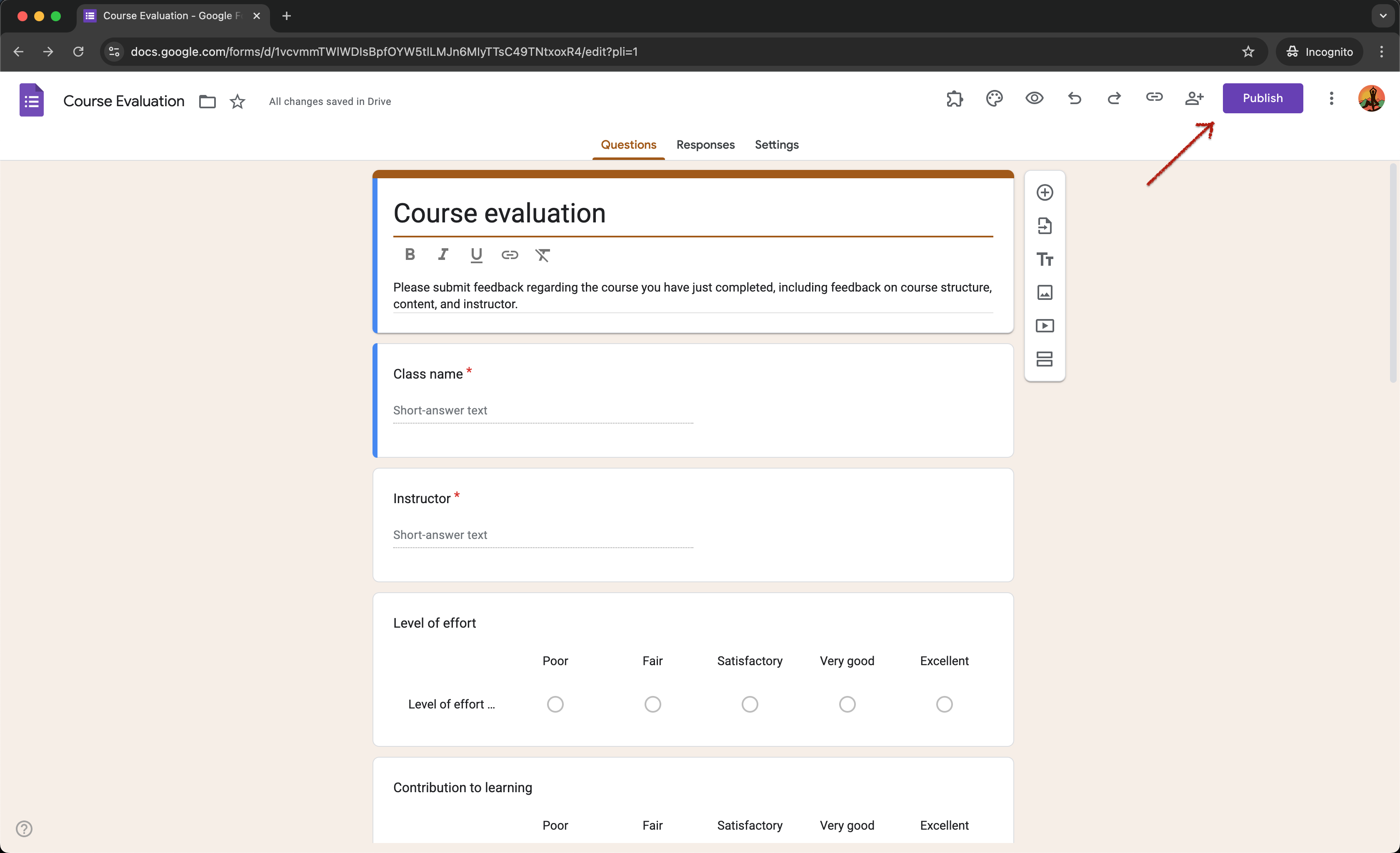
この新機能で、フォームの作成者は共有設定を通じて、誰が回答できるかをより細かく管理できます。「Publish」ボタンから、フォームを一般公開する、アクセスを特定のドメインに制限する、回答できる人を指定するなど、回答者の設定を調整できます。
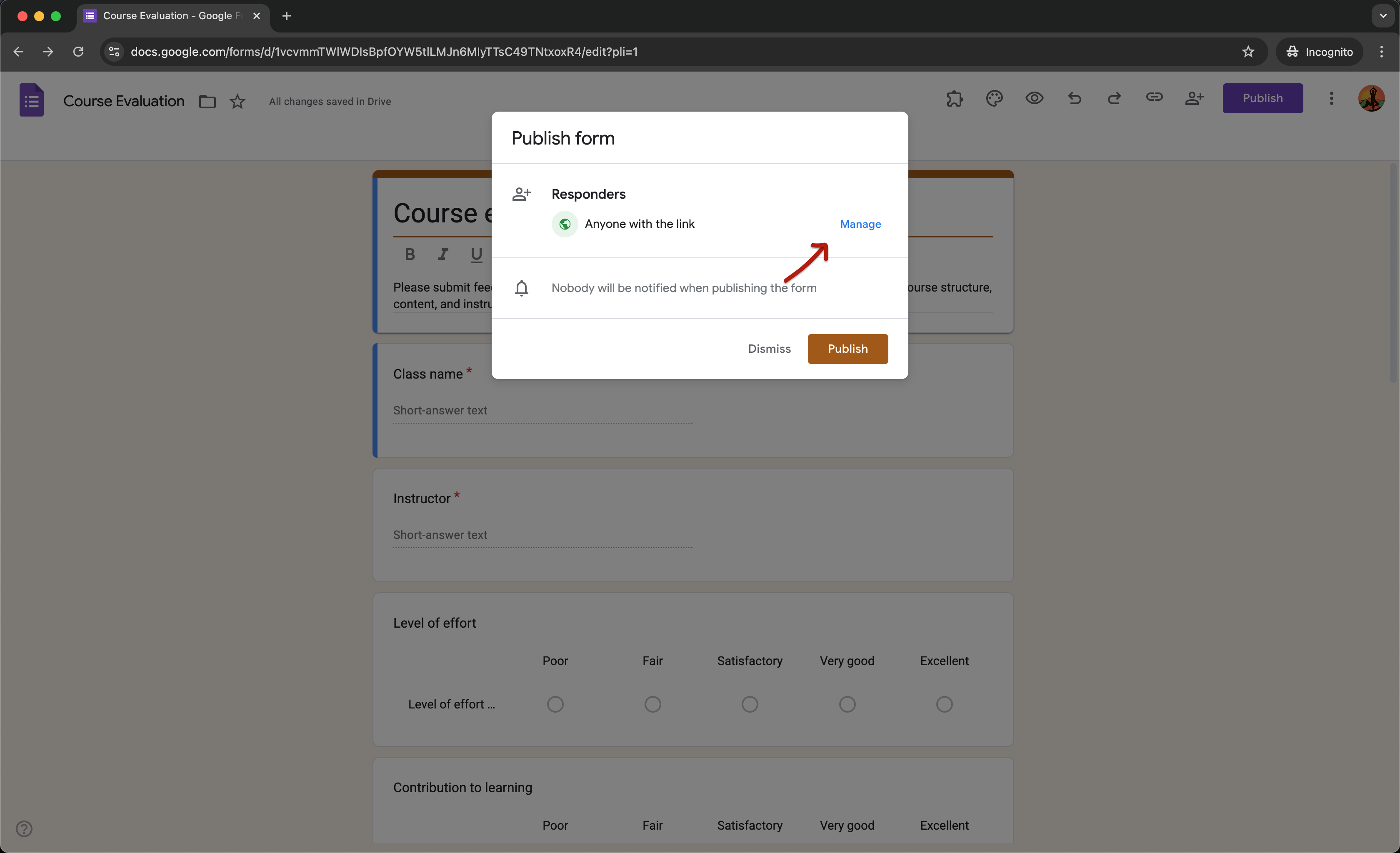
フォームを公開するときは、「Responder view」で「Anyone with the link」を選んで一般公開する必要があります。そうしないと、Formfacadeでフォームをカスタマイズして回答を集めることはできません。
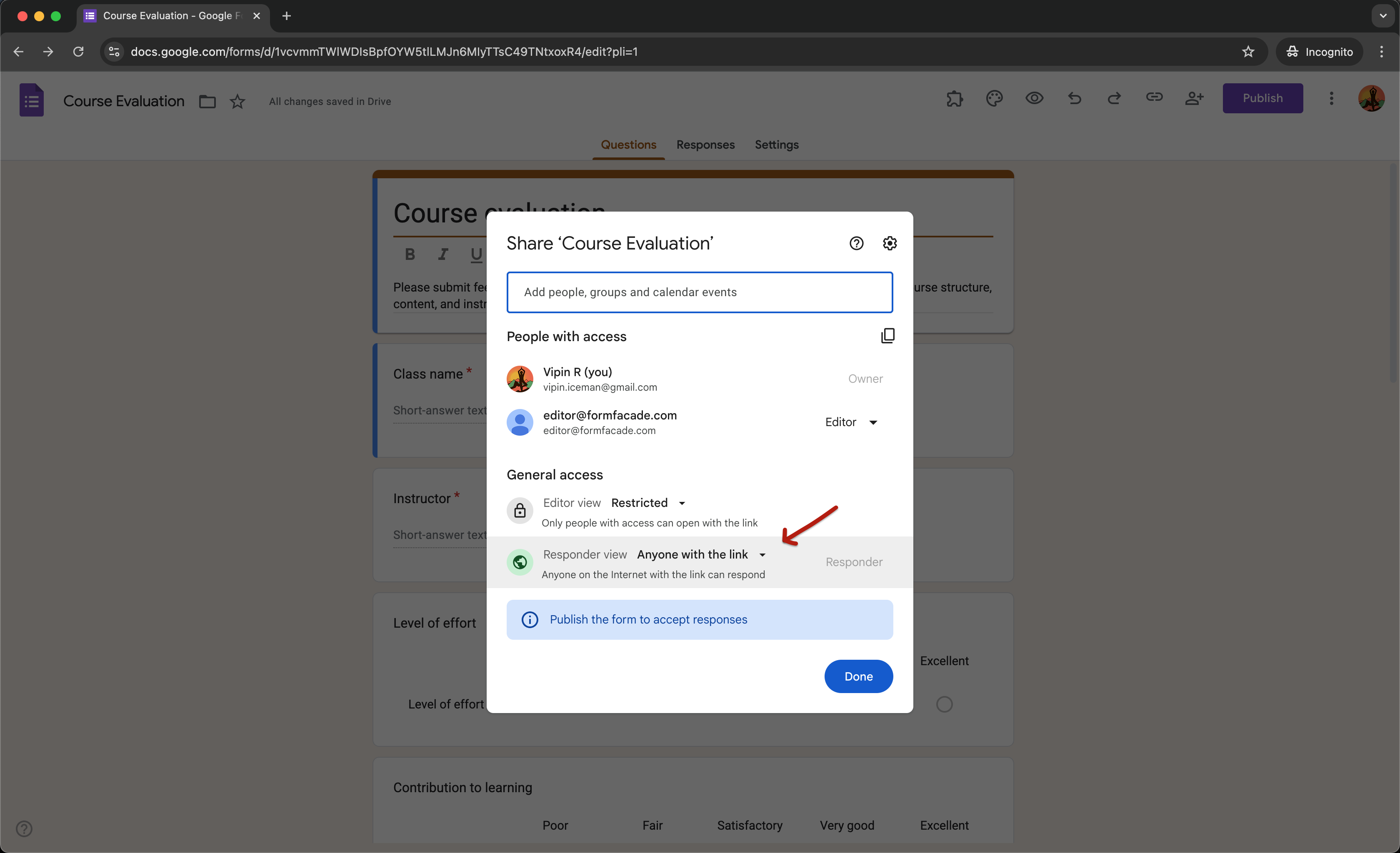
メールアドレスの収集
Google Formsにはメールアドレスを収集する2つの方法があります。設定で「Collect email addresses」オプションを有効にするか、メールアドレスの回答の検証を設定した記述式の質問を追加します。
「Collect email addresses」オプションの「Verified」設定では、フォームの作成者がメールアドレスを自動で記録できます。この機能を使うと、回答者はフォームを表示して送信するためにログインが必要になります。「Do not collect」または「Responder input」のどちらかに設定してください。
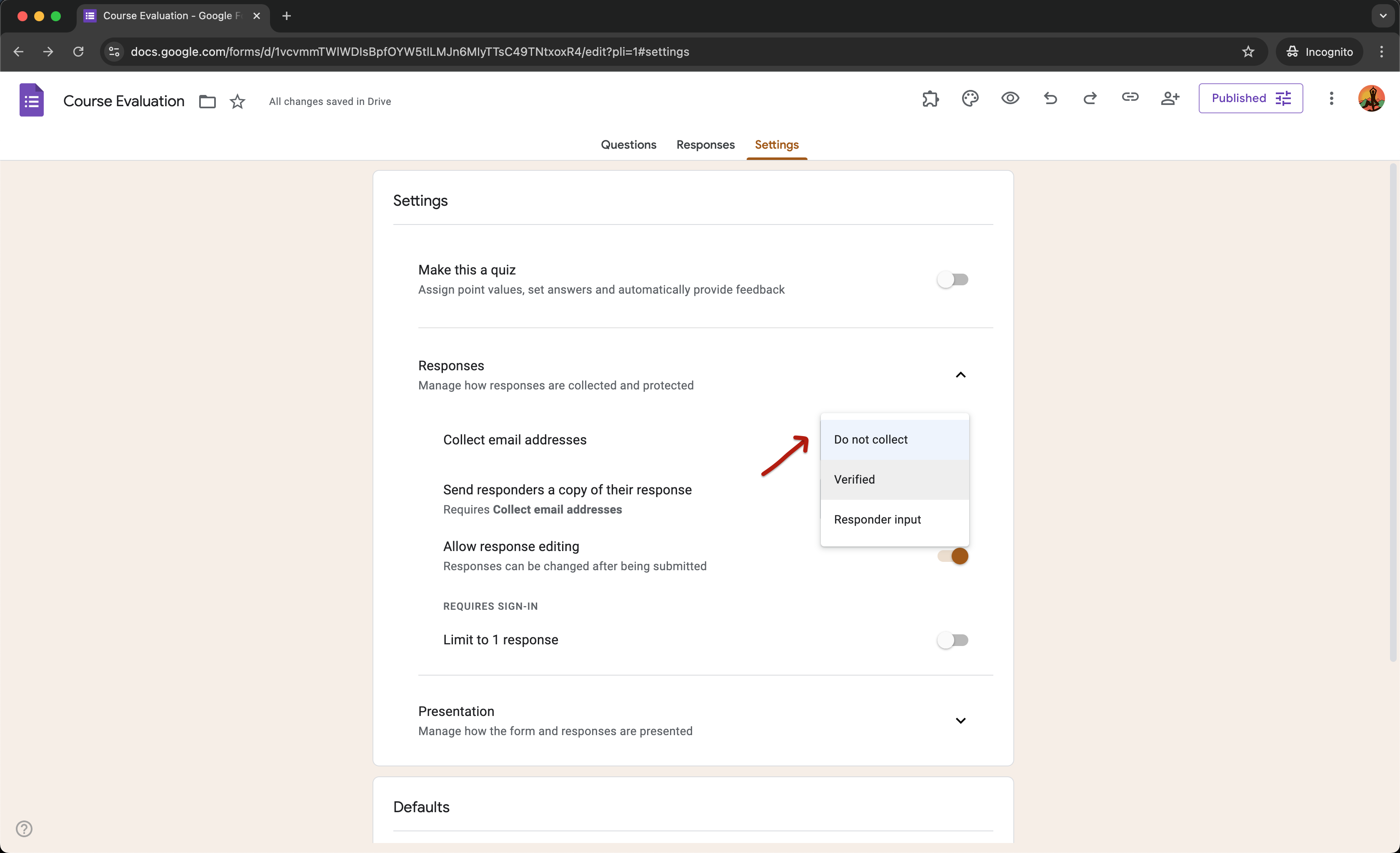
「Collect email addresses」オプションを有効にすると、「Send responders a copy of their response」オプションで「When requested」または「Always」を選んで、フォームの回答者に確認メールを送れます。Formfacadeでフォームを使うには、このオプションを必ずオフにしてください。
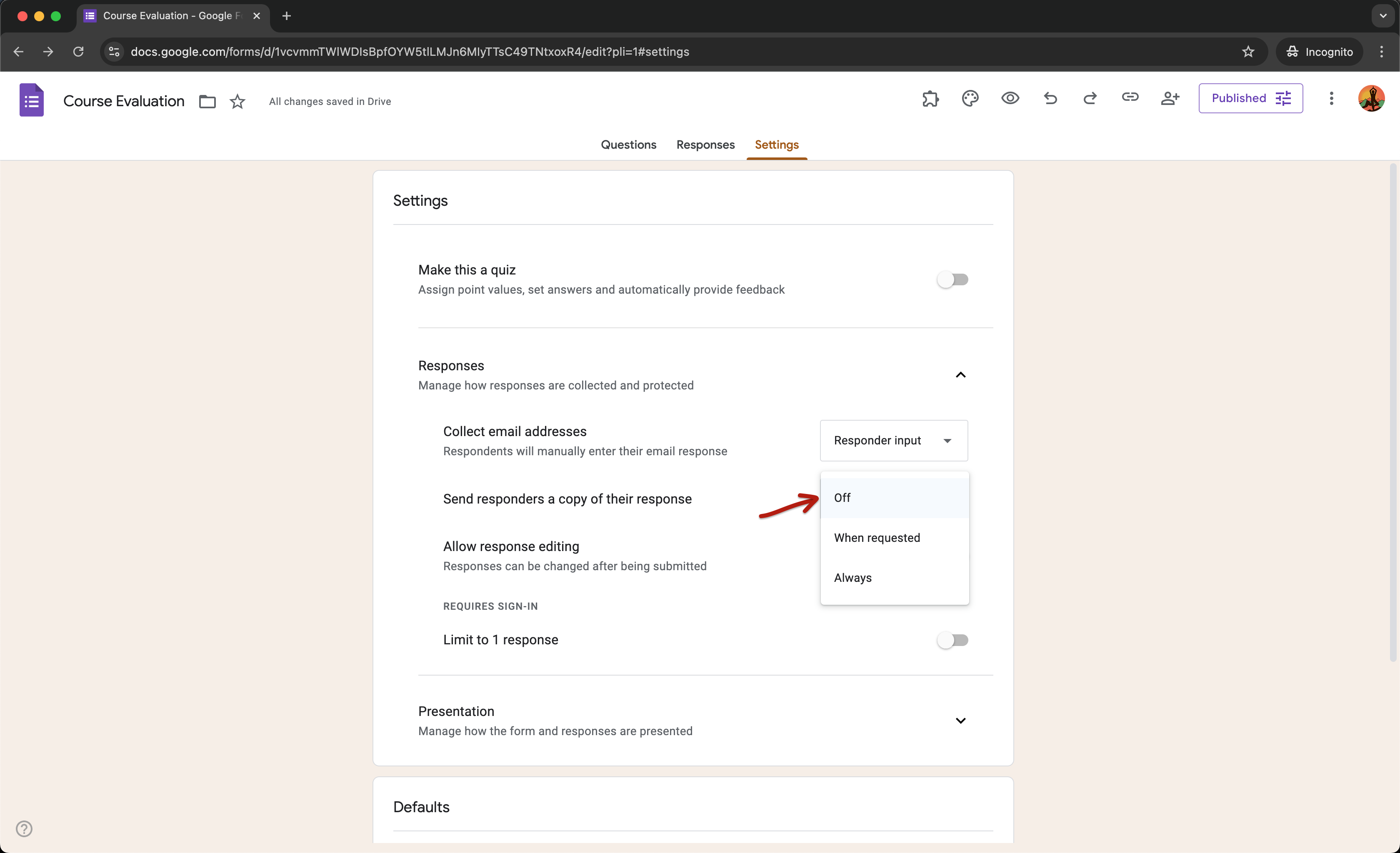
フォームの回答者に確認メールを送りたい場合は、Formfacadeで直接設定できます。Formfacadeにログイン > Formsをクリック > フォームをクリックして開く > Editページが表示される > Responsesをクリック > Responsesページで、Submittedステータスの横にある三点アイコンをクリック > Notify respondentをクリック > 設定ウィザードが表示される > 案内に従って設定を完了します。
ファイルを集める
Google Formsにファイルアップロードの質問を追加すると、回答者からファイルを集められます。ただし、回答者はファイルをアップロードしてフォームを送信するためにGoogleアカウントでのログインが必要です。フォームは一般公開されません。
ファイルを集めたい場合は、Formfacade - File uploadアドオンを使って、Google Formsのファイルアップロードの質問を標準のHTMLファイルアップロードに変換できます。これで、ユーザーはログインせずにファイルをアップロードできます。詳しくはこちらのヘルプ記事をご覧ください。
最終更新: