Het formulier is niet openbaar zichtbaar. Hoe los ik dit op?
Formfacade ondersteunt alleen openbare formulieren. Je moet functies van Google Forms die inloggen vereisen uitzetten om je formulier met Formfacade te gebruiken. De waarschuwing "Form is not publicly visible" verschijnt als:
- Het formulier is niet gepubliceerd
- De toegang voor invullers is beperkt tot specifieke personen
- De optie "Collect email addresses" staat op "Verified"
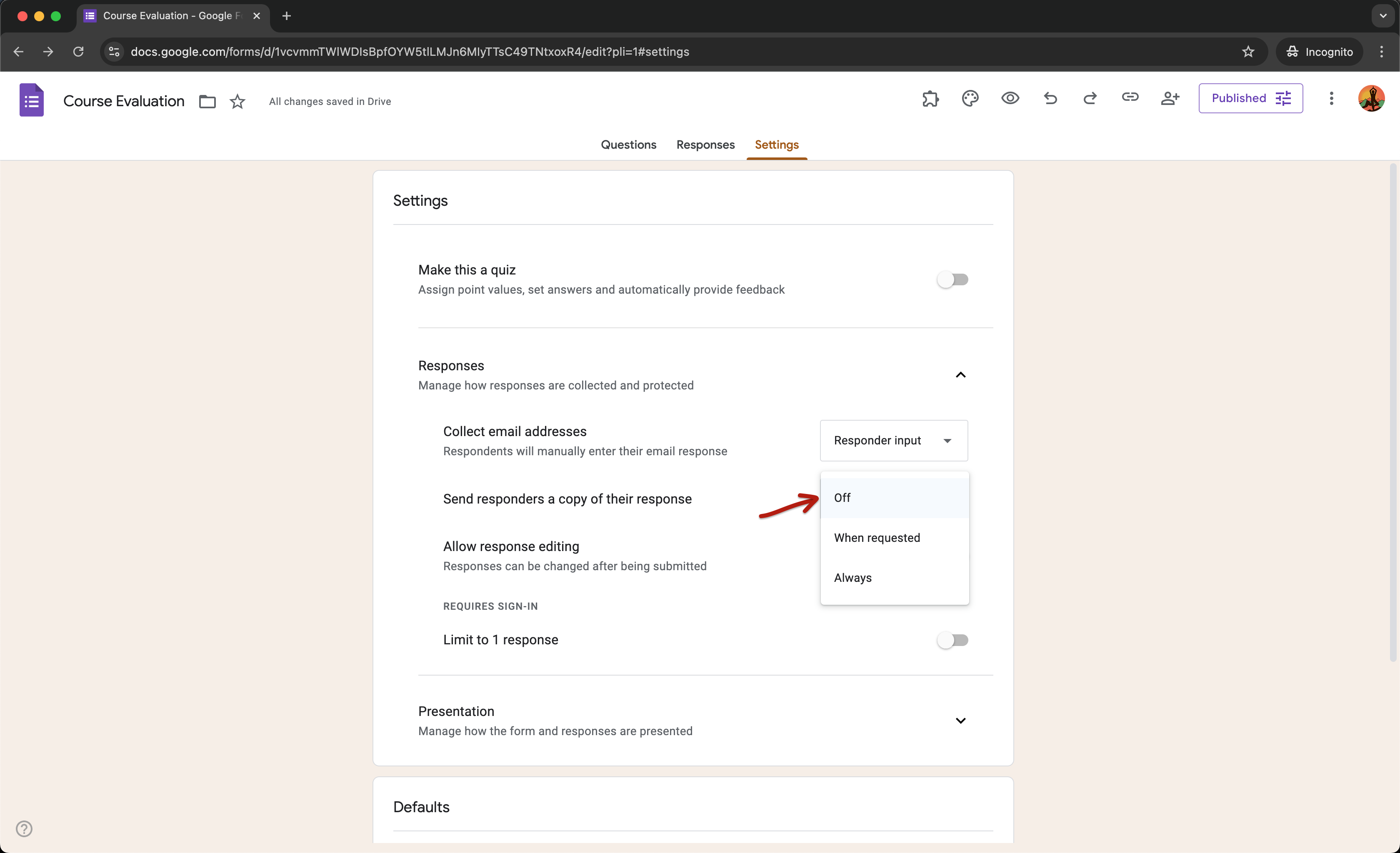
- De optie "Send responders a copy of their response" staat op "Always"
- Het formulier bevat een vraag voor het uploaden van bestanden
Formulier publiceren
Google Forms heeft in december 2024 de functie "Publiceren" ingevoerd, die de vroegere knop "Verzenden" vervangt. Formulieren moeten nu worden gepubliceerd voordat ze antwoorden kunnen verzamelen.
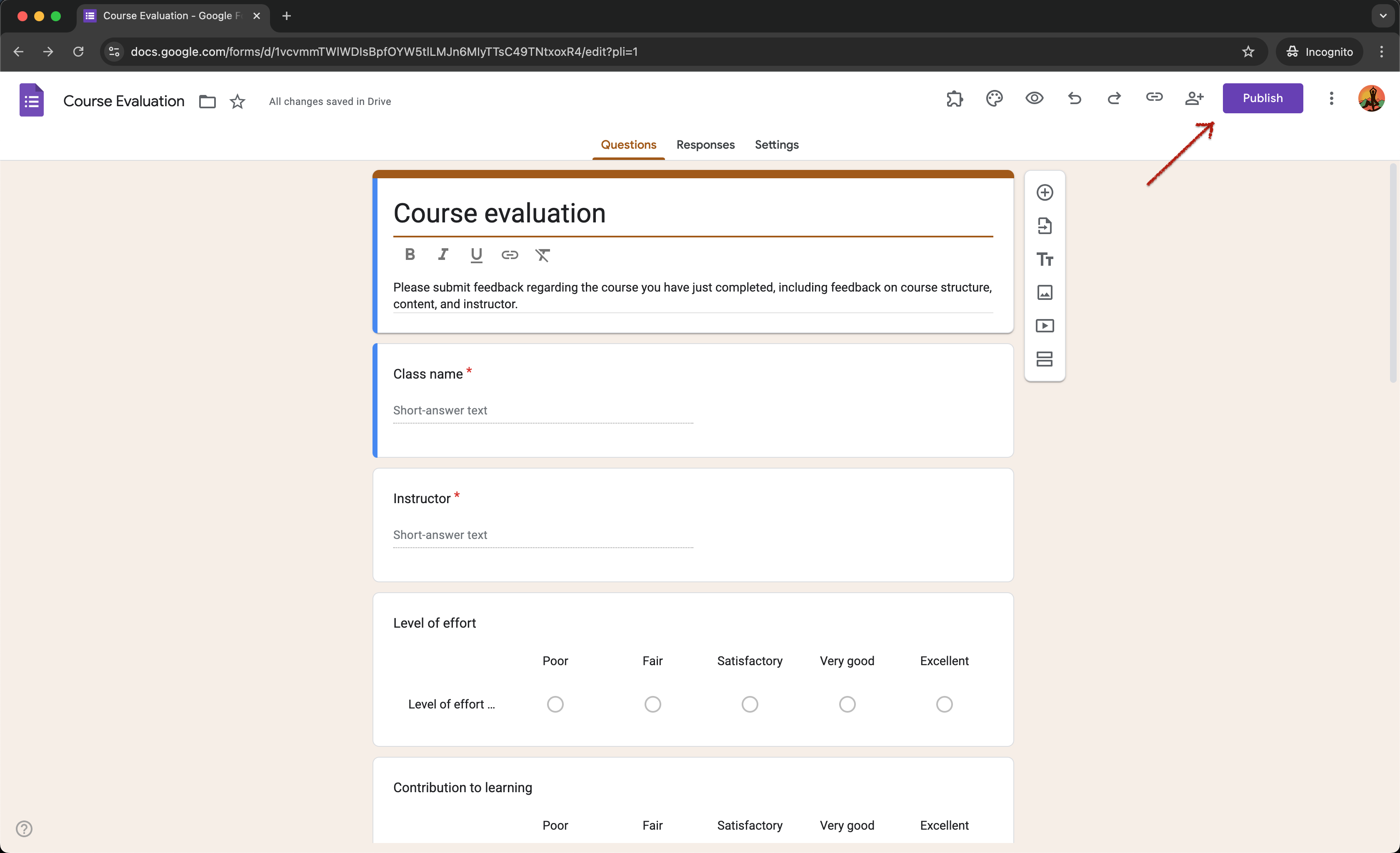
Deze nieuwe functie geeft makers van formulieren via de deelinstellingen meer controle over wie op hun formulieren kan reageren. Met de knop "Publiceren" kunnen gebruikers de instellingen voor invullers aanpassen, bijvoorbeeld het formulier openbaar maken, de toegang beperken tot een domein of aangeven welke personen kunnen reageren.
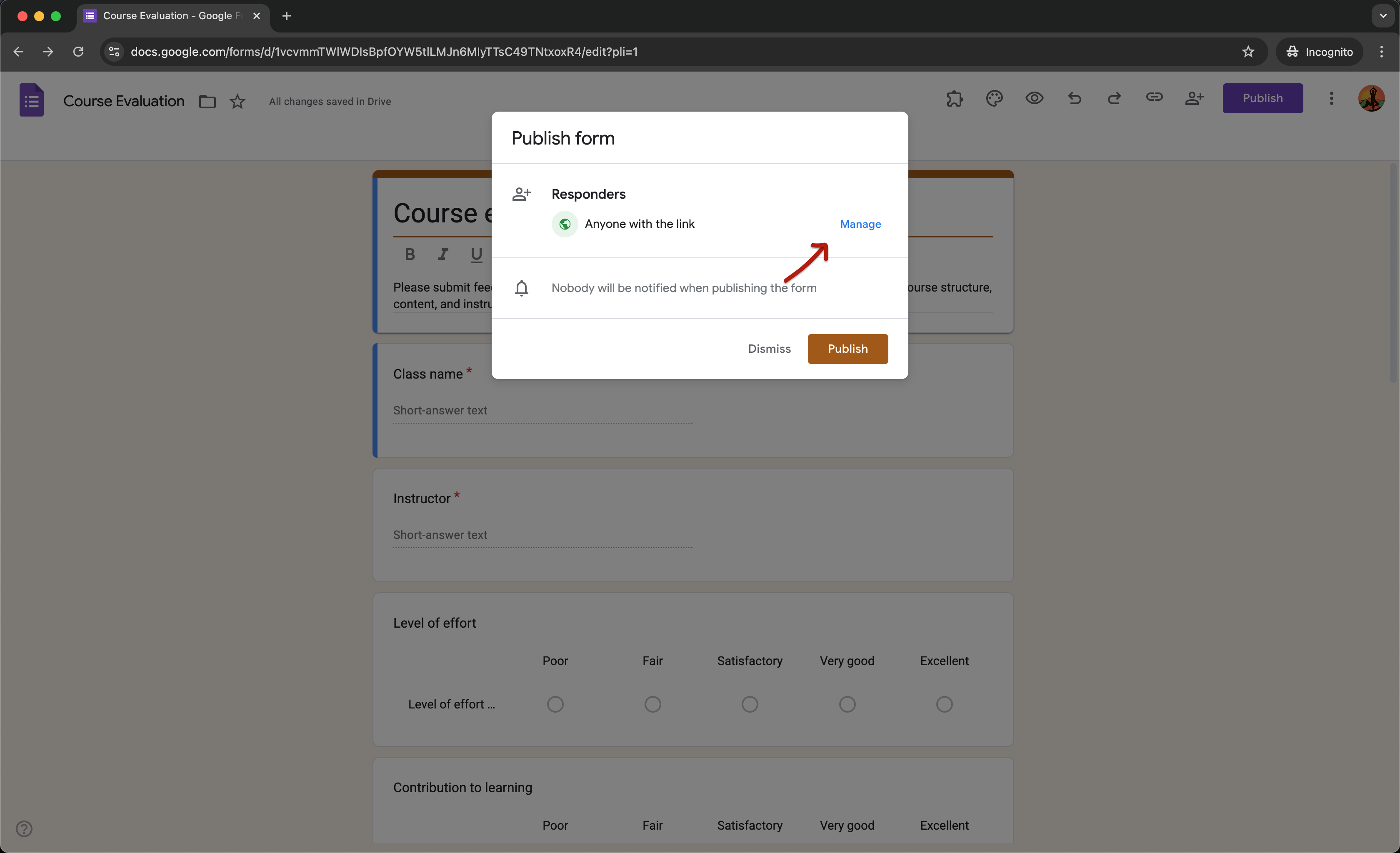
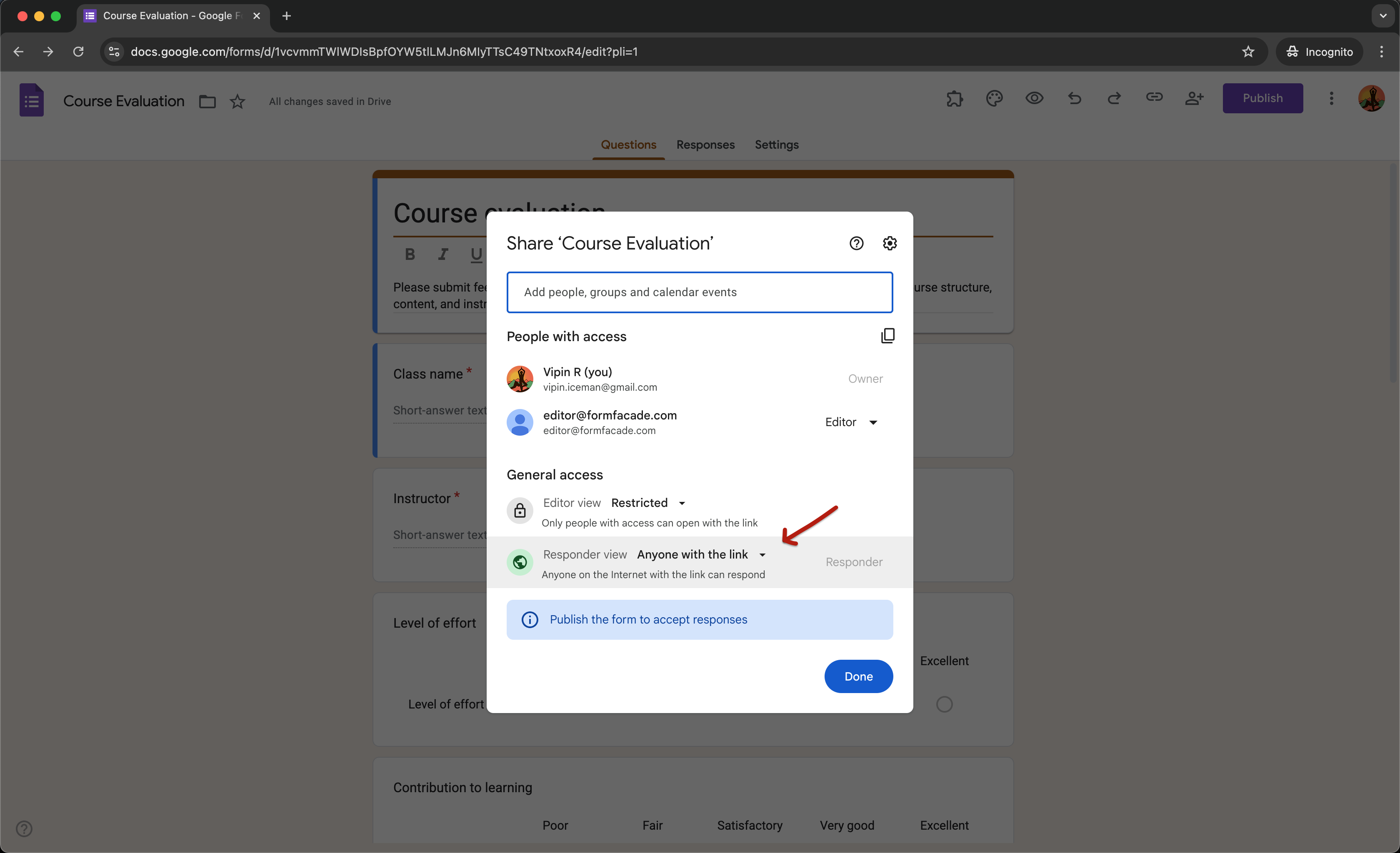
Als je een formulier publiceert, moet je het openbaar maken door bij "Responder view" te kiezen voor "Anyone with the link", zodat je het formulier met Formfacade kunt aanpassen en er antwoorden mee kunt verzamelen.
E-mailadressen verzamelen
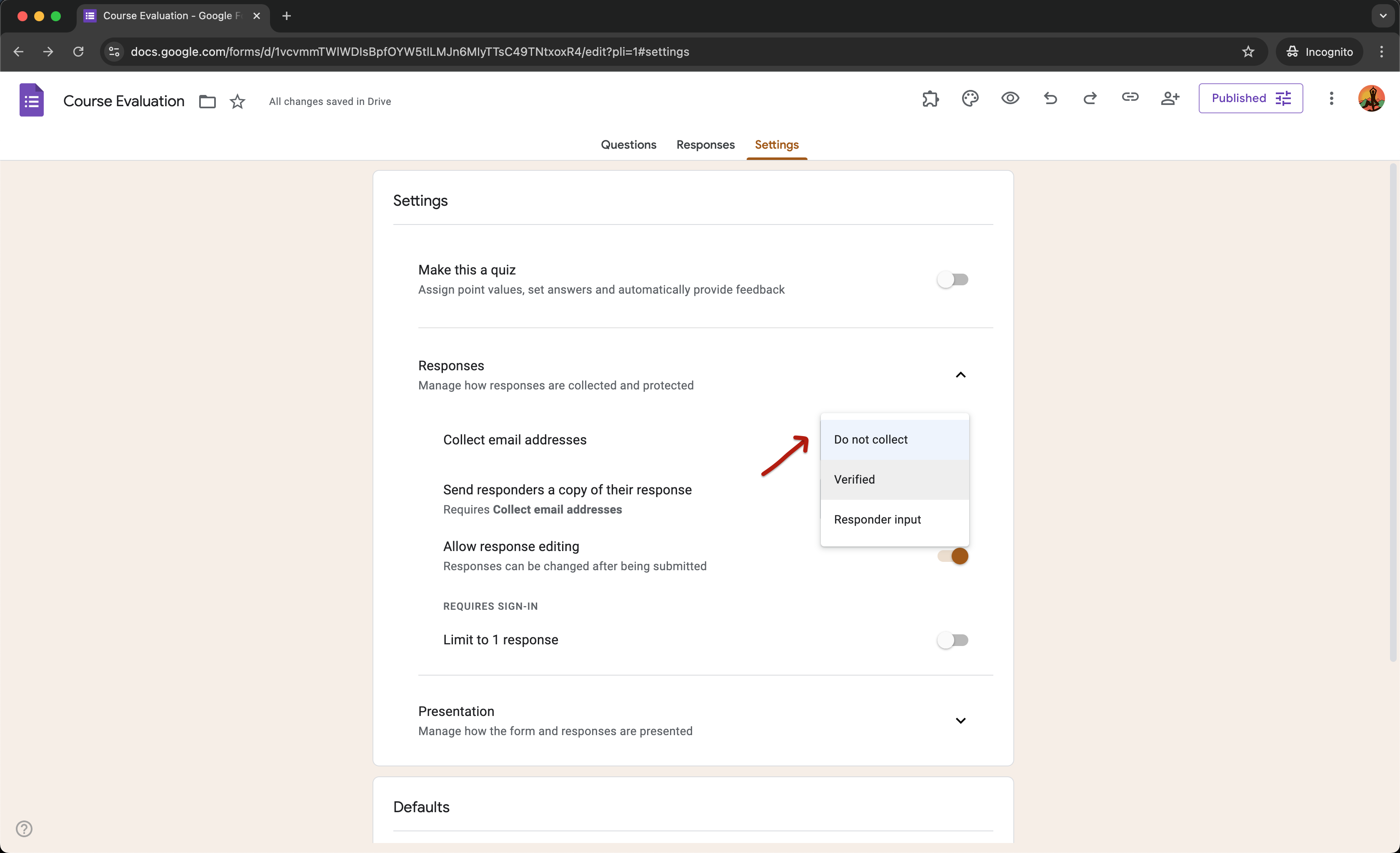
Er zijn twee manieren om e-mailadressen te verzamelen in Google Forms. Je kunt de optie "Collect email addresses" aanzetten in de Instellingen of een vraag met kort antwoord toevoegen met antwoordvalidatie voor e-mailadressen.
Met de instelling "Verified" bij de optie "Collect email addresses" leggen makers het e-mailadres automatisch vast. Invullers moeten dan inloggen om het formulier te bekijken en te verzenden. Je moet de optie op "Do not collect" of op "Responder input" zetten.
Als je de optie "Collect email addresses" aanzet, kun je de invullers een bevestigingsmail sturen door bij de optie "Send responders a copy of their response" te kiezen voor "When requested" of "Always". Je moet deze optie altijd uitzetten om het formulier met Formfacade te gebruiken.
Wil je de invullers een bevestigingsmail sturen? Dan kun je dat direct in Formfacade instellen. Log in bij Formfacade > klik op Forms > klik op het formulier om het te openen > de pagina Edit verschijnt > klik op Responses > klik op de pagina Responses op het pictogram met drie puntjes naast de status Submitted > klik op Notify respondent > er verschijnt een wizard > volg de aanwijzingen om het instellen af te ronden.
Bestanden verzamelen
Je kunt in Google Forms een vraag voor het uploaden van bestanden toevoegen om bestanden van je invullers te ontvangen. Invullers moeten dan inloggen met hun Google-account om bestanden te uploaden en het formulier te verzenden. Het formulier is dan niet openbaar zichtbaar.
Wil je bestanden ontvangen? Dan kun je de add-on Formfacade - File upload gebruiken om de uploadvraag van Google Forms om te zetten in een standaard HTML-bestandsupload, zodat je gebruikers bestanden kunnen uploaden zonder in te loggen. Lees dit helpartikel voor meer details.
Laatst bijgewerkt: