嵌入 Google Forms 的 3 種方式

"把含有檔案上傳問題的 Google Forms 表單嵌入網站"- Google Docs Editors Community
Google 不會為含有檔案上傳問題的表單提供嵌入程式碼,Google 論壇上已有 305 人詢問解決辦法。這是 Google Forms 觸及填答者的三種方式的限制之一:網站用的嵌入程式碼、電子郵件和連結。每種方式都保留 Google 的外觀,嵌入的表單待在固定的 iframe 中,而且沒有一種能從您的頁面預先填寫答案。使用 Formfacade,您可以不透過 iframe 嵌入表單,連檔案上傳問題也包含在內,回應仍會送到 Google Forms 和 Google Sheets。
以下是 Google Forms 提供的三種方式、各自的不足之處,以及加碼段落中使用 Formfacade 的第四種方式。
每種方式適合不同的目標,您可以挑選最符合需求的選項。把表單嵌入網站,讓訪客容易聯絡您;把連結貼到社群媒體,讓問卷觸及更多人;或用電子郵件寄送連結,向現有客戶收集意見。
開始之前
無論您選擇哪種方式,都有兩個關鍵步驟,確保使用者真的能開啟表單,而且對的人能夠回應。
發布您的表單。表單必須先發布,其他人才能存取。在 Google Forms 開啟您的表單,點選右上角的 Publish。發布設定頁面會出現,Responders 預設為「Anyone with the link」。點選 Publish 確認。發布後,右上角會顯示「Published」,您隨時可以點選 Published 來變更這些選項。
管理存取權。如果您需要與預設不同的存取權,例如只限團隊參與的內部問卷,請點選 Published 開啟發布選項頁面,再點選 Manage 設定存取權。在 General access 下,您可以將表單開放給任何知道連結的人,或限制為特定人員、您的機構或目標對象。如果是網站上的公開表單,請選擇 anyone with the link,訪客才不會被要求登入。
方法 1:如何將 Google Forms 表單嵌入您的網站?
您可以將表單直接嵌入頁面,讓訪客不必離開您的網站就能填寫。
- 在 Google Forms 開啟您的表單,點選右上角的 More 選單(三個點的圖示)。
- 選擇 <> Embed HTML。
- 視需要調整寬度和高度,然後點選 Copy。將 iframe 嵌入程式碼貼到您要顯示表單的頁面。
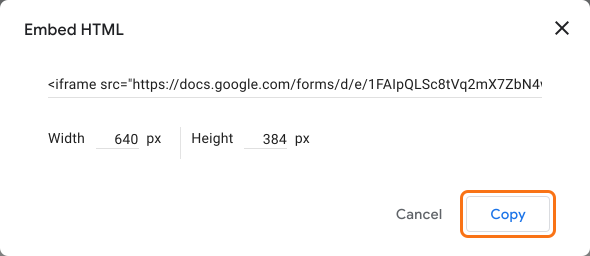
當您想在自己的頁面收集回應時,嵌入網站就很有用,例如專屬頁面上的聯絡表單、部落格文章結尾的活動報名,或說明中心裡的意見回饋表單。它省去了把人送到另一個表單頁面的額外點擊,減少阻力,通常也能提高完成率。
限制
- 較長的多頁表單會在 iframe 內捲動。iframe 是固定大小,因此長表單會在自己的框內捲動,而不會隨頁面延展。
- 不適合行動裝置,也不是響應式。表單不會配合螢幕大小調整,在手機上可能被截斷或顯得擁擠。
- 檔案上傳問題會阻擋嵌入。含有檔案上傳問題的表單無法嵌入,您會看到「This form cannot be embedded because it makes use of File Upload fields.」
- 顯示 Google 品牌與條款。「Google Forms」頁尾和條款會留在表單上,使用原生嵌入無法移除。
- 使用者分析無法運作。由於表單在跨來源 iframe 中載入,Hotjar 或 FullStory 等工作階段錄影和分析工具無法看到其中內容,因此您無法追蹤行為,也無法找出表單內的流失點。
- 無法預先填寫答案。由於頁面無法存取跨來源 iframe,您無法從網址查詢字串自動預先填寫嵌入的表單,也無法用 JavaScript 動態傳入值。
方法 2:如何將 Google Forms 表單嵌入電子郵件?
您可以透過電子郵件分享表單,讓收件人直接在收件匣中或一鍵回應。
- 在 Google Forms 開啟您的表單,點選右上角的 Share 圖示。
- 輸入填答者的名稱或電子郵件地址。
- 啟用 Notify people 選項。
- 視需要加上訊息,然後點選 Send。
當您已經有收件人清單並想直接觸及他們時,電子郵件最合適,例如內部團隊問卷、寄給受邀賓客的活動出席回覆,或寄給現有客戶的後續問卷。
限制
- 嵌入的表單只有在 Gmail 中能穩定顯示。在 Outlook、Apple Mail 和其他郵件程式中,收件人通常只會收到開啟表單的連結,而不是信中的欄位。
- 某些問題類型會阻止嵌入。如果表單含有檔案上傳問題、評分問題、問題或選項中的圖片,或是受保護的測驗,就不會嵌入電子郵件中。
- 多頁表單只會嵌入第一頁。收件人會在郵件內文看到第一個區段,其餘部分必須在瀏覽器中繼續填寫。
- 收集電子郵件地址會使信中提交失效。如果開啟「Collect email addresses」,回應就無法從收件匣提交。答案會以部分回應的形式帶過去,填答者會被送到 Google Forms 完成填寫,而且已驗證的電子郵件收集可能完全失敗。
方法 3:如何分享 Google Forms 表單連結?
連結是分享表單最快的方式。您可以複製表單連結,貼到任何能貼上文字的地方,例如聊天、電子郵件或社群媒體。
- 在 Google Forms 開啟您的表單,點選右上角的 Link 圖示。
- 在「Copy responder link」下,啟用 Shorten URL 取得較短的連結,然後點選 Copy。
- 您也可以從 Share 或 Preview 複製連結。
連結在以下幾種情況很有用:
- 發布到社群媒體。把連結放進任何平台的貼文,觸及更多人。
- 從您自己的電子郵件寄送。Google 內建的「Share via email」選項一律從 drive-shares-noreply@google.com 寄出,而且無法變更這個寄件地址。如果您想從自己的 Google 帳戶或電子郵件服務寄送,請把連結以超連結貼進您自己的訊息,這樣郵件就會由您寄出。
- 在您的網站放上連結。如果您不想把表單嵌入頁面中,可以在網站加上連結,讓訪客在表單專屬的頁面開啟它。
限制
- 是 Google 品牌的頁面,不是您的。連結會開啟 Google 網域上由 Google 代管的頁面,所以填答者會離開您的網站,前往一個看起來不像您品牌的地方。這在蒐集潛在客戶時會降低信任感,您也會失去頁面的上下文。
- 無法掌控體驗。一旦有人點了連結,就會來到 Google 代管的頁面,沒有相關內容、沒有回到您網站的導覽,也沒有下一步,表單成了死路,而不是整個流程的一部分。
- 連結預覽千篇一律。貼到社群媒體或聊天時,連結展開的是 Google Forms 自己的預覽圖片和您表單的說明,而不是您的品牌,在公開貼文中看起來不夠精緻。
- 無法自訂連結。您無法設定品牌或自訂網址,所以這個連結,即使是縮短後的 forms.gle 版本,也無法憑記憶輸入。
加碼:如何不透過 iframe 嵌入 Google Forms 表單?
您可以使用 Formfacade 嵌入表單,讓它符合您網站的主題,沒有 iframe,也沒有 Google 品牌標示。
- 在開啟的頁面中為表單命名,點選 Embed form,再點選 Proceed。
- 在 Share 分頁的 Where do you want to embed this form? 下,選擇您的網站平台並點選 Next。
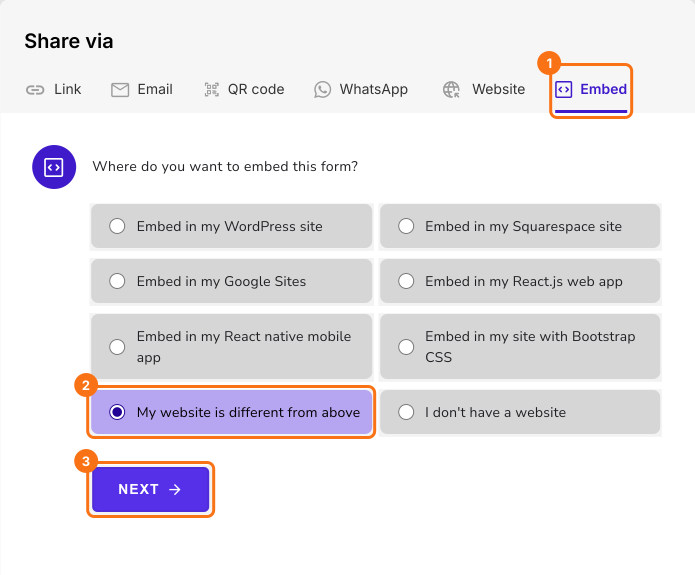
- 依照提示嵌入表單。大多數網站只要複製嵌入程式碼,貼到您的網頁即可。
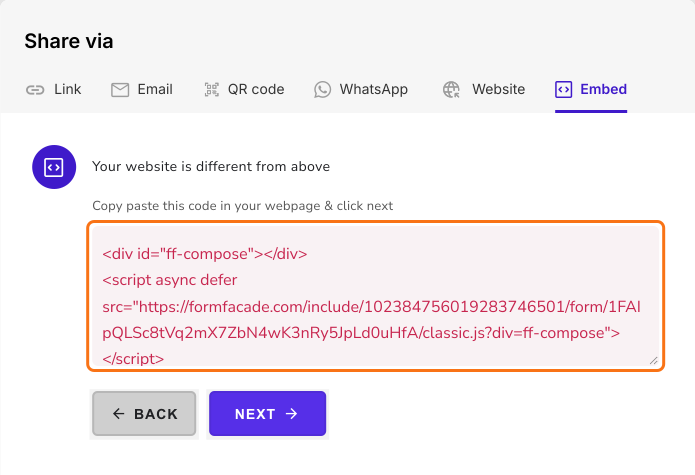
這個方法解決了原生 iframe 造成的問題。它在手機上是響應式的,並移除 Google 品牌標示,讓表單感覺就是您品牌的一部分。
為什麼選擇 Formfacade
Formfacade 解決了原生 iframe 造成的問題,並加入 Google Forms 本身沒有的功能:
- 符合您的網站主題。表單會沿用您網站的字型、顏色和版面,呈現專業、響應式的外觀,且沒有 Google 品牌標示。
- 適用所有主流網站建置工具。可嵌入 WordPress、Squarespace、Shopify、Google Sites、Wix、Webflow 等。
- 保留您的 Google Workspace 工作流程。回應仍會送進 Google Forms,並可自動同步到 Google Sheets,您管理回應的方式完全不變。
- 預先填寫答案。從網址查詢字串自動預先填寫嵌入的表單,或用 JavaScript 動態傳入值。
- 啟用使用者分析。由於表單沒有被鎖在跨來源 iframe 中,您可以用 Hotjar 或 FullStory 等工作階段錄製工具追蹤行為並找出流失點。
- 支援檔案上傳。與原生嵌入不同,Formfacade 讓您嵌入含有檔案上傳問題的表單(每個檔案最多 10 MB)。更大的檔案以及將上傳檔案同步到 Google Drive,需使用更高階的付費方案。
- 不只用於網站。您也可以將表單嵌入行動應用程式,並可透過 ReactJS、React Native 和 JavaScript 整合進行客製開發。
限制
- 部分平台只允許 iframe 嵌入。Google Sites 和 Wix 不支援以指令碼嵌入,所以即使使用 Formfacade,表單在這些平台上仍會以 iframe 加入。
- 免費與較低方案會有 Formfacade 品牌標示。免費方案會移除 Google 的品牌標示,但會加上一個小小的 Formfacade 署名。要移除它以及取得更高的回應量,需要付費方案,請依您表單的需求查看目前的價格。
比較
快速比較 Google Forms 原生 iframe 嵌入與 Formfacade。
| Google Forms 嵌入 | Formfacade 嵌入 | |
| 配合網站主題 | 否 | 是 |
| 行動裝置響應式 | 否 | 是 |
| 檔案上傳問題 | 不支援 | 支援 |
| 預先填寫答案 | 否 | 是,透過網址或 JS |
| 使用工作階段錄影工具分析 | 否 | 是 |
| 支援行動應用程式與 React | 否 | 是 |
| 回應存入 Google Forms / Sheets | 是 | 是 |
| 價格 | 免費 | 需要訂閱 |
嵌入 Google Forms 表單的最佳方式取決於您的目標。想在自己的頁面收集回應,就嵌入網站;想直接觸及已知名單,就用電子郵件寄送表單;想最廣、最快地散布,就分享連結。如果您希望表單看起來像網站的一部分,而不是 Google 的 iframe,用 Formfacade 嵌入就能得到原生、符合品牌、適合行動裝置的結果。請依填答者所在的地方,以及您需要表單看起來多精緻,選擇合適的方式。
常見問題
可以自訂嵌入的 Google Forms 表單外觀嗎?
不行。原生嵌入會保留 Google 的字型、顏色和版面。要讓表單符合您網站的設計,請用 Formfacade 嵌入,它不透過 iframe 呈現表單,所以會沿用您的主題。
可以嵌入含有檔案上傳問題的表單嗎?
不行。原生嵌入會擋下它,並顯示「This form cannot be embedded because it makes use of File Upload fields.」您必須刪除該問題,或改用 Formfacade,它在嵌入的表單中也支援檔案上傳。
為什麼我嵌入的表單會要求大家登入?
當表單會收集電子郵件地址、限制每人只能回應一次、將存取權限制在機構內,或含有檔案上傳問題時,就需要登入。如果您希望填答者不必登入就能回應,請將存取權設為「anyone with the link」並移除這些設定。
可以預先填寫嵌入的 Google Forms 表單嗎?
不行。由於您的頁面無法把值傳進跨來源 iframe,原生 iframe 無法動態預先填寫答案。Formfacade 可以從網址查詢字串或用 JavaScript 預先填寫嵌入的表單。
為什麼我嵌入的 Google Forms 表單會被截斷或出現捲動?
原生 iframe 的大小固定,所以較長的表單會在方框內捲動。請將 iframe 寬度設為 100% 並增加高度,或用 Formfacade 不透過 iframe 嵌入,讓表單自動配合您的頁面調整大小。
嵌入 Google Forms 表單是免費的嗎?
是的。原生的網站、電子郵件和連結方式都是免費的。透過 Formfacade 不用 iframe 嵌入有免費方案,另有付費方案可移除品牌標示並提高回應上限。
摘要
最後更新: