3 formas de incorporar o seu Google Forms

"Incorporar Google Form no site com pergunta de upload de arquivo"- Google Docs Editors Community
O Google não dá um código de incorporação para um formulário com pergunta de upload de arquivo, e 305 pessoas no fórum do Google já pediram uma solução. É um dos limites das três formas que o Google Forms oferece para alcançar as pessoas: um código de incorporação para o seu site, um email e um link. Todas mantêm o visual do Google, a incorporação fica num iframe fixo e nenhuma deixa você pré-preencher respostas a partir da sua página. Com o Formfacade, você incorpora o formulário sem iframe, inclusive com perguntas de upload de arquivo, e as respostas continuam chegando ao Google Forms e ao Google Sheets.
Veja abaixo as três formas que o Google Forms oferece, onde cada uma deixa a desejar e uma quarta com o Formfacade na seção Bônus.
Antes de começar
Método 1: como incorporar um formulário do Google Forms no seu site?
- Abra seu formulário no Google Forms e clique no menu More (o ícone de três pontos) no canto superior direito.
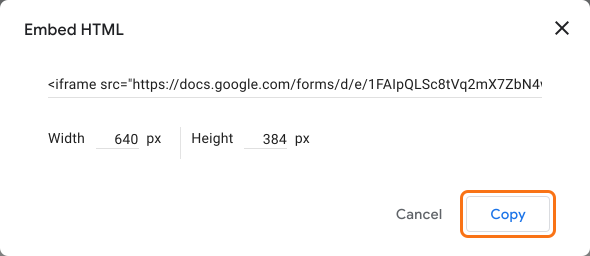
- Selecione <> Embed HTML.
- Ajuste a largura e a altura como precisar e clique em Copy. Cole o código de incorporação do iframe na página onde você quer que o formulário apareça.
Limitações
- Iframe com rolagem interna em formulários longos de várias páginas. O iframe tem tamanho fixo, então um formulário longo rola dentro da própria caixa em vez de crescer com a página.
- Não é adaptado para celular nem responsivo. O formulário não se ajusta ao tamanho da tela e pode ficar cortado ou apertado no celular.
- Perguntas de upload de arquivo bloqueiam a incorporação. Formulários com uma pergunta de upload de arquivo não podem ser incorporados, você vê "This form cannot be embedded because it makes use of File Upload fields."
- Marca e termos do Google visíveis. Um rodapé "Google Forms" e os termos ficam no formulário e não podem ser removidos com a incorporação nativa.
- A análise de usuários não funciona. Como o formulário carrega em um iframe de outra origem, ferramentas de gravação de sessão e de análise como Hotjar ou FullStory não conseguem ver dentro dele, então você não consegue acompanhar o comportamento nem achar os pontos onde as pessoas desistem no formulário.
- Não dá para pré-preencher respostas. Você não consegue pré-preencher automaticamente o formulário incorporado a partir de parâmetros da URL nem passar valores dinamicamente com JavaScript, já que a página não tem acesso ao iframe de outra origem.
Método 2: como incorporar um formulário do Google Forms em um email?
- Abra seu formulário no Google Forms e clique no ícone Share no canto superior direito.
- Digite os nomes ou endereços de email de quem vai responder.
- Ative a opção Notify people.
- Se quiser, adicione uma mensagem e clique em Send.
Limitações
- O formulário incorporado só aparece de forma confiável no Gmail. No Outlook, Apple Mail e outros clientes, os destinatários geralmente recebem um link para abrir o formulário em vez dos campos no próprio email.
- Alguns tipos de pergunta impedem a incorporação. O formulário não será incorporado no email se tiver uma pergunta de upload de arquivo, uma pergunta de classificação, uma imagem em uma pergunta ou opção ou um teste protegido.
- Formulários de várias páginas só incorporam a primeira página. Os destinatários veem a primeira seção no corpo do email e precisam continuar o resto do formulário no navegador.
- Coletar emails impede o envio pelo email. Se "Collect email addresses" estiver ativado, a resposta não pode ser enviada pela caixa de entrada. As respostas são levadas como uma resposta parcial e quem responde é enviado ao Google Forms para terminar, e a coleta de email verificado pode falhar completamente.
Método 3: como compartilhar o link de um formulário do Google Forms?
- Abra seu formulário no Google Forms e clique no ícone Link no canto superior direito.
- Em "Copy responder link", ative Shorten URL para ter um link mais curto e clique em Copy.
- Você também pode copiar o link em Share ou Preview.
- Publicar nas redes sociais. Coloque o link num post em qualquer plataforma para alcançar um público maior.
- Enviar do seu próprio email. A opção nativa "Share via email" do Google sempre envia de drive-shares-noreply@google.com, e esse endereço de remetente não pode ser alterado. Se preferir enviar da sua própria conta Google ou do seu serviço de email, cole o link como hiperlink na sua própria mensagem para que ela saia de você.
- Colocar o link no seu site. Quando você não quer incorporar o formulário na página, adicione o link no seu site para que os visitantes abram o formulário numa página própria.
Limitações
- Página com a marca do Google, não a sua. O link abre uma página hospedada pelo Google em um domínio do Google, então quem responde sai do seu site para algo que não se parece com a sua marca. Isso pode passar menos confiança na captação de leads, e você perde o contexto da sua página.
- Nenhum controle sobre a experiência. Depois que alguém clica no link, fica numa página hospedada pelo Google sem conteúdo relacionado, sem caminho de volta para o seu site e sem próximo passo, então o formulário vira um beco sem saída em vez de parte de uma jornada.
- Pré-visualizações genéricas do link. Quando colado em redes sociais ou chats, o link se abre com a imagem de pré-visualização do próprio Google Forms e a descrição do seu formulário em vez da sua marca, o que parece menos profissional num post público.
- O link não pode ser personalizado. Você não pode definir uma URL com a sua marca ou personalizada, então o link, mesmo na versão curta forms.gle, não dá para digitar de memória.
Bônus: como incorporar um formulário do Google Forms sem iframe?
- Na página que abrir, dê um nome ao seu formulário, clique em Embed form e clique em Proceed.
- Na aba Share, em Where do you want to embed this form?, selecione a plataforma do seu site e clique em Next.
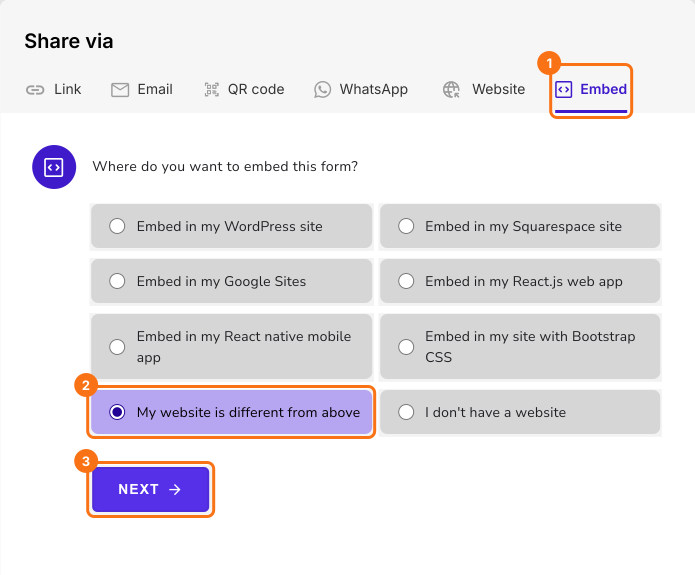
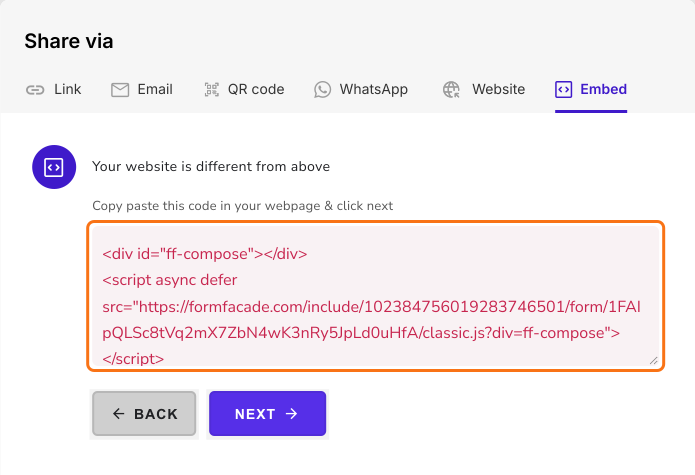
- Siga as instruções para incorporar o formulário. Na maioria dos sites, você copia o código de incorporação e cola na sua página.
Por que o Formfacade
- Combina com o tema do seu site. O formulário assume as fontes, as cores e o layout do seu site, com um visual profissional e responsivo, sem a marca do Google.
- Funciona com todos os principais criadores de sites. Incorpora no WordPress, Squarespace, Shopify, Google Sites, Wix, Webflow e outros.
- Mantém seu fluxo de trabalho no Google Workspace. As respostas continuam indo para o Google Forms e podem ser sincronizadas automaticamente com o Google Sheets, então nada muda na forma como você as gerencia.
- Pré-preenche respostas. Pré-preencha automaticamente o formulário incorporado a partir de parâmetros da URL ou passe valores dinamicamente com JavaScript.
- Permite análise de usuários. Como o formulário não fica preso num iframe de outra origem, você pode acompanhar o comportamento e identificar onde as pessoas desistem com ferramentas de gravação de sessão como Hotjar ou FullStory.
- Aceita upload de arquivos. Ao contrário da incorporação nativa, o Formfacade permite incorporar um formulário com perguntas de upload de arquivo (até 10 MB por arquivo). Arquivos maiores e a sincronização dos uploads com o Google Drive estão disponíveis nos planos pagos mais altos.
- Funciona além dos sites. Você também pode incorporar o formulário num app para celular, com integração ReactJS, React Native e JavaScript para projetos personalizados.
Limitações
- Algumas plataformas só permitem incorporação por iframe. O Google Sites e o Wix não suportam a incorporação por script, então, mesmo com o Formfacade, o formulário é adicionado como iframe nessas plataformas.
- Marca do Formfacade no plano gratuito e nos planos mais baixos. O plano gratuito remove a marca do Google, mas adiciona uma pequena atribuição do Formfacade. Para removê-la, e para ter mais respostas, é preciso um plano pago, então compare os preços atuais com o que seu formulário precisa.
Comparação
| Incorporação do Google Forms | Incorporação do Formfacade | |
| Combina com o tema do seu site | Não | Sim |
| Responsivo no celular | Não | Sim |
| Perguntas de upload de arquivo | Não suportado | Suportado |
| Pré-preencher respostas | Não | Sim, via URL ou JS |
| Análise com ferramentas de gravação de sessão | Não | Sim |
| Suporte a app para celular e React | Não | Sim |
| Respostas no Google Forms / Sheets | Sim | Sim |
| Preço | Grátis | Exige assinatura |
Perguntas frequentes
Resumo
Última atualização: