3 Wege, Ihre Google Forms einzubetten

"Google-Formular mit Datei-Upload-Frage in Website einbetten"- Google Docs Editors Community
Google gibt Ihnen keinen Einbettungscode für ein Formular mit einer Datei-Upload-Frage, und 305 Personen haben im Google-Forum nach einem Ausweg gefragt. Es ist eine der Grenzen der drei Wege, die Google Forms Ihnen bietet, um Leute zu erreichen: ein Einbettungscode für Ihre Website, eine E-Mail und ein Link. Jeder behält den Google-Look, die Einbettung sitzt in einem festen iframe und keiner lässt Sie Antworten von Ihrer Seite aus vorausfüllen. Mit Formfacade betten Sie das Formular ohne iframe ein, Datei-Upload-Fragen eingeschlossen, und die Antworten erreichen weiterhin Google Forms und Google Sheets.
Hier sind die drei Wege, die Google Forms Ihnen bietet, wo jeder an seine Grenzen stößt, und ein vierter mit Formfacade im Bonus-Abschnitt.
Bevor Sie beginnen
Methode 1: Wie bette ich ein Google-Formular auf meiner Website ein?
- Öffnen Sie Ihr Formular in Google Forms und klicken Sie oben rechts auf das Menü More (das Drei-Punkte-Symbol).
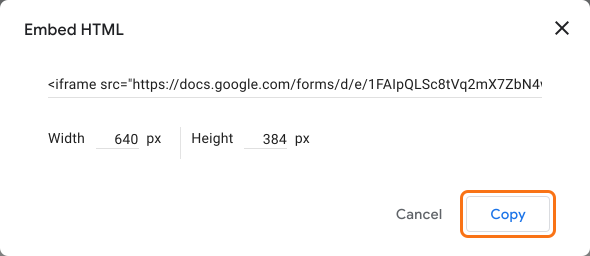
- Wählen Sie <> Embed HTML.
- Passen Sie Breite und Höhe nach Bedarf an und klicken Sie dann auf Copy. Fügen Sie den iframe-Einbettungscode auf der Seite ein, auf der das Formular erscheinen soll.
Einschränkungen
- Iframe mit eigenem Scrollbereich bei längeren mehrseitigen Formularen. Der Iframe hat eine feste Größe, also scrollt ein langes Formular in seiner eigenen Box, statt mit der Seite zu wachsen.
- Nicht mobilfreundlich oder responsiv. Das Formular passt sich nicht an die Bildschirmgröße an und kann auf Smartphones abgeschnitten werden oder gedrängt aussehen.
- Datei-Upload-Fragen verhindern das Einbetten. Formulare mit einer Datei-Upload-Frage lassen sich nicht einbetten, Sie sehen dann "This form cannot be embedded because it makes use of File Upload fields."
- Google-Branding und Bedingungen sichtbar. Eine Fußzeile "Google Forms" und die Bedingungen bleiben im Formular und lassen sich mit der nativen Einbettung nicht entfernen.
- Nutzeranalysen funktionieren nicht. Da das Formular in einem Cross-Origin-Iframe lädt, können Session-Recording- und Analyse-Tools wie Hotjar oder FullStory nicht hineinsehen. Sie können also das Verhalten nicht verfolgen und keine Abbruchstellen im Formular erkennen.
- Antworten lassen sich nicht vorausfüllen. Sie können das eingebettete Formular nicht automatisch über URL-Parameter vorausfüllen oder Werte dynamisch per JavaScript übergeben, da die Seite nicht in den Cross-Origin-Iframe hineingreifen kann.
Methode 2: Wie bette ich ein Google-Formular in eine E-Mail ein?
- Öffnen Sie Ihr Formular in Google Forms und klicken Sie oben rechts auf das Share-Symbol.
- Geben Sie die Namen oder E-Mail-Adressen Ihrer Befragten ein.
- Aktivieren Sie die Option Notify people.
- Fügen Sie optional eine Nachricht hinzu und klicken Sie dann auf Send.
Einschränkungen
- Das eingebettete Formular wird nur in Gmail zuverlässig angezeigt. In Outlook, Apple Mail und anderen Programmen bekommen Empfänger meist einen Link zum Öffnen des Formulars statt der Felder direkt in der E-Mail.
- Manche Fragetypen verhindern die Einbettung. Das Formular wird nicht in die E-Mail eingebettet, wenn es eine Datei-Upload-Frage, eine Bewertungsfrage, ein Bild in einer Frage oder Option oder ein gesichertes Quiz enthält.
- Bei mehrseitigen Formularen wird nur die erste Seite eingebettet. Empfänger sehen den ersten Abschnitt im E-Mail-Text und müssen den Rest des Formulars im Browser ausfüllen.
- Das Erfassen von E-Mail-Adressen verhindert das Absenden in der E-Mail. Wenn "Collect email addresses" aktiv ist, kann die Antwort nicht aus dem Posteingang gesendet werden. Die Antworten werden als unvollständige Antwort übernommen und die befragte Person wird zu Google Forms geschickt, um sie abzuschließen, und die verifizierte Erfassung von E-Mail-Adressen kann ganz fehlschlagen.
Methode 3: Wie teile ich den Link zu einem Google-Formular?
- Öffnen Sie Ihr Formular in Google Forms und klicken Sie oben rechts auf das Link-Symbol.
- Aktivieren Sie unter "Copy responder link" die Option Shorten URL für einen kürzeren Link und klicken Sie dann auf Copy.
- Sie können den Link auch über Share oder Preview kopieren.
- Posten in sozialen Medien. Setzen Sie den Link in einen Post auf einer beliebigen Plattform, um ein größeres Publikum zu erreichen.
- Versand von Ihrer eigenen E-Mail-Adresse. Die integrierte Option "Share via email" von Google sendet immer von drive-shares-noreply@google.com, und diese Absenderadresse lässt sich nicht ändern. Wenn Sie lieber von Ihrem eigenen Google-Konto oder E-Mail-Dienst aus schreiben, fügen Sie den Link als Hyperlink in Ihre eigene Nachricht ein, damit sie von Ihnen kommt.
- Verlinken auf Ihrer Website. Wenn Sie das Formular nicht direkt einbetten möchten, setzen Sie den Link auf Ihre Website, damit Besucher das Formular auf einer eigenen Seite öffnen.
Einschränkungen
- Eine Google-Seite, nicht Ihre. Der Link öffnet eine von Google gehostete Seite auf einer Google-Domain, Befragte verlassen also Ihre Website für etwas, das nicht nach Ihrer Marke aussieht. Das kann bei der Lead-Gewinnung weniger vertrauenswürdig wirken, und der Kontext Ihrer Seite geht verloren.
- Keine Kontrolle über das Erlebnis. Sobald jemand auf den Link klickt, ist er auf einer von Google gehosteten Seite ohne passende Inhalte, ohne Navigation zurück zu Ihrer Website und ohne nächsten Schritt. Das Formular ist also eine Sackgasse statt Teil eines Weges.
- Allgemeine Linkvorschauen. In sozialen Medien oder im Chat zeigt der Link das Vorschaubild von Google Forms und die Beschreibung Ihres Formulars statt Ihres Brandings, was in einem öffentlichen Post weniger professionell aussieht.
- Der Link lässt sich nicht anpassen. Sie können keine eigene oder gebrandete URL festlegen, daher kann man den Link, auch die gekürzte forms.gle-Version, nicht aus dem Gedächtnis eintippen.
Bonus: Wie bette ich ein Google-Formular ohne iframe ein?
- Geben Sie Ihrem Formular auf der sich öffnenden Seite einen Namen, klicken Sie auf Embed form und dann auf Proceed.
- Wählen Sie im Tab Share unter Where do you want to embed this form? Ihre Website-Plattform und klicken Sie auf Next.
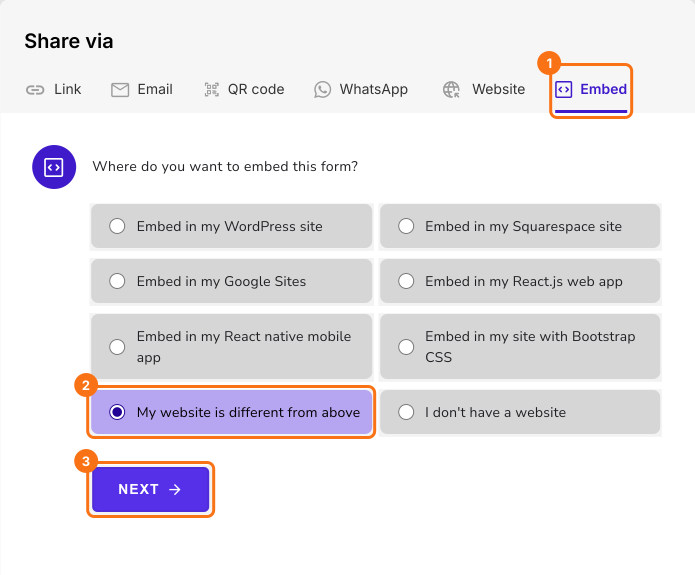
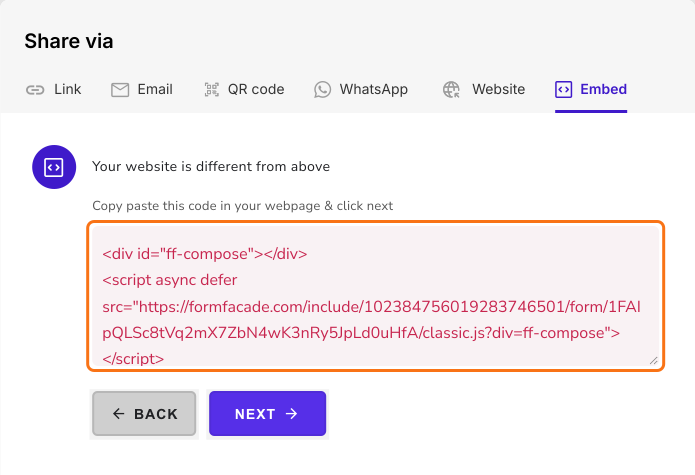
- Folgen Sie den Hinweisen, um das Formular einzubetten. Bei den meisten Websites kopieren Sie den Einbettungscode und fügen ihn in Ihre Webseite ein.
Warum Formfacade
- Passt zum Design Ihrer Website. Das Formular übernimmt die Schriften, Farben und das Layout Ihrer Website für einen professionellen, responsiven Auftritt, ohne Google-Branding.
- Funktioniert mit allen großen Baukästen. Einbettung in WordPress, Squarespace, Shopify, Google Sites, Wix, Webflow und mehr.
- Ihr Google Workspace-Ablauf bleibt. Antworten landen weiterhin in Google Forms und können automatisch mit Google Sheets synchronisiert werden, an Ihrer Arbeitsweise ändert sich also nichts.
- Füllt Antworten vor. Füllen Sie das eingebettete Formular automatisch aus URL-Query-Strings vor oder übergeben Sie Werte dynamisch per JavaScript.
- Ermöglicht Nutzeranalyse. Da das Formular nicht in einem Cross-Origin-iframe steckt, können Sie das Verhalten verfolgen und mit Sitzungsaufzeichnungstools wie Hotjar oder FullStory erkennen, wo Leute abspringen.
- Unterstützt Datei-Uploads. Anders als die native Einbettung lässt Formfacade Sie ein Formular mit Datei-Upload-Fragen einbetten (bis zu 10 MB pro Datei). Größere Dateien und die Synchronisierung von Uploads mit Google Drive gibt es in höheren kostenpflichtigen Tarifen.
- Funktioniert über Websites hinaus. Sie können das Formular auch in eine mobile App einbetten, mit ReactJS-, React Native- und JavaScript-Integration für eigene Entwicklungen.
Einschränkungen
- Manche Plattformen erlauben nur die Einbettung per iframe. Google Sites und Wix unterstützen die skriptbasierte Einbettung nicht, daher wird das Formular auf diesen Plattformen auch mit Formfacade als iframe eingefügt.
- Formfacade-Branding im kostenlosen und in niedrigeren Tarifen. Die kostenlose Stufe entfernt das Google-Branding, fügt aber einen kleinen Formfacade-Hinweis hinzu. Um diesen zu entfernen und mehr Antworten zu erhalten, brauchen Sie einen kostenpflichtigen Tarif. Prüfen Sie also die aktuellen Preise anhand dessen, was Ihr Formular braucht.
Vergleich
| Einbettung mit Google Forms | Einbettung mit Formfacade | |
| Passt zum Design Ihrer Website | Nein | Ja |
| Mobil responsiv | Nein | Ja |
| Datei-Upload-Fragen | Nicht unterstützt | Unterstützt |
| Antworten vorausfüllen | Nein | Ja, per URL oder JS |
| Analyse mit Session-Recording-Tools | Nein | Ja |
| Unterstützung für mobile Apps und React | Nein | Ja |
| Antworten in Google Forms / Sheets | Ja | Ja |
| Preise | Kostenlos | Abo erforderlich |
Häufige Fragen
Zusammenfassung
Zuletzt aktualisiert: