3 manieren om je Google Forms in te sluiten

"Google-formulier met vraag voor bestandsupload in website insluiten"- Google Docs Editors Community
Google geeft je geen insluitcode voor een formulier met een vraag voor bestandsupload, en 305 mensen hebben op het forum van Google om een oplossing gevraagd. Het is een van de beperkingen van de drie manieren die Google Forms je geeft om mensen te bereiken: een insluitcode voor je website, een e-mail en een link. Elk houdt de look van Google, de insluiting zit in een vast iframe en geen enkele laat je antwoorden vanaf je pagina vooraf invullen. Met Formfacade sluit je het formulier zonder iframe in, vragen voor bestandsupload inbegrepen, en de antwoorden komen nog steeds in Google Forms en Google Sheets.
Hieronder staan de drie manieren die Google Forms je geeft, waar elk tekortschiet, en een vierde met Formfacade in het bonusgedeelte.
Voordat je begint
Methode 1: Hoe sluit je een Google-formulier in op je website?
- Open je formulier in Google Forms en klik rechtsboven op het menu More (het pictogram met drie puntjes).
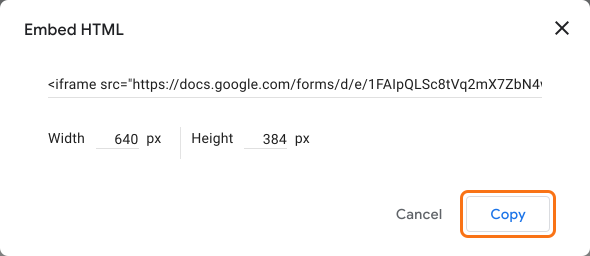
- Kies <> Embed HTML.
- Pas de breedte en hoogte aan waar nodig en klik dan op Copy. Plak de iframe-insluitcode op de pagina waar het formulier moet verschijnen.
Beperkingen
- Iframe met eigen scrollbalk bij langere formulieren met meerdere pagina's. Het iframe heeft een vaste grootte, dus een lang formulier scrollt binnen zijn eigen vak in plaats van mee te groeien met de pagina.
- Niet mobielvriendelijk of responsive. Het formulier past zich niet aan de schermgrootte aan en kan op telefoons worden afgesneden of krap ogen.
- Vragen voor bestandsupload blokkeren insluiten. Formulieren met een vraag voor bestandsupload kunnen niet worden ingesloten, je ziet dan "This form cannot be embedded because it makes use of File Upload fields."
- Branding en voorwaarden van Google zichtbaar. Een voettekst "Google Forms" en de voorwaarden blijven op het formulier staan en zijn met de standaard insluiting niet te verwijderen.
- Gebruikersanalyse werkt niet. Omdat het formulier in een cross-origin iframe laadt, kunnen tools voor sessie-opnames en analyse zoals Hotjar of FullStory er niet in kijken, dus je kunt gedrag niet volgen en niet zien waar mensen in het formulier afhaken.
- Antwoorden vooraf invullen kan niet. Je kunt het ingesloten formulier niet automatisch vooraf invullen via URL-parameters of waarden dynamisch doorgeven met JavaScript, omdat de pagina niet in het cross-origin iframe kan komen.
Methode 2: Hoe sluit je een Google-formulier in een e-mail in?
- Open je formulier in Google Forms en klik rechtsboven op het Share-pictogram.
- Vul de namen of e-mailadressen van je invullers in.
- Zet de optie Notify people aan.
- Voeg eventueel een bericht toe en klik dan op Send.
Beperkingen
- Het ingesloten formulier wordt alleen in Gmail betrouwbaar weergegeven. In Outlook, Apple Mail en andere programma's krijgen ontvangers meestal een link om het formulier te openen in plaats van de velden in de e-mail.
- Sommige vraagtypen blokkeren insluiten. Het formulier wordt niet in de e-mail ingesloten als het een vraag voor bestandsupload, een beoordelingsvraag, een afbeelding in een vraag of optie of een beveiligde quiz bevat.
- Bij formulieren met meerdere pagina's wordt alleen de eerste pagina ingesloten. Ontvangers zien het eerste gedeelte in de e-mail en moeten de rest van het formulier in hun browser invullen.
- E-mailadressen verzamelen breekt verzenden vanuit de e-mail. Als "Collect email addresses" aanstaat, kan het antwoord niet vanuit de inbox worden verzonden. De antwoorden worden overgenomen als een gedeeltelijk antwoord en de invuller wordt naar Google Forms gestuurd om het af te maken, en het verzamelen van geverifieerde e-mailadressen kan helemaal mislukken.
Methode 3: Hoe deel je een link naar een Google-formulier?
- Open je formulier in Google Forms en klik rechtsboven op het Link-pictogram.
- Zet onder "Copy responder link" de optie Shorten URL aan voor een kortere link en klik dan op Copy.
- Je kunt de link ook kopiëren via Share of Preview.
- Plaatsen op sociale media. Zet de link in een bericht op elk platform om een groter publiek te bereiken.
- Versturen vanuit je eigen e-mail. De ingebouwde optie "Share via email" van Google verstuurt altijd vanaf drive-shares-noreply@google.com en dat afzenderadres kun je niet wijzigen. Mail je liever vanuit je eigen Google-account of e-maildienst, plak de link dan als hyperlink in je eigen bericht, zodat het van jou komt.
- Linken op je website. Wil je het formulier niet in de pagina insluiten, zet de link dan op je site, zodat bezoekers het formulier op een eigen pagina openen.
Beperkingen
- Een Google-pagina, niet de jouwe. De link opent een pagina die door Google wordt gehost op een Google-domein, dus invullers verlaten je site voor iets dat niet op je merk lijkt. Dat kan minder betrouwbaar overkomen bij het werven van leads en je verliest de context van je pagina.
- Geen controle over de ervaring. Zodra iemand op de link klikt, zit die op een door Google gehoste pagina zonder bijbehorende inhoud, zonder navigatie terug naar je site en zonder volgende stap, dus het formulier is een doodlopende weg in plaats van een onderdeel van een route.
- Algemene linkvoorbeelden. Geplakt op sociale media of in een chat toont de link de eigen voorbeeldafbeelding van Google Forms en de beschrijving van je formulier in plaats van je branding, wat in een openbaar bericht minder verzorgd oogt.
- Link is niet aan te passen. Je kunt geen eigen of merk-URL instellen, dus de link, zelfs de verkorte forms.gle-versie, kan niemand uit zijn hoofd intypen.
Bonus: Hoe sluit je een Google-formulier in zonder iframe?
- Geef je formulier op de pagina die opent een naam, klik op Embed form en klik op Proceed.
- Kies op het tabblad Share onder Where do you want to embed this form? je websiteplatform en klik op Next.
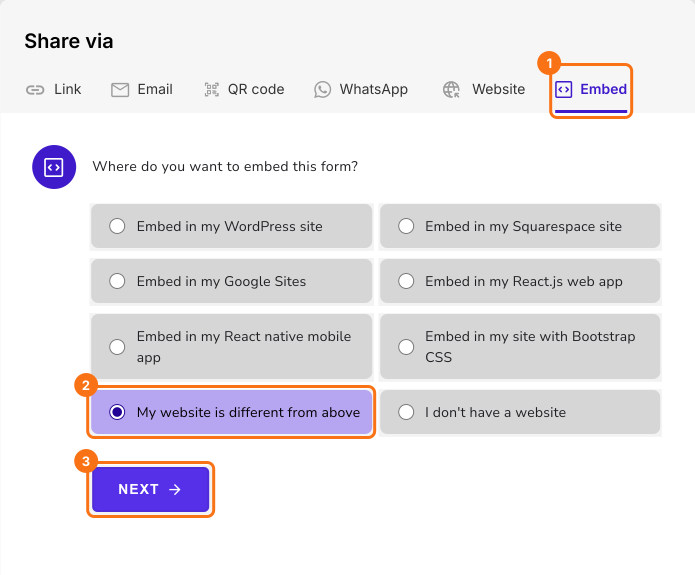
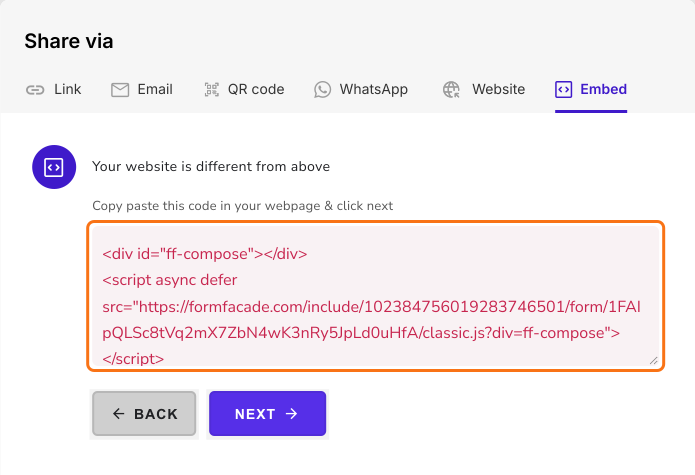
- Volg de aanwijzingen om het formulier in te sluiten. Bij de meeste websites kopieer je de insluitcode en plak je die in je webpagina.
Waarom Formfacade
- Past bij het thema van je website. Het formulier neemt de lettertypen, kleuren en lay-out van je site over voor een professionele, responsieve uitstraling, zonder Google-branding.
- Werkt met alle grote websitebouwers. Insluiten in WordPress, Squarespace, Shopify, Google Sites, Wix, Webflow en meer.
- Je Google Workspace-werkwijze blijft. Antwoorden komen nog steeds in Google Forms en kunnen automatisch synchroniseren met Google Sheets, dus er verandert niets aan hoe je ze beheert.
- Vult antwoorden vooraf in. Vul het ingesloten formulier automatisch vooraf in vanuit URL-querystrings of geef waarden dynamisch door met JavaScript.
- Maakt gebruikersanalyse mogelijk. Omdat het formulier niet vastzit in een cross-origin iframe, kun je gedrag volgen en met tools voor sessie-opnames zoals Hotjar of FullStory zien waar mensen afhaken.
- Ondersteunt bestandsuploads. Anders dan de standaard insluiting laat Formfacade je een formulier met vragen voor bestandsupload insluiten (tot 10 MB per bestand). Grotere bestanden en uploads synchroniseren met Google Drive zijn beschikbaar in hogere betaalde abonnementen.
- Werkt ook buiten websites. Je kunt het formulier ook in een mobiele app insluiten, met integratie voor ReactJS, React Native en JavaScript voor eigen toepassingen.
Beperkingen
- Sommige platforms staan alleen insluiten via iframe toe. Google Sites en Wix ondersteunen de insluiting via script niet, dus ook met Formfacade wordt het formulier op die platforms als iframe toegevoegd.
- Formfacade-branding in het gratis en lagere abonnementen. De gratis versie verwijdert de branding van Google, maar voegt een kleine Formfacade-vermelding toe. Om die te verwijderen en meer antwoorden te krijgen, heb je een betaald abonnement nodig, dus vergelijk de huidige prijzen met wat je formulier nodig heeft.
Vergelijking
| Insluiten met Google Forms | Insluiten met Formfacade | |
| Past bij het thema van je website | Nee | Ja |
| Mobiel responsive | Nee | Ja |
| Vragen voor bestandsupload | Niet ondersteund | Ondersteund |
| Antwoorden vooraf invullen | Nee | Ja, via URL of JS |
| Analyseren met tools voor sessie-opnames | Nee | Ja |
| Ondersteuning voor mobiele apps en React | Nee | Ja |
| Antwoorden in Google Forms / Sheets | Ja | Ja |
| Prijs | Gratis | Abonnement vereist |
Veelgestelde vragen
Samenvatting
Laatst bijgewerkt: