3 façons d'intégrer vos Google Forms

"Intégrer un formulaire Google Forms dans un site avec une question d'envoi de fichiers"- Google Docs Editors Community
Google ne vous donne pas de code d'intégration pour un formulaire avec une question d'envoi de fichiers et 305 personnes ont demandé sur le forum de Google comment contourner ce problème. C'est l'une des limites des trois façons que vous offre Google Forms pour joindre les gens : un code d'intégration pour votre site, un e-mail et un lien. Chacune garde l'apparence de Google, l'intégration reste dans une iframe de taille fixe et aucune ne vous permet de préremplir les réponses depuis votre page. Avec Formfacade, vous intégrez le formulaire sans iframe, questions d'envoi de fichiers comprises et les réponses arrivent toujours dans Google Forms et Google Sheets.
Voici les trois façons que vous offre Google Forms, les limites de chacune et une quatrième avec Formfacade dans la section Bonus.
Avant de commencer
Méthode 1 : comment intégrer un formulaire Google Forms sur votre site ?
- Ouvrez votre formulaire dans Google Forms et cliquez sur le menu Plus (l'icône à trois points) en haut à droite.
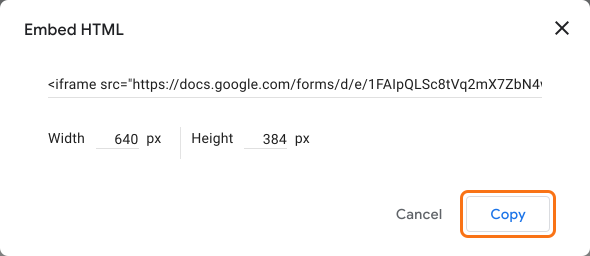
- Sélectionnez <> Embed HTML.
- Ajustez la largeur et la hauteur si besoin, puis cliquez sur Copier. Collez le code d'intégration iframe sur la page où vous voulez que le formulaire apparaisse.
Limites
- Iframe avec défilement interne sur les longs formulaires de plusieurs pages. L'iframe a une taille fixe, donc un long formulaire défile dans sa propre boîte au lieu de s'agrandir avec la page.
- Pas adapté au mobile ni responsive. Le formulaire ne s'adapte pas à la taille de l'écran et peut être coupé ou paraître à l'étroit sur les téléphones.
- Les questions d'envoi de fichiers bloquent l'intégration. Un formulaire avec une question d'envoi de fichiers ne peut pas être intégré, vous verrez "This form cannot be embedded because it makes use of File Upload fields."
- Marque et conditions de Google visibles. Un pied de page "Google Forms" et les conditions restent sur le formulaire et ne peuvent pas être retirés avec l'intégration native.
- L'analyse des utilisateurs ne fonctionne pas. Comme le formulaire se charge dans une iframe d'une autre origine, les outils d'enregistrement de sessions et d'analyse comme Hotjar ou FullStory ne voient pas ce qu'il y a dedans, donc vous ne pouvez pas suivre le comportement ni repérer où les gens abandonnent dans le formulaire.
- Impossible de préremplir les réponses. Vous ne pouvez pas préremplir automatiquement le formulaire intégré à partir des paramètres de l'URL ni transmettre des valeurs dynamiquement avec JavaScript, car la page ne peut pas accéder à l'iframe d'une autre origine.
Méthode 2 : comment intégrer un formulaire Google Forms dans un e-mail ?
- Ouvrez votre formulaire dans Google Forms et cliquez sur l'icône Partager en haut à droite.
- Saisissez les noms ou les adresses e-mail de vos répondants.
- Activez l'option Notify people.
- Ajoutez un message si vous le souhaitez, puis cliquez sur Envoyer.
Limites
- Le formulaire intégré ne s'affiche de façon fiable que dans Gmail. Dans Outlook, Apple Mail et les autres messageries, les destinataires reçoivent en général un lien pour ouvrir le formulaire au lieu des champs dans l'e-mail.
- Certains types de questions bloquent l'intégration. Le formulaire ne sera pas intégré dans l'e-mail s'il contient une question d'envoi de fichiers, une question de note, une image dans une question ou une option ou un quiz sécurisé.
- Pour un formulaire de plusieurs pages, seule la première page est intégrée. Les destinataires voient la première section dans le corps de l'e-mail et doivent remplir le reste du formulaire dans leur navigateur.
- La collecte des adresses e-mail empêche l'envoi depuis l'e-mail. Si "Collect email addresses" est activé, la réponse ne peut pas être envoyée depuis la boîte de réception. Les réponses sont reprises comme une réponse partielle et le répondant est envoyé vers Google Forms pour terminer et la collecte d'adresses e-mail vérifiées peut échouer complètement.
Méthode 3 : comment partager le lien d'un formulaire Google Forms ?
- Ouvrez votre formulaire dans Google Forms et cliquez sur l'icône Lien en haut à droite.
- Sous "Copy responder link", activez Shorten URL pour un lien plus court, puis cliquez sur Copier.
- Vous pouvez aussi copier le lien depuis Partager ou Aperçu.
- Publier sur les réseaux sociaux. Mettez le lien dans une publication sur n'importe quelle plateforme pour toucher un public plus large.
- Envoyer depuis votre propre adresse e-mail. L'option intégrée de Google "Share via email" envoie toujours depuis drive-shares-noreply@google.com et cette adresse d'expéditeur ne peut pas être changée. Si vous préférez envoyer l'e-mail depuis votre propre compte Google ou votre service de messagerie, collez le lien comme lien hypertexte dans votre propre message pour qu'il vienne de vous.
- Mettre un lien sur votre site. Si vous ne voulez pas intégrer le formulaire dans la page, ajoutez le lien sur votre site pour que les visiteurs ouvrent le formulaire sur sa propre page.
Limites
- Une page à la marque Google, pas la vôtre. Le lien ouvre une page hébergée par Google sur un domaine Google, donc les répondants quittent votre site pour une page qui ne ressemble pas à votre marque. Cela peut inspirer moins confiance pour collecter des contacts et vous perdez le contexte de votre page.
- Aucun contrôle sur l'expérience. Une fois le lien cliqué, la personne est sur une page hébergée par Google sans contenu associé, sans navigation vers votre site et sans étape suivante, donc le formulaire est une impasse au lieu de faire partie d'un parcours.
- Aperçus de lien génériques. Quand il est collé sur les réseaux sociaux ou dans une discussion, le lien s'affiche avec l'image d'aperçu de Google Forms et la description de votre formulaire au lieu de votre marque, ce qui fait moins soigné dans une publication publique.
- Le lien ne peut pas être personnalisé. Vous ne pouvez pas définir une URL à votre marque ou personnalisée, donc le lien, même dans sa version courte forms.gle, ne peut pas être tapé de mémoire.
Bonus : comment intégrer un formulaire Google Forms sans iframe ?
- Sur la page qui s'ouvre, nommez votre formulaire, cliquez sur Embed form puis sur Proceed.
- Dans l'onglet Share, sous Where do you want to embed this form?, sélectionnez la plateforme de votre site et cliquez sur Next.
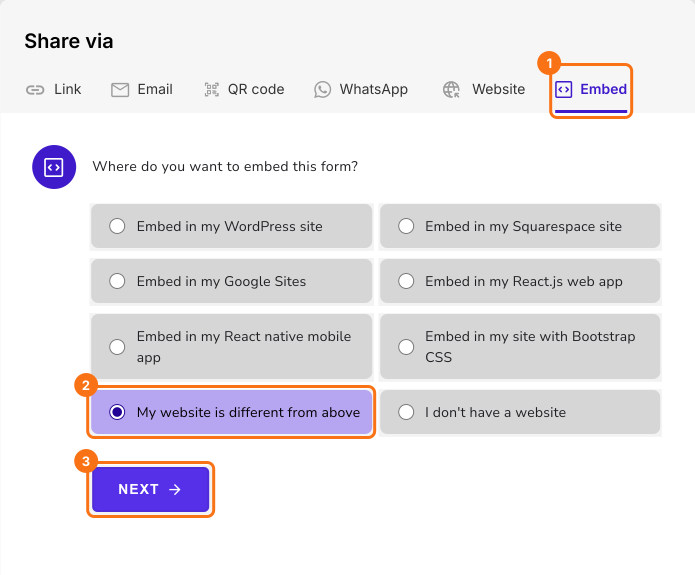
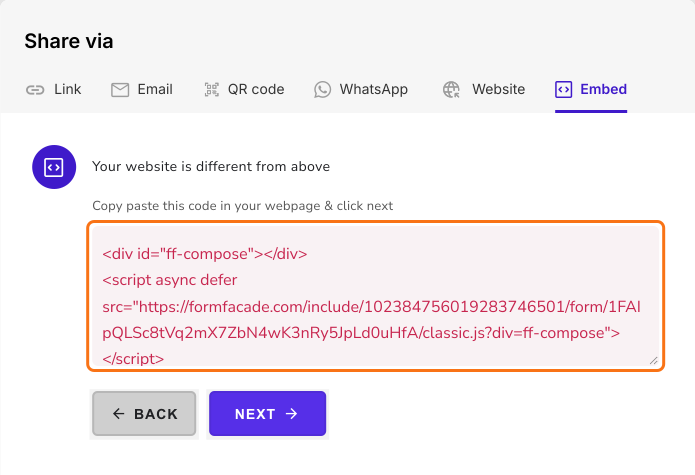
- Suivez les instructions pour intégrer le formulaire. Pour la plupart des sites, vous copiez le code d'intégration et vous le collez dans votre page web.
Pourquoi Formfacade
- S'accorde avec le thème de votre site. Le formulaire prend les polices, les couleurs et la mise en page de votre site pour un rendu professionnel et responsive, sans la marque Google.
- Fonctionne avec tous les grands créateurs de sites. S'intègre sur WordPress, Squarespace, Shopify, Google Sites, Wix, Webflow et plus encore.
- Garde votre façon de travailler avec Google Workspace. Les réponses arrivent toujours dans Google Forms et peuvent se synchroniser automatiquement avec Google Sheets, donc rien ne change dans la façon dont vous les gérez.
- Préremplit les réponses. Préremplissez automatiquement le formulaire intégré à partir des paramètres de l'URL ou transmettez des valeurs dynamiquement avec JavaScript.
- Permet l'analyse des utilisateurs. Comme le formulaire n'est pas enfermé dans une iframe d'une autre origine, vous pouvez suivre le comportement et repérer où les gens abandonnent avec des outils d'enregistrement de sessions comme Hotjar ou FullStory.
- Prend en charge l'envoi de fichiers. Contrairement à l'intégration native, Formfacade vous permet d'intégrer un formulaire avec des questions d'envoi de fichiers (jusqu'à 10 Mo par fichier). Les fichiers plus lourds et la synchronisation des fichiers envoyés avec Google Drive sont disponibles dans les forfaits payants supérieurs.
- Fonctionne au-delà des sites web. Vous pouvez aussi intégrer le formulaire dans une application mobile, avec une intégration ReactJS, React Native et JavaScript pour les développements sur mesure.
Limites
- Certaines plateformes n'autorisent que l'intégration en iframe. Google Sites et Wix ne prennent pas en charge l'intégration par script, donc même avec Formfacade, le formulaire est ajouté en iframe sur ces plateformes.
- La marque Formfacade sur le forfait gratuit et les forfaits d'entrée de gamme. La version gratuite retire la marque Google mais ajoute une petite mention Formfacade. Pour la retirer et recevoir plus de réponses, il faut un forfait payant, alors comparez les tarifs actuels avec ce dont votre formulaire a besoin.
Comparaison
| Intégration Google Forms | Intégration Formfacade | |
| S'accorde avec le thème de votre site | Non | Oui |
| Responsive sur mobile | Non | Oui |
| Questions d'envoi de fichiers | Non pris en charge | Pris en charge |
| Préremplir les réponses | Non | Oui, par URL ou JS |
| Analyse avec des outils d'enregistrement de sessions | Non | Oui |
| Application mobile et React | Non | Oui |
| Réponses dans Google Forms / Sheets | Oui | Oui |
| Tarifs | Gratuit | Abonnement requis |
Questions fréquentes
Résumé
Dernière mise à jour :