フォームの回答者に送るメール通知のメッセージをパーソナライズするには?
"割り当てられた固有のIDと一緒に確認メールを受け取れるようにしたい"- Google Docs Editors Community
誰にでも同じ文面のメールは、自動返信のように感じられます。人は自分の名前や注文内容、受け取った受付番号が書かれていることを期待しています。Google Formsは回答の控えを送れますが、独自のメッセージを追加したり、表示する回答を選んだりはできません。Formfacadeなら、フォームの回答をメッセージの好きな場所に入れられます。RESPONSEですべての回答を、BILLで注文のまとめを追加できます。フォームにもあなたのブランドが反映されるので、フォームもメールもあなたのお店らしい雰囲気になります。
さっそく始めましょう。フォームを作成して、以下の手順に沿って進めてください。
メッセージをパーソナライズする
- 開いたページでフォームに名前を付け、Create formをクリックしてからProceedをクリックします。
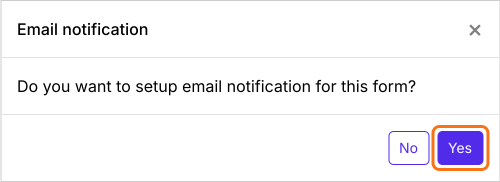
- "Do you want to setup email notification for this form?"と尋ねられたら、Yesをクリックします。ResponsesのKanbanボード上でEmail respondentボックスが開きます。
- 回答者のメールアドレスを確認し、Nextをクリックします。
- 件名を確認し、Nextをクリックします。
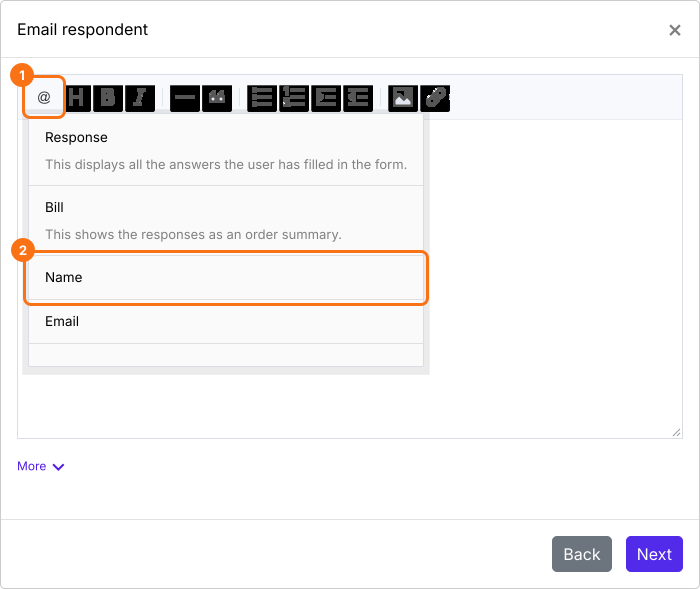
メッセージ内で@オプションをクリックし、Nameなどの質問を選びます。そのentry#idがメッセージに入り、各メールではその場所にその人の回答が表示されます。
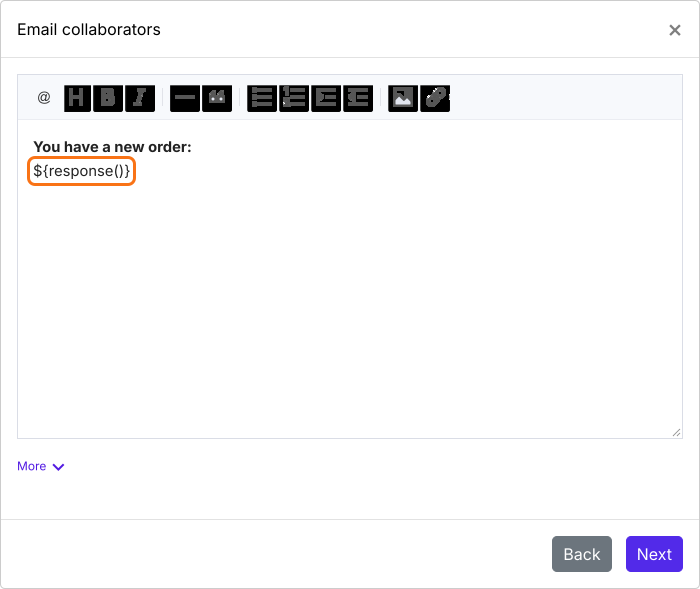
すべての回答を表示するには、代わりにリストからResponseを選びます。メッセージに${response()}が追加されます。共同編集者へのメールにも向いています。
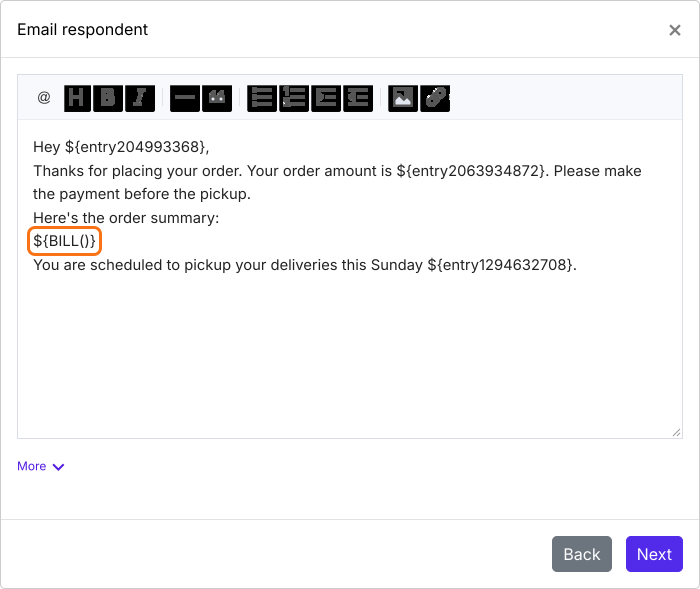
注文フォームでは、リストからBillを選ぶと注文内容のまとめを追加できます。その前後に名前、合計、受け取り時間などの回答と、あなたからの案内を入れます。
- Nextをクリックします。
- 「Click here」をクリックし、自分のメールアドレスでフォームに入力して送信します。メールが届いたら、YESをクリックします。
各自に、本人の回答が入ったメールが届きます。
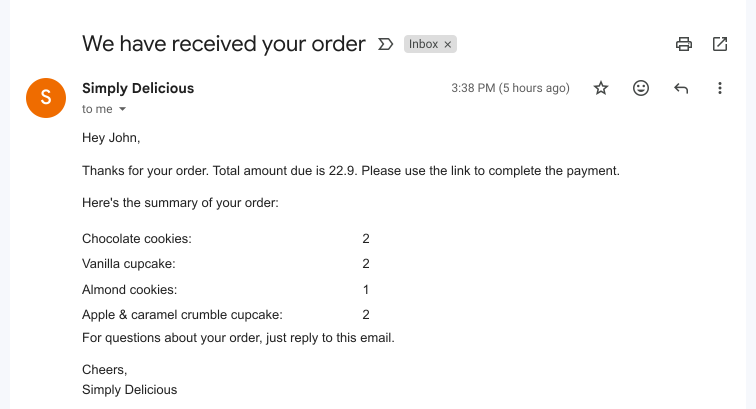
まとめ
どのメールも同じ文面だと自動的に感じられますし、Google Formsでは独自の言葉を加えたり、表示する回答を選んだりできません。Formfacadeなら、フォームの回答をメッセージに入れ、Responseですべての回答を、Billで注文のまとめを追加できます。フォームを作成して、上の手順を完了してください。ご不明な点があれば、サポートにご連絡ください。
最終更新: