Wie personalisieren Sie die Nachricht in E-Mail-Benachrichtigungen an die Befragten?
"eine Bestätigungs-E-Mail zusammen mit der ihnen zugewiesenen eindeutigen ID erhalten"- Google Docs Editors Community
Eine E-Mail, die für alle gleich lautet, wirkt wie eine automatische Antwort. Die Leute erwarten ihren eigenen Namen, ihre Bestellung oder die Referenznummer, die sie bekommen haben. Google Forms kann eine Kopie der Antwort schicken, aber Sie können keine eigene Nachricht hinzufügen und nicht wählen, welche Antworten erscheinen. Mit Formfacade setzen Sie Antworten aus dem Formular an jede beliebige Stelle der Nachricht. Mit RESPONSE fügen Sie alle Antworten ein, mit BILL eine Bestellübersicht. Das Formular trägt auch Ihr Branding, sodass Formular und E-Mail beide nach Ihrem Unternehmen klingen.
Los geht's. Erstellen Sie Ihr Formular und folgen Sie den Schritten unten.
Die Nachricht personalisieren
- Geben Sie Ihrem Formular auf der Seite, die sich öffnet, einen Namen, klicken Sie auf Create form und dann auf Proceed.
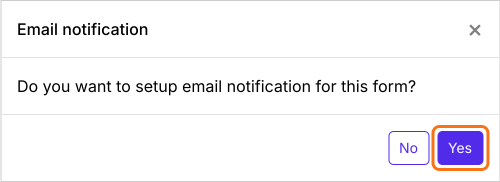
- Wenn gefragt wird "Do you want to setup email notification for this form?", klicken Sie auf Yes. Das Feld Email respondent öffnet sich auf dem Kanban board unter Responses.
- Prüfen Sie die E-Mail-Adresse der befragten Person und klicken Sie auf Next.
- Prüfen Sie den Betreff und klicken Sie auf Next.
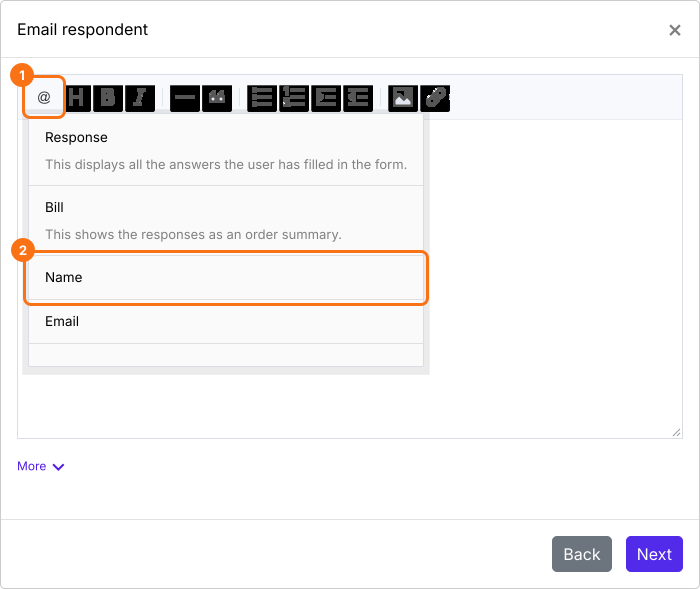
Klicken Sie in der Nachricht auf die Option @ und wählen Sie eine Frage, zum Beispiel Name. Ihre entry#id kommt in die Nachricht und jede E-Mail zeigt an dieser Stelle die Antwort der jeweiligen Person.
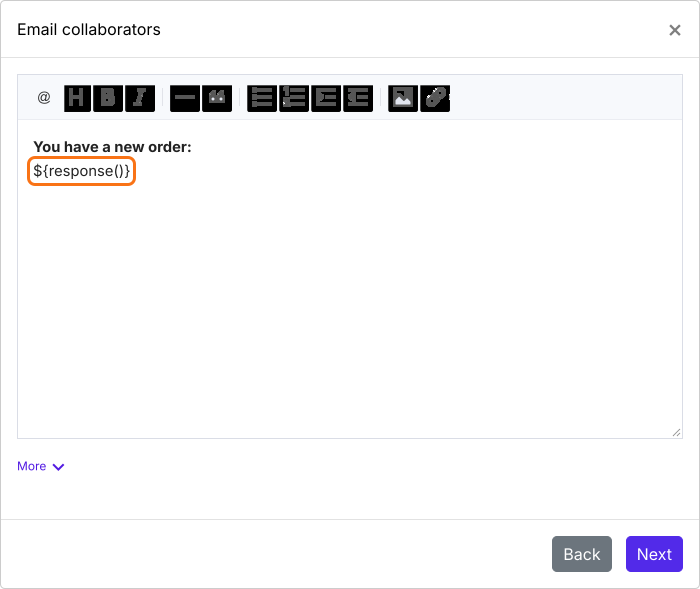
Um alle Antworten der Person zu zeigen, wählen Sie stattdessen Response aus der Liste. Das fügt ${response()} in die Nachricht ein. Das passt auch für eine E-Mail an Mitbearbeiter.
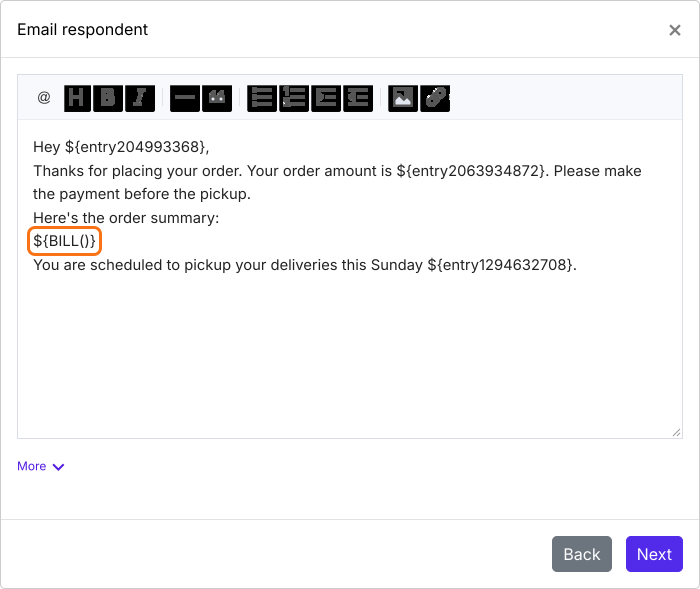
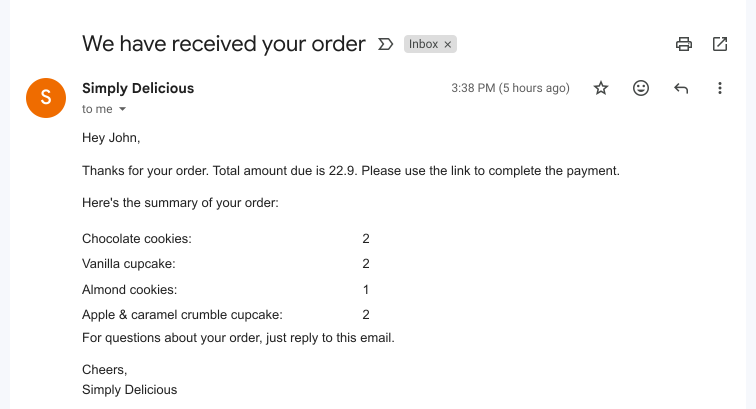
Wählen Sie bei einem Bestellformular Bill aus der Liste, um eine Übersicht der Bestellung einzufügen. Setzen Sie Antworten wie den Namen, die Summe oder die Abholzeit zusammen mit Ihren Anweisungen darum herum.
- Klicken Sie auf Next.
- Klicken Sie auf "Click here", füllen Sie das Formular mit Ihrer eigenen E-Mail-Adresse aus und senden Sie es ab. Wenn die E-Mail ankommt, klicken Sie auf YES.
Jede Person erhält die E-Mail mit ihren eigenen Antworten darin.
Zusammenfassung
Wenn jede E-Mail gleich lautet, wirkt sie automatisch und Google Forms kann weder eigene Worte hinzufügen noch auswählen, welche Antworten erscheinen. Mit Formfacade setzen Sie Formularantworten in die Nachricht und fügen alle mit Response ein oder eine Bestellübersicht mit Bill. Erstellen Sie Ihr Formular und folgen Sie den Schritten oben. Wenn Sie Fragen haben, schreiben Sie unserem Support.
Zuletzt aktualisiert: